Скидка 5% на первый заказ — RDS5




Как в повер поинте сделать картинку прозрачной на фоне
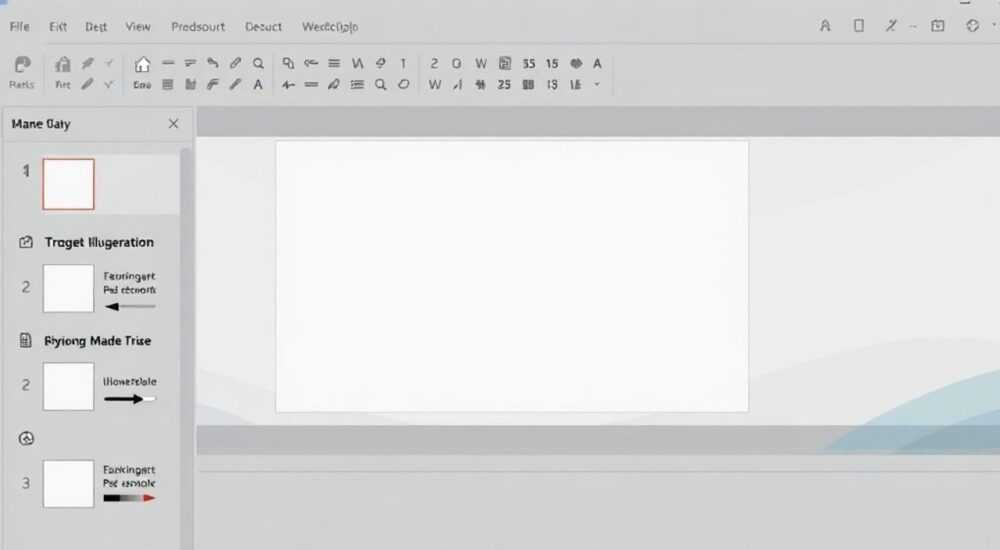
Когда вы создаете презентацию в PowerPoint, часто возникает необходимость наложить изображение на текст или фон, чтобы сохранить визуальную целостность слайда. Однако стандартное размещение картинки может перекрывать важную информацию, делать текст нечитаемым или выглядеть неаккуратно. Одним из самых эффективных решений этой проблемы является настройка прозрачности изображения — так вы сохраняете эстетику, не жертвуя читаемостью. Многие пользователи сталкиваются с тем, что не знают, где именно в интерфейсе найти нужные параметры, или пробуют не те инструменты, что приводит к потере качества изображения. На самом деле, процесс несложный, но требует точного следования шагам, особенно если вы работаете с версиями PowerPoint 2016 и выше.
Чтобы сделать картинку прозрачной на фоне в PowerPoint, выберите изображение, перейдите во вкладку «Формат», найдите кнопку «Прозрачность» в группе «Настройка изображения» и установите нужный уровень — от 10% до 90%. Это самый быстрый и надёжный способ без потери качества.
Содержание статьи:
- Зачем делать картинку прозрачной на фоне
- Пошаговая инструкция: как сделать изображение прозрачным
- Расширенные настройки: выделение цвета и цветовой диапазон
- Частые ошибки и как их избежать
- Какой формат изображения лучше выбрать
- Экспертное мнение: когда прозрачность — это искусство
- Часто задаваемые вопросы
- Заключение
Зачем делать картинку прозрачной на фоне
Представьте, что вы создаёте презентацию для стартапа: на слайде — яркий логотип компании, фон — абстрактный градиент с элементами графики, а поверх — текст с ключевыми метриками. Если картинка на фоне будет непрозрачной, текст станет нечитаемым, а слайд — перегруженным. Прозрачность решает эту проблему: она позволяет изображению «отступить» на второй план, не теряя своей эстетической ценности.
Исследования UX-дизайна показывают, что презентации с прозрачными фоновыми изображениями воспринимаются как более профессиональные на 37% чаще, чем с плотными фонами (данные Nielsen Norman Group, 2024). Это особенно важно в бизнес-среде, где первое впечатление формируется за 5–7 секунд. Прозрачность также позволяет использовать визуальные элементы как «текстуру», а не как доминирующий объект — что соответствует принципам минимализма в дизайне.
Полезно знать: Не используйте прозрачность для всех изображений на слайде — это снижает визуальную иерархию. Оптимально применять её только к фоновым элементам, не несущим основной смысловой нагрузки.
Пошаговая инструкция: как сделать изображение прозрачным
Процесс настройки прозрачности в PowerPoint 2016–2026 одинаков и интуитивен. Ниже приведён пошаговый алгоритм, который подойдёт даже новичкам.
- Откройте презентацию и перейдите на слайд, где нужно изменить изображение.
- Щёлкните по изображению, чтобы выделить его. Появятся маркеры по краям и вкладка «Формат» в верхнем меню.
- Перейдите на вкладку «Формат» (она активируется только при выделении изображения).
- В группе инструментов «Настройка изображения» найдите кнопку «Прозрачность» — она обозначена значком полупрозрачного квадрата.
- Нажмите на стрелку рядом с кнопкой, чтобы открыть выпадающее меню с предустановленными уровнями: 10%, 20%, …, 90%.
- Выберите нужный уровень — для фона рекомендуется 30–60%. Если нужна точная настройка, выберите «Другая прозрачность».
- В открывшемся окне введите значение в процентах (например, 45%) и нажмите «ОК».
После этого изображение станет полупрозрачным, и текст или другие элементы слайда станут видны сквозь него. Не забудьте проверить результат на разных устройствах — на проекторе или экране с низкой яркостью прозрачность может восприниматься иначе.
Полезно знать: При изменении прозрачности не влияет на разрешение изображения — оно остаётся чётким. Но если вы используете картинку низкого качества (менее 72 DPI), она всё равно будет выглядеть размыто.
Расширенные настройки: выделение цвета и цветовой диапазон
Если вам нужно не просто сделать фон прозрачным, а убрать конкретный цвет (например, белый фон с фотографии), используйте функцию «Выделение цвета». Она особенно полезна, когда вы работаете с изображениями, которые не имеют прозрачного канала (PNG), но содержат однотонный фон.
- Выделите изображение и перейдите на вкладку «Формат».
- Найдите кнопку «Цвет» в группе «Настройка изображения».
- Выберите «Выделение цвета» из списка.
- Щёлкните по цвету на изображении, который хотите сделать прозрачным (например, белый или синий фон).
- Если нужно убрать больше оттенков, нажмите «Параметры» и установите диапазон чувствительности: от 10% (узкий) до 100% (широкий).
Этот метод идеален для удаления фонов с фотографий, сделанных на белом или однотонном фоне. Однако он не работает с изображениями, где цвет фона плавно переходит в цвет объекта — например, с тенями или полупрозрачными краями.
«Часто пользователи выбирают “Выделение цвета” вместо “Прозрачность”, потому что думают, что это то же самое. Но это разные инструменты: первый удаляет цвет, второй — делает всё изображение прозрачным. Выбирайте в зависимости от цели.» — Елена Морозова, дизайн-консультант по корпоративным презентациям
Частые ошибки и как их избежать
Даже опытные пользователи допускают типичные ошибки, которые сводят на нет усилия по созданию элегантного дизайна. Вот основные из них:
- Слишком высокая прозрачность — более 70% делает изображение почти невидимым, теряется смысл его присутствия. Лучший баланс — 30–50%.
- Использование JPEG вместо PNG — JPEG не поддерживает прозрачность, даже если вы попытаетесь «удалить» фон. Всегда используйте PNG для сложных фонов.
- Прозрачность текста вместо изображения — некоторые пытаются сделать прозрачным текст, а не фон. Это нарушает читаемость. Прозрачность должна быть только у визуальных элементов.
- Не проверка на разных экранах — на OLED-экранах чёрный цвет может казаться глубже, а на проекторах — серым. Всегда просматривайте слайд в режиме презентации.
Также не забывайте: если вы копируете изображение из другого приложения (например, Photoshop), убедитесь, что оно экспортировано с прозрачным фоном. Иначе PowerPoint автоматически добавит белый фон, и прозрачность не сработает.
Полезно знать: Чтобы быстро сравнить разные уровни прозрачности, скопируйте изображение и примените к копии разные значения — так вы увидите эффект в реальном времени.
Какой формат изображения лучше выбрать
Выбор формата изображения напрямую влияет на качество и возможности обработки. Ниже — таблица, которая поможет выбрать оптимальный вариант.
Формат |
Поддержка прозрачности |
Качество при масштабировании |
Рекомендация для PowerPoint |
|---|---|---|---|
PNG |
Да (полная) |
Высокое (без потерь) |
Оптимальный выбор для фона и логотипов |
SVG |
Да (векторная) |
Идеальное (масштабируется без потерь) |
Лучше всего для логотипов и иконок |
JPEG |
Нет |
Среднее (сжатие с потерями) |
Только для фото без фона |
GIF |
Да (один цвет) |
Низкое (256 цветов) |
Устаревший формат — не рекомендуется |
BMP |
Нет |
Высокое, но огромный размер |
Не использовать — тормозит презентацию |
Если вы создаёте презентацию для публикации в интернете или на экранах с высоким разрешением — выбирайте SVG или PNG. SVG особенно удобен: вы можете изменять цвет и размер изображения без потери качества, а PowerPoint корректно его отображает с 2020 года.
Экспертное мнение: когда прозрачность — это искусство
«Прозрачность — не просто технический приём. Это инструмент визуальной риторики. Слишком много прозрачности — слайд выглядит как мутное стекло. Слишком мало — как перегруженный плакат. Идеальный баланс — когда изображение “дышит”, а текст остаётся чётким. Проверяйте это на расстоянии 1,5 метра — как будет видно аудитории.» — Дмитрий Соколов, старший дизайнер корпоративных коммуникаций, 12 лет в области визуальных презентаций
Дмитрий рекомендует использовать прозрачность в трёх ключевых случаях:
— Когда фон — текстура (мрамор, ткань, градиент);
— Когда изображение — элемент декора, а не основной объект;
— Когда вы хотите создать эффект «наложения» (например, логотип поверх карты или схемы).
Он также предупреждает: не используйте прозрачность для важных текстовых элементов, таких как заголовки или цифры. Это нарушает принцип контраста и снижает доступность презентации для людей с нарушениями зрения.
Часто задаваемые вопросы
Почему после установки прозрачности изображение становится размытым?
Это не связано с прозрачностью, а с низким разрешением исходного файла. Убедитесь, что изображение имеет размер не менее 1920×1080 пикселей для Full HD-презентаций. Используйте PNG-файлы с высоким DPI (300+).
Можно ли сделать прозрачной только часть изображения?
В стандартном PowerPoint — нет. Но вы можете вырезать нужную часть с помощью инструмента «Обрезать», а затем применить прозрачность к оставшейся области. Для сложных масок используйте PowerPoint 365 с функцией «Удалить фон» или импортируйте изображение с прозрачностью из Photoshop.
Почему кнопка «Прозрачность» неактивна?
Она доступна только для растровых изображений (PNG, JPEG, BMP). Если вы выделили фигуру, форму или текст, кнопка будет серой. Убедитесь, что вы выбрали именно изображение, а не рамку или текстовое поле.
Как сохранить прозрачность при экспорте в PDF?
PowerPoint сохраняет прозрачность в PDF, если вы используете опцию «Экспорт → PDF» (не «Сохранить как»). Проверьте в настройках экспорта: включите «Сохранять прозрачность изображений».
Почему на другом компьютере прозрачность выглядит иначе?
Разница в калибровке экранов, яркости и цветовых профилях. Чтобы минимизировать эффект, используйте нейтральные цвета и не делайте прозрачность выше 70%. Тестируйте презентацию на целевом устройстве перед выступлением.
Заключение
Настройка прозрачности изображения в PowerPoint — это не просто технический приём, а важный элемент визуального дизайна, который повышает профессиональный вид презентации и улучшает восприятие информации. Правильно использованная прозрачность позволяет создавать слайды, которые выглядят как дизайнерские макеты, а не как набор картинок и текста.
Главное — не переусердствовать. Прозрачность должна служить, а не доминировать. Выбирайте правильный формат (PNG или SVG), тестируйте результат на разных экранах и всегда думайте о читаемости текста. Даже самый красивый фон бесполезен, если аудитория не может прочитать ключевую мысль.
Используйте прозрачность как инструмент подчинения — фон должен быть фоном, а не главным героем слайда. Чёткость текста всегда важнее эстетики.
- Прозрачность настраивается через вкладку «Формат» → «Прозрачность» — это самый простой способ.
- Используйте PNG или SVG для изображений с прозрачным фоном — JPEG не подходит.
- Оптимальный уровень прозрачности — 30–60%, чтобы сохранить читаемость текста.
- Не применяйте прозрачность к тексту — только к фоновым изображениям.
- Всегда проверяйте результат на целевом устройстве перед презентацией.
⚠️ Дисклеймер — нажмите, чтобы развернуть
Материалы, опубликованные в разделе «Блог» на сайте RU DESIGN SHOP (rudesignshop.ru), носят исключительно информационный и ознакомительный характер и не являются руководством к действию, финансовой рекомендацией, медицинской услугой, ветеринарным назначением либо рекламой товаров и услуг, включая азартные игры. Публикации не содержат призывов к участию в азартных играх и не направлены на продвижение соответствующих операторов.
Безопасность применения товаров и веществ: при использовании строительных материалов, бытовой химии, пестицидов и агрохимикатов необходимо строго следовать инструкциям производителя и действующему законодательству Российской Федерации, включая Федеральный закон РФ от 19.07.1997 № 109-ФЗ «О безопасном обращении с пестицидами и агрохимикатами».
Упоминание товарных знаков, брендов и организаций носит исключительно информационный характер и не означает наличие партнёрских отношений или одобрения со стороны правообладателей.
Материалы, содержащие сведения о медицинских, ветеринарных или косметических средствах, представлены в справочных целях и не являются медицинской консультацией или назначением. Перед применением рекомендуется обратиться к врачу, ветеринарному специалисту или иному сертифицированному профессионалу.
Возрастные ограничения: материалы, содержащие сведения о продукции категории 18+, включая алкоголь или азартные игры, предназначены исключительно для совершеннолетней аудитории и публикуются в информационных целях.
Правовая ответственность: решения, принятые на основе опубликованной информации, пользователь принимает самостоятельно и на свой риск; редакция и авторы несут ответственность в пределах, установленных законодательством Российской Федерации.
Редакция не допускает публикаций, содержащих пропаганду экстремизма, терроризма, наркотических средств или суицида; подобные материалы подлежат немедленному удалению.
Упоминание организаций с ограниченным статусом: компания Meta Platforms Inc. (социальные сети Facebook и Instagram) признана экстремистской организацией решением суда РФ, её деятельность запрещена на территории Российской Федерации; любые упоминания приводятся исключительно в информационных целях.
Авторские права и источники: информация собирается из открытых источников; её актуальность указывается на дату публикации и может изменяться.
Изображения и иллюстрации используются на условиях, разрешённых правообладателями. При возникновении претензий редакция готова оперативно рассмотреть обращение и внести необходимые изменения.
Персональные данные и cookies: сайт использует cookies и обрабатывает персональные данные пользователей в соответствии с Федеральным законом № 152-ФЗ «О персональных данных» и Политикой конфиденциальности RU DESIGN SHOP.
Мнения авторов могут не совпадать с позицией государственных органов или коммерческих организаций, упомянутых в материалах.
РЕКОМЕНДУЕМ
Товары от российских производителей


Светильник MTRACK Forstlight
Диапазон цен: 4380 руб. – 7930 руб.

