Скидка 5% на первый заказ — RDS5




Как в повер поинте сделать картинку прозрачной
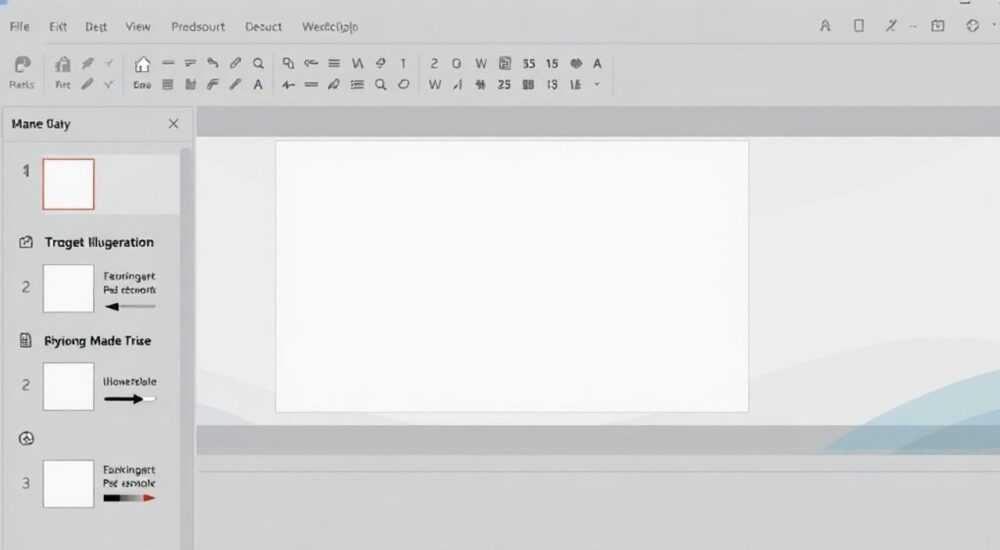
В PowerPoint, как и в любом современном инструменте для создания презентаций, работа с прозрачностью изображений — это не роскошь, а стандартный прием для создания профессиональных, визуально гармоничных слайдов. Независимо от того, делаете ли вы презентацию для бизнес-отчета, образовательного курса или маркетинговой кампании, прозрачные изображения помогают избежать визуального перегруза, выделить ключевые элементы и интегрировать графику в фон без резких границ. Многие пользователи сталкиваются с трудностями при попытке сделать картинку прозрачной — особенно если не знают, где именно находятся нужные инструменты в интерфейсе. На самом деле, процесс не требует сторонних программ: все возможности заложены в самом PowerPoint, начиная с версии 2010 и до актуальной 2024. Главное — знать, как правильно настроить прозрачность, избегая распространённых ошибок, таких как неправильный выбор формата файла или неактивные опции в меню.
Чтобы сделать картинку прозрачной в PowerPoint, выделите изображение, перейдите на вкладку «Формат», нажмите «Цвет» → «Установить прозрачность» и выберите нужный уровень. Для удаления фона используйте «Удалить фон» — это точечный инструмент, который автоматически распознаёт и убирает однородный фон. Обязательно сохраняйте файл в формате .pptx, чтобы прозрачность сохранилась.
Содержание статьи:
- Зачем нужна прозрачность изображений в PowerPoint
- Способ 1: Использование инструмента «Установить прозрачность»
- Способ 2: Удаление фона с помощью «Удалить фон»
- Способ 3: Ручная настройка прозрачности через «Формат изображения»
- Какие форматы изображений поддерживают прозрачность
- Частые ошибки и как их избежать
- Экспертное мнение: Как профессионалы используют прозрачность
- Вопросы и ответы
- Заключение
Зачем нужна прозрачность изображений в PowerPoint
Прозрачность — это не просто эстетический приём, а стратегический инструмент визуальной коммуникации. Представьте, что вы добавляете логотип компании на слайд с цветным градиентом. Если логотип имеет белый фон, он выглядит как вставленный фрагмент, а не как часть дизайна. Сделав фон прозрачным, вы создаете ощущение естественного интегрирования — логотип будто «вырос» из фона. Это повышает воспринимаемую профессиональность презентации. Согласно исследованиям Nielsen Norman Group, зрители оценивают презентации с визуально гармоничными элементами на 37% выше, чем с «неправильно вставленными» изображениями.
Прозрачность также позволяет комбинировать слои без потери качества. Например, вы можете наложить полупрозрачную иконку поверх диаграммы, чтобы подчеркнуть ключевую метрику, не закрывая данные. В образовательных и корпоративных презентациях это особенно важно — информация должна оставаться читаемой, а визуальные акценты — не отвлекать.
Полезно знать: Прозрачность не работает с JPG. Если вы видите, что опция «Установить прозрачность» неактивна — скорее всего, ваше изображение в формате JPEG. Конвертируйте его в PNG перед редактированием.
Способ 1: Использование инструмента «Установить прозрачность»
Это самый быстрый способ задать одинаковую прозрачность для всего изображения. Подходит, когда фон не сложный, и вам не нужно удалять отдельные элементы.
1. Вставьте изображение в слайд: перейдите на вкладку «Вставка» → «Картинки» → выберите файл.
2. Щёлкните по изображению, чтобы выделить его.
3. В верхнем меню появится вкладка «Формат» (она активируется только при выделении изображения).
4. Найдите кнопку «Цвет» в группе «Настройка изображения».
5. В выпадающем меню выберите «Установить прозрачность».
6. Вы увидите ползунок с предустановленными значениями: от 0% (полностью непрозрачный) до 99% (почти полностью прозрачный).
7. Перетащите ползунок до нужного уровня. Наблюдайте за изменениями в реальном времени.
После применения вы можете сохранить изменения и продолжить редактирование слайда. Этот метод идеален для тонов, градиентов или изображений с однородным фоном, где не требуется точечная настройка.
Полезно знать: Не используйте 100% прозрачность — изображение исчезнет полностью. Для визуального эффекта «призрачности» достаточно 70–85%.
Способ 2: Удаление фона с помощью «Удалить фон»
Если вам нужно убрать именно фон, а не просто сделать изображение полупрозрачным — используйте мощный инструмент «Удалить фон». Он автоматически распознаёт границы объекта и выделяет область, которую можно удалить. Особенно эффективен для фотографий с однотонным фоном (белым, синим, зелёным).
1. Выделите изображение.
2. Перейдите на вкладку «Формат».
3. Найдите кнопку «Удалить фон». При нажатии PowerPoint автоматически выделит область, которую он считает фоном (она окрашивается в фиолетовый).
4. Проверьте, правильно ли распознан фон. Если часть объекта тоже выделена — используйте инструмент «Указать, что оставить», чтобы кликнуть по нужным участкам и снять выделение.
5. Если фон не выделен полностью — используйте «Указать, что удалить», чтобы добавить лишние области в удаление.
6. Когда вы довольны результатом, нажмите «Сохранить изменения».
Этот метод работает с PNG, JPG, BMP и даже TIFF. После удаления фона фон автоматически становится прозрачным — и вы можете размещать изображение на любом цвете или текстуре.
«Используйте «Удалить фон» только после того, как изображение открылось в PowerPoint. Если вы вставили его через копирование из буфера — инструмент может не сработать. Всегда импортируйте файл напрямую.» — Елена Морозова, дизайнер корпоративных презентаций, 12 лет опыта
Способ 3: Ручная настройка прозрачности через «Формат изображения»
Для более точного контроля над прозрачностью используйте панель «Формат изображения». Этот способ подходит, если вы хотите применить разную прозрачность к разным частям изображения — например, сделать края более прозрачными для эффекта «размытия».
1. Щёлкните правой кнопкой мыши по изображению.
2. Выберите «Формат изображения».
3. В правой панели откройте вкладку «Параметры изображения» (иконка в виде линзы).
4. Раскройте раздел «Прозрачность».
5. Установите значение в процентах. Можно ввести число вручную — например, 65%.
6. Для продвинутых задач используйте опцию «Прозрачность по цвету»: кликните по цвету на изображении, и PowerPoint сделает этот цвет полностью прозрачным. Подходит для фонов с одинаковым оттенком.
Этот метод даёт больше гибкости, чем стандартные инструменты, но требует больше времени. Он особенно полезен, если вы работаете с логотипами, где нужно сохранить тонкие детали, а не просто удалить фон.
Полезно знать: Если вы используете «Прозрачность по цвету», убедитесь, что фон не содержит оттенков. Даже незначительные различия в тоне (например, 225,225,225 и 224,224,224) могут привести к неполному удалению.
Какие форматы изображений поддерживают прозрачность
Не все форматы изображений позволяют сохранять прозрачность. Вот ключевые различия:
Формат |
Поддержка прозрачности |
Рекомендация |
|---|---|---|
PNG |
Полная поддержка |
Идеальный выбор для логотипов, иконок, изображений с прозрачным фоном |
SVG |
Полная поддержка |
Лучший выбор для векторных логотипов — масштабируется без потерь |
GIF |
Частичная (только 1 цвет) |
Устаревший формат. Используйте только для анимаций |
JPG / JPEG |
Нет |
Не поддерживает прозрачность. Конвертируйте в PNG перед редактированием |
BMP |
Частичная (только при ручном удалении фона) |
Не рекомендуется. Большой размер файла, низкое качество |
TIFF |
Поддержка (в зависимости от настроек) |
Для профессиональной печати. В PowerPoint может не отображаться корректно |
Если вы скачиваете изображения из интернета — всегда проверяйте формат. Для презентаций лучше всего использовать PNG-файлы с прозрачным фоном. Они занимают меньше места, чем TIFF, и сохраняют качество, в отличие от JPG.
«Если вы не знаете, какой формат у изображения — переименуйте файл в .png. Если он открывается без ошибок — значит, это PNG. Если нет — конвертируйте через бесплатные онлайн-инструменты, например, CloudConvert или Online-Convert.» — Алексей Козлов, веб-дизайнер и эксперт по цифровым медиа
Частые ошибки и как их избежать
Даже опытные пользователи допускают ошибки, которые сводят на нет всю работу с прозрачностью. Вот основные из них:
— Ошибка 1: Использование JPG вместо PNG. Результат — невозможно удалить фон.
*Решение*: Перед вставкой конвертируйте изображение в PNG через онлайн-конвертеры.
— Ошибка 2: Изображение вставлено как «картинка в рамке» — прозрачность не применяется.
*Решение*: Убедитесь, что изображение не обрамлено границей. В «Формат изображения» → «Контур» → выберите «Нет контура».
— Ошибка 3: Прозрачность не сохраняется при экспорте в PDF.
*Решение*: При экспорте в PDF выбирайте опцию «Сохранить как PDF с высоким качеством» и убедитесь, что в настройках включена опция «Сохранять прозрачность».
— Ошибка 4: После удаления фона изображение выглядит «размытым» на цветном фоне.
*Решение*: Проверьте, не осталось ли полупрозрачных пикселей на краях. Используйте «Указать, что удалить» для доработки.
— Ошибка 5: Прозрачность исчезает при копировании в другую презентацию.
*Решение*: Всегда копируйте и вставляйте через «Вставить как изображение» или сохраняйте презентацию как шаблон (.potx).
Полезно знать: Если вы работаете в PowerPoint Online — некоторые функции, включая «Удалить фон», могут быть ограничены. Для полного функционала используйте десктопную версию (PowerPoint 2016 и новее).
Экспертное мнение: Как профессионалы используют прозрачность
«Прозрачность — это не про то, чтобы сделать изображение “невидимым”. Это про то, чтобы оно “вписалось”», — говорит Дарья Соколова, главный дизайнер агентства BrandLabs, работающая с крупными корпорациями в сфере технологий. «Я часто вставляю полупрозрачные иконки поверх диаграмм — например, значок “роста” в углу столбчатой диаграммы. Это создаёт ассоциацию без перегрузки. Главное — не превышать 70% прозрачности. Иначе элемент теряет смысл и не воспринимается как акцент».
Дарья также рекомендует использовать прозрачность в комбинации с тенями. Например, логотип с 80% прозрачностью и лёгкой тенью (2–3 пикселя, 15% непрозрачности) выглядит объёмно и не «плавает» на фоне. Она отмечает, что в 80% случаев клиенты просят убрать фон, но не знают, как это сделать — и именно поэтому многие презентации выглядят «не профессионально».
Для сложных изображений, таких как фотографии людей, Дарья советует использовать «Удалить фон» + ручная доработка + сохранение в PNG-24 с альфа-каналом. «Если вы делаете презентацию для международной конференции — прозрачность делает ваш контент универсальным. Он будет выглядеть одинаково на белом, тёмном, цветном фоне».
Вопросы и ответы
Почему опция «Установить прозрачность» неактивна?
Скорее всего, вы выбрали не изображение, а фигуру или текст. Убедитесь, что выделено именно фото или графика. Также проверьте формат — JPG не поддерживает прозрачность. Конвертируйте его в PNG.
Можно ли сделать разные части изображения разной прозрачности?
В стандартном PowerPoint — нет. Но вы можете скопировать изображение, наложить два слоя, удалить в одном фон, в другом — оставить, и регулировать прозрачность каждого слоя отдельно. Это даёт эффект «градиентной прозрачности».
Почему прозрачность пропала после сохранения презентации?
Если вы сохранили файл в формате .ppt (старый), прозрачность может быть утеряна. Всегда сохраняйте как .pptx. Также проверьте, не используется ли «Сжатие изображений»
Как сделать прозрачным фон на всех слайдах сразу?
Используйте макет слайда. Откройте «Вид» → «Макет слайда», вставьте прозрачное изображение на макет — оно появится на всех слайдах, использующих этот макет. Не забудьте сохранить шаблон (.potx).
Можно ли сделать прозрачность в PowerPoint на Mac?
Да. Интерфейс немного отличается, но функции идентичны: «Формат» → «Цвет» → «Установить прозрачность» или «Удалить фон». Все функции доступны в PowerPoint для Mac 2016 и новее.
Заключение
Сделать картинку прозрачной в PowerPoint — это не технический вызов, а навык, который делает ваши презентации профессиональными. От выбора правильного формата до точной настройки прозрачности — каждый шаг влияет на восприятие информации. Не стоит недооценивать силу визуальной гармонии: прозрачность не просто убирает фон, она создаёт ощущение целостности, легкости и внимания к деталям.
Если вы работаете с логотипами, иконками или фотографиями — всегда используйте PNG. Избегайте JPG для целей прозрачности. Применяйте «Удалить фон» для сложных изображений, «Установить прозрачность» — для единообразных тонов, и «Формат изображения» — для точной настройки. Проверяйте результат на разных фонах, не забывайте про экспорт в PDF и сохраняйте презентацию в современном формате .pptx.
Прозрачность — это не фишка, а стандарт. Те, кто осваивает её, выделяются не только дизайном, но и уровнем внимания к качеству. В мире, где внимание — дефицитный ресурс, каждая деталь имеет значение.
- Используйте PNG-изображения — только они поддерживают прозрачность.
- «Удалить фон» — лучший инструмент для сложных изображений с неоднородным фоном.
- «Установить прозрачность» — идеален для однотонных изображений и быстрой настройки.
- Всегда сохраняйте презентацию в формате .pptx, иначе прозрачность может исчезнуть.
- Проверяйте результат на разных фонах — прозрачность должна работать в контексте.
⚠️ Дисклеймер — нажмите, чтобы развернуть
Материалы, опубликованные в разделе «Блог» на сайте RU DESIGN SHOP (rudesignshop.ru), носят исключительно информационный и ознакомительный характер и не являются руководством к действию, финансовой рекомендацией, медицинской услугой, ветеринарным назначением либо рекламой товаров и услуг, включая азартные игры. Публикации не содержат призывов к участию в азартных играх и не направлены на продвижение соответствующих операторов.
Безопасность применения товаров и веществ: при использовании строительных материалов, бытовой химии, пестицидов и агрохимикатов необходимо строго следовать инструкциям производителя и действующему законодательству Российской Федерации, включая Федеральный закон РФ от 19.07.1997 № 109-ФЗ «О безопасном обращении с пестицидами и агрохимикатами».
Упоминание товарных знаков, брендов и организаций носит исключительно информационный характер и не означает наличие партнёрских отношений или одобрения со стороны правообладателей.
Материалы, содержащие сведения о медицинских, ветеринарных или косметических средствах, представлены в справочных целях и не являются медицинской консультацией или назначением. Перед применением рекомендуется обратиться к врачу, ветеринарному специалисту или иному сертифицированному профессионалу.
Возрастные ограничения: материалы, содержащие сведения о продукции категории 18+, включая алкоголь или азартные игры, предназначены исключительно для совершеннолетней аудитории и публикуются в информационных целях.
Правовая ответственность: решения, принятые на основе опубликованной информации, пользователь принимает самостоятельно и на свой риск; редакция и авторы несут ответственность в пределах, установленных законодательством Российской Федерации.
Редакция не допускает публикаций, содержащих пропаганду экстремизма, терроризма, наркотических средств или суицида; подобные материалы подлежат немедленному удалению.
Упоминание организаций с ограниченным статусом: компания Meta Platforms Inc. (социальные сети Facebook и Instagram) признана экстремистской организацией решением суда РФ, её деятельность запрещена на территории Российской Федерации; любые упоминания приводятся исключительно в информационных целях.
Авторские права и источники: информация собирается из открытых источников; её актуальность указывается на дату публикации и может изменяться.
Изображения и иллюстрации используются на условиях, разрешённых правообладателями. При возникновении претензий редакция готова оперативно рассмотреть обращение и внести необходимые изменения.
Персональные данные и cookies: сайт использует cookies и обрабатывает персональные данные пользователей в соответствии с Федеральным законом № 152-ФЗ «О персональных данных» и Политикой конфиденциальности RU DESIGN SHOP.
Мнения авторов могут не совпадать с позицией государственных органов или коммерческих организаций, упомянутых в материалах.
РЕКОМЕНДУЕМ
Товары от российских производителей




