Скидка 5% на первый заказ — RDS5




Как в повер поинте сделать книжную страницу
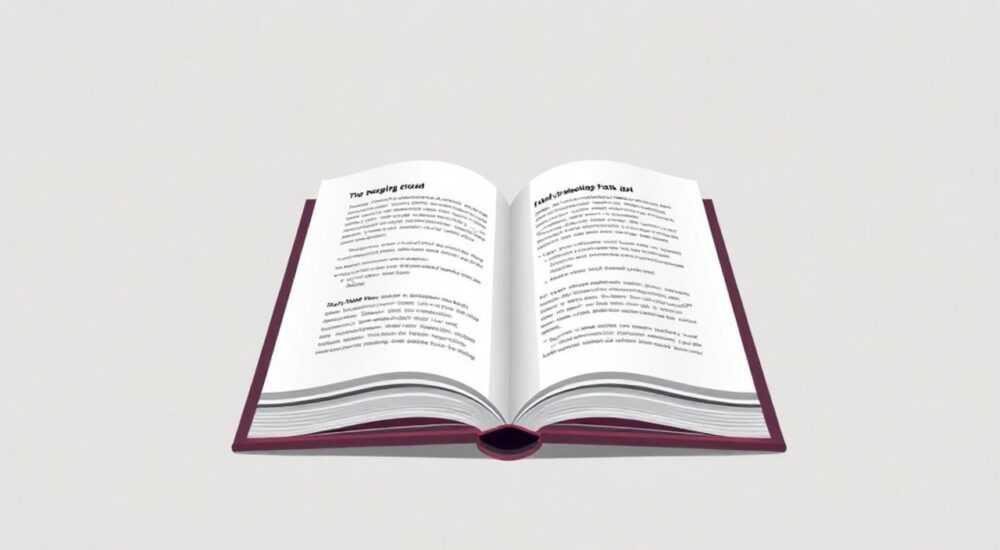
Книжная страница в PowerPoint — это не просто фон с изображением бумаги, а эффектное визуальное решение, имитирующее реальную книгу: её переплёт, листы, текст и даже тень от повёрнутого уголка. Такой приём часто используют в презентациях для образовательных проектов, литературных обзоров, кейсов по контент-маркетингу или корпоративных тренингах. Создание стилизованной страницы требует понимания графических инструментов PowerPoint, особенностей компоновки и внимания к деталям.
Чтобы сделать книжную страницу в PowerPoint, используйте комбинацию фигур, теней и текстовых блоков. Главное — правильно расположить элементы и настроить эффекты объёма и свечения.
Содержание статьи:
- Основные элементы книжной страницы
- Шаг за шагом: создание эффекта страницы
- Создание угла повёрнутого листа
- Работа с текстом и фоновыми деталями
- Создание динамической анимации поворота страницы
- Частые ошибки и как их избежать
- Перенасыщение дизайна
- Неправильное расположение элементов
- Использование неподходящих шрифтов
- Игнорирование пропорций
- Экспертное мнение
- Вопросы и ответы
- Заключение
Основные элементы книжной страницы
Чтобы воссоздать реалистичный вид книжной страницы, важно разложить её на составляющие. В физической книге мы видим несколько ключевых частей: саму страницу (лист), поля, шрифт, колонтитулы, номер страницы, а также внешние признаки — потёртости, складки, тень от соседнего листа. В PowerPoint эти элементы нужно имитировать с помощью векторной графики и эффектов.
Первый шаг — определить тип книги: старинный том, современный роман, учебник или блокнот. От этого зависит стиль оформления. Например, для классического издания подойдёт бежевый фон с имитацией желтизны времени, слегка неровными краями и тенью от корешка. Для делового формата — чистая белая страница с ровными границами и аккуратным шрифтом.
Формат слайда также влияет на восприятие. Стандартный 4:3 или широкоформатный 16:9? Лучше использовать 16:9, так как он ближе к пропорциям современных экранов, но при этом можно «обрезать» края, чтобы создать ощущение книги в центре экрана. Это помогает зрителю сосредоточиться именно на содержании страницы.
Полезно знать: Используйте прозрачность и мягкие тени, чтобы страница не выглядела «приклеенной», а словно парила над фоном.
Шаг за шагом: создание эффекта страницы
Создание визуала книжной страницы начинается с базовой фигуры — прямоугольника, который будет основой листа. Ниже приведён пошаговый алгоритм.
- Откройте новую презентацию и выберите пустой слайд без заголовков.
- Перейдите на вкладку «Вставка» → «Фигуры» и выберите «Прямоугольник». Нарисуйте его по центру слайда, соблюдая пропорции страницы (например, 5:7).
- Щёлкните правой кнопкой по фигуре и выберите «Формат фигуры». Установите заливку: сплошной цвет (например, #F8F4E6 — цвет состаренной бумаги) или текстуру («Бумага» в стандартных вариантах).
- Добавьте контур: тонкая серая линия (0.5–1 пт), возможно, с эффектом «пунктир» для имитации печатного поля.
- Настройте эффекты: добавьте «Тень» → внешняя тень, мягкая, смещение вниз и вправо. Цвет — тёмно-серый, прозрачность 60%, размер 80%.
- Для имитации повёрнутого угла добавьте второй прямоугольник меньшего размера в правом верхнем углу. Поверните его на 15–20 градусов и примените более светлую заливку (#FFFFFF) с градиентом от белого к бежевому.
Теперь добавим корешок. Он может быть простым прямоугольником слева от страницы, шириной 1–2 см. Залейте его тёмным цветом (#3E2723 — коричневый шоколад) и добавьте текстуру «Ткань» или «Мягкий материал». Примените эффект «Свечение» (цвет — чуть светлее основного, радиус 3 пт), чтобы имитировать отражение света на переплёте.
«Главное — не перегружать слайд. Даже один хорошо проработанный элемент (например, угол страницы) создаёт нужное впечатление.» — Анна Петрова, дизайнер презентаций, 12 лет опыта
Создание угла повёрнутого листа
Угол — ключевой элемент, указывающий на интерактивность. Вот как его сделать реалистично:
- Вставьте маленький прямоугольник (примерно 2×2 см) в правый верхний угол основной страницы.
- С помощью инструмента «Формат фигуры» преобразуйте его в трапецию: измените точки соединения, чтобы создать эффект загиба.
- Залейте три стороны разными оттенками: белый (верх), светло-бежевый (бок), темно-бежевый (основание загиба).
- Добавьте тень под угол: мягкую, направленную вниз, чтобы создать объём.
- По желанию — добавьте едва заметную стрелку или значок поворота страницы.
Работа с текстом и фоновыми деталями
Текст на «странице» должен соответствовать стилю книги. Избегайте современных шрифтов типа Arial или Calibri. Лучше использовать засечковые шрифты: Georgia, Times New Roman, Garamond, Playfair Display (если установлена). Размер — 18–24 пт для основного текста, межстрочный интервал 1.15–1.5.
Разместите текст внутри фигуры-страницы, выравнивая по ширине. Добавьте абзацные отступы (1.25 см) через параметры абзаца. Не забудьте про поля: оставьте 2–3 см с каждой стороны, особенно слева — там может быть имитация корешка.
Полезно знать: Чтобы текст не «плавал», сгруппируйте его с фигурой страницы: выделите оба элемента → правый клик → «Сгруппировать».
Для аутентичности добавьте фоновые детали:
- Имитация водяных пятен: полупрозрачная круглая фигура с заливкой светло-коричневой, размытая (эффект «Размытие»).
- Линии сетки: тонкие горизонтальные линии с шагом 0.8 см, цвет — #E0D8CC, прозрачность 40%. Подойдут для имитации тетради.
- Номер страницы: внизу по центру или справа, шрифт меньше основного, курсив, цвет — серый.
- Колонтитул: название книги или главы в верхнем поле, выровнено по левому или правому краю.
Элемент |
Рекомендации по оформлению |
Цвет / эффекты |
|---|---|---|
Страница |
Прямоугольник, 5:7, с закруглёнными углами (0.1 см) |
#F8F4E6, тень, контур 0.5 пт |
Корешок |
Узкий прямоугольник слева, ширина 1.5 см |
#3E2723, свечение, текстура «Ткань» |
Угол страницы |
Трапеция, повёрнута на 15° |
Градиент: белый → бежевый → тёмный |
Текст |
Засечковый шрифт, выравнивание по ширине |
#2C1A10, размер 20 пт, интервал 1.2 |
Фон слайда |
Однотонный или с легкой текстурой |
#EAE6DA, размытие 5% |
Создание динамической анимации поворота страницы
Если вы хотите, чтобы страница «перелистывалась» во время демонстрации, используйте анимацию. Это особенно эффективно для перехода между слайдами или при раскрытии нового фрагмента текста.
Сначала подготовьте два слайда:
- Слайд 1 — открытая книга с первой страницей.
- Слайд 2 — та же книга, но с перевёрнутой страницей (видна следующая часть текста).
Теперь настройте переход:
- Выделите первый слайд в области слева.
- Перейдите на вкладку «Переходы».
- Выберите эффект «Страница» — он имитирует поворот листа.
- Настройте длительность — 1.5 секунды, направление — «Справа налево».
- Активируйте «Применить ко всем», если вся презентация выполнена в этом стиле.
Для более сложной анимации можно анимировать сам угол страницы:
- Выделите фигуру угла.
- Вкладка «Анимация» → «Дополнительные эффекты» → «Путь движения» → «Дуга».
- Нарисуйте путь от верхнего угла вниз и влево.
- Добавьте эффект «Вращение» на 180° по оси Y.
- Свяжите анимацию с щелчком мыши.
«Анимация должна быть плавной, но не медленной. Оптимальная длительность — 1–1.5 секунды. Дольше — теряется внимание.» — Дмитрий Ковалёв, motion-дизайнер, Studio SlideMotion
Частые ошибки и как их избежать
Даже опытные пользователи допускают типичные ошибки при создании книжного стиля в PowerPoint.
Перенасыщение дизайна
Самая распространённая ошибка — попытка сделать всё максимально реалистично: тени, блики, текстуры, потёртости, пометки карандашом. В результате слайд становится перегруженным, а текст — плохо читаемым.
Решение: ограничьтесь 2–3 эффектами. Например, только тень + угол + лёгкая текстура. Чем проще, тем элегантнее.
Неправильное расположение элементов
Корешок справа, угол слева, текст «выпадает» за границы — такие неточности нарушают визуальную логику. Книга всегда открывается слева направо, значит, корешок слева, а угол — справа.
Использование неподходящих шрифтов
Беззасечковые шрифты (Helvetica, Roboto) уместны в минимализме, но не в имитации книг. Они делают страницу похожей на сайт, а не на бумажный носитель.
Игнорирование пропорций
Слишком большая страница на маленьком слайде или, наоборот, крошечный лист по центру — нарушает композицию. Используйте правило третей: разместите страницу в центральной нижней трети слайда.
Полезно знать: Перед показом протестируйте слайд на проекторе или экране. Иногда цвета и тени теряются при проекции.
Экспертное мнение
«Сегодня многие пытаются имитировать книжный стиль через готовые шаблоны. Но настоящий эффект достигается только ручной настройкой. Я рекомендую начинать с анализа реальных книг: возьмите том в руки, посмотрите, как падает свет, где тени, как выглядит край страницы. Это даёт понимание глубины.»«PowerPoint — мощный графический редактор, если знать, где находятся инструменты. Особенно важны «точки соединения» в фигурах и «формат фигуры» с 3D-эффектами.»
— Марина Соколова, эксперт по визуальным коммуникациям, автор курса «Prezi & PowerPoint: Beyond Basics»
Вопросы и ответы
Можно ли использовать фото настоящей страницы вместо создания с нуля?Да, но с осторожностью. Фото может иметь низкое качество, ненужные тени или блики. Лучше использовать его как фон, а текст накладывать отдельно, чтобы сохранить читаемость. Обязательно проверьте авторские права на изображение.Как сделать несколько страниц в одном слайде?Добавьте несколько фигур-страниц, немного смещённых друг относительно друга. Самую верхнюю оставьте с углом, остальные — без. Можно применить эффект «Поднятие» (в 3D-настройках) для имитации толщины.Подходит ли этот приём для бизнес-презентаций?Да, особенно в креативных индустриях, образовании, маркетинге. Но в финансовых или технических отчётах лучше придерживаться строгого стиля. Книжный формат уместен, если вы рассказываете историю, кейс или концепцию.Как экспортировать страницу в PDF без потери качества?Перейдите в «Файл» → «Сохранить как» → выберите PDF. Убедитесь, что стоит галочка «Высокое качество печати». Избегайте опции «Минимизация размера»Можно ли анимировать текст на странице отдельно от фона?Да. Выделите текстовый блок, добавьте анимацию (например, «Появление» или «Выцветание»). Убедитесь, что анимация запускается после или одновременно с другими элементами, чтобы не было хаоса.Заключение
Создание книжной страницы в PowerPoint — это сочетание художественного вкуса и технических навыков. Главное — не стремиться к абсолютной реалистичности, а добиваться узнаваемости и эмоционального отклика. Даже простая имитация листа с углом и тенью может превратить обычный слайд в запоминающийся визуальный образ.
Книжный стиль работает там, где важна история, контекст и внимание к деталям. Используйте его осознанно, не перегружайте слайды и всегда проверяйте читаемость текста.
- Начинайте с базовой фигуры — прямоугольника с текстурой бумаги.
- Добавляйте объём через тени, свечение и угол повёрнутой страницы.
- Используйте засечковые шрифты и реалистичные цвета.
- Настройте плавную анимацию перехода для эффекта перелистывания.
- Тестируйте результат на разных устройствах перед показом.
⚠️ Дисклеймер — нажмите, чтобы развернуть
Материалы, опубликованные в разделе «Блог» на сайте RU DESIGN SHOP (rudesignshop.ru), носят исключительно информационный и ознакомительный характер и не являются руководством к действию, финансовой рекомендацией, медицинской услугой, ветеринарным назначением либо рекламой товаров и услуг, включая азартные игры. Публикации не содержат призывов к участию в азартных играх и не направлены на продвижение соответствующих операторов.
Безопасность применения товаров и веществ: при использовании строительных материалов, бытовой химии, пестицидов и агрохимикатов необходимо строго следовать инструкциям производителя и действующему законодательству Российской Федерации, включая Федеральный закон РФ от 19.07.1997 № 109-ФЗ «О безопасном обращении с пестицидами и агрохимикатами».
Упоминание товарных знаков, брендов и организаций носит исключительно информационный характер и не означает наличие партнёрских отношений или одобрения со стороны правообладателей.
Материалы, содержащие сведения о медицинских, ветеринарных или косметических средствах, представлены в справочных целях и не являются медицинской консультацией или назначением. Перед применением рекомендуется обратиться к врачу, ветеринарному специалисту или иному сертифицированному профессионалу.
Возрастные ограничения: материалы, содержащие сведения о продукции категории 18+, включая алкоголь или азартные игры, предназначены исключительно для совершеннолетней аудитории и публикуются в информационных целях.
Правовая ответственность: решения, принятые на основе опубликованной информации, пользователь принимает самостоятельно и на свой риск; редакция и авторы несут ответственность в пределах, установленных законодательством Российской Федерации.
Редакция не допускает публикаций, содержащих пропаганду экстремизма, терроризма, наркотических средств или суицида; подобные материалы подлежат немедленному удалению.
Упоминание организаций с ограниченным статусом: компания Meta Platforms Inc. (социальные сети Facebook и Instagram) признана экстремистской организацией решением суда РФ, её деятельность запрещена на территории Российской Федерации; любые упоминания приводятся исключительно в информационных целях.
Авторские права и источники: информация собирается из открытых источников; её актуальность указывается на дату публикации и может изменяться.
Изображения и иллюстрации используются на условиях, разрешённых правообладателями. При возникновении претензий редакция готова оперативно рассмотреть обращение и внести необходимые изменения.
Персональные данные и cookies: сайт использует cookies и обрабатывает персональные данные пользователей в соответствии с Федеральным законом № 152-ФЗ «О персональных данных» и Политикой конфиденциальности RU DESIGN SHOP.
Мнения авторов могут не совпадать с позицией государственных органов или коммерческих организаций, упомянутых в материалах.
РЕКОМЕНДУЕМ
Товары от российских производителей

Подвесной светильник «Звезда Востока 01» MedinaLamps
Диапазон цен: 55000 руб. – 105000 руб.


