Скидка 5% на первый заказ — RDS5




Как в повер поинте сделать круглую фотографию
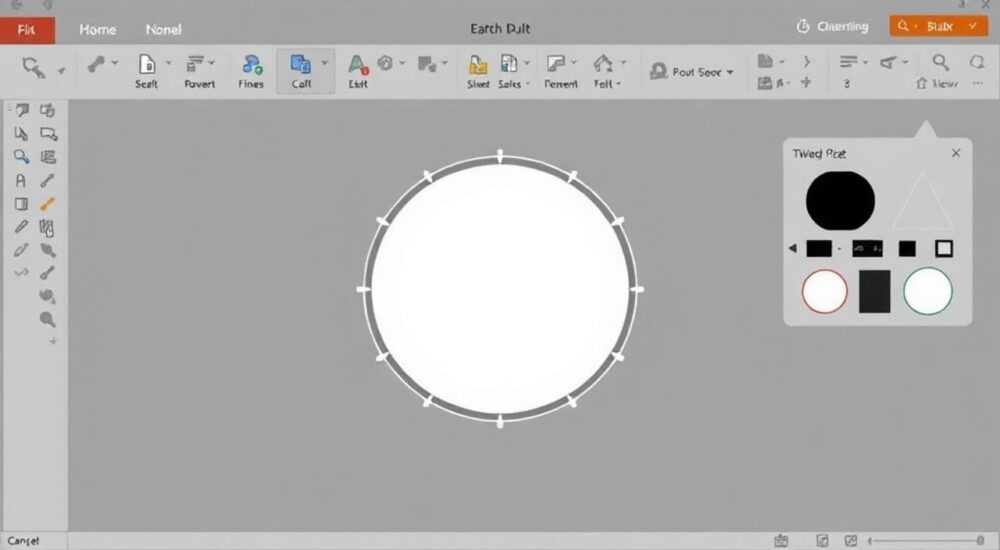
В PowerPoint можно сделать круглую фотографию с помощью функции обрезки по фигуре. Главное — вставить изображение, выбрать инструмент «Обрезать по фигуре» и применить круг. Этот метод работает во всех современных версиях PowerPoint, включая 2016, 2019, 2021 и Microsoft 365.
Чтобы создать круглую фотографию в PowerPoint, вставьте изображение, перейдите на вкладку «Формат», выберите «Обрезать по фигуре» и кликните по кругу. Это быстрый и универсальный способ, совместимый со всеми актуальными версиями программы.
PowerPoint остаётся одним из самых востребованных инструментов для создания презентаций в бизнесе, образовании и публичных выступлениях. Одним из частых запросов пользователей является оформление фотографий в нестандартные формы — особенно популярна круглая форма. Такой приём помогает выделить портреты участников команды, аватарки спикеров или акцентировать внимание на ключевых персонах. Круглая рамка выглядит современно, минималистично и визуально мягче квадратной, что делает её идеальной для дизайна слайдов.
Создание круглого изображения в PowerPoint не требует сторонних графических редакторов. Встроенная функция «Обрезать по фигуре» позволяет легко превратить любое фото в круг, овал или другую геометрическую форму. При этом сохраняется качество картинки, а сам процесс занимает всего несколько кликов. Однако у многих пользователей возникают трудности: неправильное расположение фото внутри круга, потеря пропорций или отсутствие нужной опции. Эти проблемы решаемы — нужно лишь знать последовательность действий и тонкости работы с форматированием.
Содержание статьи:
- Как сделать круглую фотографию в PowerPoint: пошаговая инструкция
- Альтернативный способ: вставка через фигуру
- Обрезка по фигуре vs. Заливка фигуры: в чём разница?
- Распространённые ошибки и как их избежать
- Дизайн и стилизация круглых фото: советы по оформлению
- Цветовые сочетания для круглых аватарок
- Продвинутые методы: маски, эффекты и анимация
- Использование масок (PowerPoint 365)
- Анимация круглого фото
- Экспертное мнение
- Вопросы и ответы
- Заключение
Как сделать круглую фотографию в PowerPoint: пошаговая инструкция
Процесс преобразования прямоугольного изображения в круглое прост и доступен даже новичкам. Вот основной алгоритм:
- Откройте презентацию и перейдите на нужный слайд.
- Нажмите «Вставка» → «Изображения» и выберите файл с вашего компьютера.
- После вставки фото автоматически активируется вкладка «Формат» (в группе инструментов Работа с изображениями).
- На панели «Формат» найдите кнопку «Обрезать» → раскройте меню «Обрезать по фигуре».
- Выберите фигуру «Овал». При удерживании клавиши Shift при рисовании овала получается идеальный круг, но в данном случае это уже учтено — встроенный шаблон «Овал» при равных пропорциях даёт круг.
После применения формы изображение будет отображаться только в пределах круга. Остальная часть скрывается, но не удаляется — вы можете изменить форму в любой момент.
Если фото имеет прямоугольную ориентацию, центр композиции может сместиться. Чтобы точно позиционировать лицо или объект в центре круга, используйте дополнительный шаг: перед обрезкой щёлкните по изображению правой кнопкой мыши и выберите «Размер и положение». Здесь можно вручную регулировать положение по горизонтали и вертикали, добиваясь идеального центрирования.
Полезно знать: Если вы случайно обрезали фото не так, как хотели, нажмите Ctrl+Z, чтобы отменить действие. Также можно повторно зайти в «Обрезать по фигуре» и выбрать другую форму или сбросить обрезку.
Альтернативный способ: вставка через фигуру
Ещё один подход — использовать фигуру как контейнер для изображения:
- Перейдите на вкладку «Вставка» → «Фигуры» → выберите «Овал».
- Удерживая Shift, нарисуйте идеальный круг на слайде.
- Щёлкните правой кнопкой мыши по кругу и выберите «Формат фигуры».
- В правой панели откройте раздел «Заливка» → отметьте «Заливка изображением или текстурой».
- Нажмите «Вставить» и выберите нужное фото.
Этот метод даёт больше контроля над масштабом и положением изображения внутри круга. Вы можете указать, заполнять ли всю фигуру, или оставить поля, а также заблокировать пропорции.
Обрезка по фигуре vs. Заливка фигуры: в чём разница?
Оба способа позволяют получить круглое изображение, но имеют принципиальные различия в гибкости, качестве и дальнейшем редактировании.
Критерий |
Обрезка по фигуре |
Заливка фигуры |
|---|---|---|
Простота выполнения |
Высокая — всего 2–3 клика |
Средняя — требуется настройка заливки |
Гибкость позиционирования |
Ограниченная — фиксированная привязка к центру |
Высокая — можно двигать изображение внутри фигуры |
Возможность изменения формы |
Легко сменить на другую фигуру |
Только через замену фигуры |
Совместимость с анимацией |
Полная — как обычное изображение |
Полная — но как объект фигуры |
Поддержка прозрачности |
Нет — фон остаётся |
Да — если использовать PNG с прозрачностью |
Если вам нужно быстро оформить одно фото — выбирайте «Обрезать по фигуре». Для профессионального дизайна, когда важна точность и стиль, предпочтительнее метод заливки фигуры.
«Метод заливки фигуры особенно полезен при создании командных слайдов — вы можете точно выровнять все аватарки по размеру и положению, создавая единый визуальный стиль.» — Анна Ковалёва, дизайнер презентаций, 8 лет опыта
Распространённые ошибки и как их избежать
Несмотря на простоту, пользователи часто допускают типичные ошибки при создании круглых фото.
- Фото обрезано не по центру. Это происходит, если изображение не отцентрировано перед обрезкой. Решение: перед применением формы проверьте, где находится главный объект. Используйте линии направляющие (включаются через «Вид» → «Сетка и направляющие») для точного позиционирования.
- Круг выглядит овальным. Часто из-за неправильных пропорций фигуры. Чтобы избежать этого, всегда удерживайте Shift при рисовании овала или используйте встроенную форму «Овал» из меню обрезки — она автоматически создаёт круг при равных высоте и ширине.
- Низкое качество изображения после обрезки. PowerPoint не ухудшает качество, но если исходное фото маленькое, оно может растянуться. Используйте изображения с разрешением не менее 300×300 пикселей для аватарок.
- Не получается применить обрезку по фигуре. Убедитесь, что выделено именно изображение, а не фигура или текстовое поле. Также проверьте, активна ли вкладка «Формат» после вставки фото.
Полезно знать: Если вы работаете с группой людей, сохраните один круг как шаблон: сделайте его, скопируйте, затем вставьте новое фото, примените те же параметры. Это ускорит процесс.
Дизайн и стилизация круглых фото: советы по оформлению
Круглая фотография — это не просто технический приём, но и элемент дизайна. Его можно усилить с помощью рамок, теней и цветовых акцентов.
- Добавьте тень: выделите круглое изображение, перейдите в «Формат» → «Эффекты» → «Тень». Выберите «Внешняя простая» — это придаст объём.
- Используйте рамку: после обрезки вставьте чуть больший круг того же цвета под фото. Это создаёт эффект белой или цветной окантовки.
- Соблюдайте единый стиль: если вы делаете слайд с командой, все фото должны быть одного размера, с одинаковыми эффектами и ориентацией (лицо смотрит в одну сторону).
- Работайте с фоном: если фон слайда тёмный, используйте светлые рамки. На светлом фоне — тёмные или контрастные.
Для корпоративных презентаций рекомендуется использовать нейтральные фоны и деловой стиль одежды на фото. В креативных проектах допустимы яркие рамки, градиенты и анимации.
Цветовые сочетания для круглых аватарок
Правильно подобранный цвет усиливает восприятие. Вот несколько удачных комбинаций:
- Синий фон + белая рамка — доверие, профессионализм.
- Белый фон + тонкая серая рамка — минимализм, современность.
- Чёрный фон + золотая рамка — премиум-стиль, элегантность.
- Градиентная заливка — для молодёжных и креативных брендов.
Продвинутые методы: маски, эффекты и анимация
Для опытных пользователей доступны более сложные приёмы, которые расширяют возможности дизайна.
Использование масок (PowerPoint 365)
В последних версиях PowerPoint (Microsoft 365) появилась функция «Маска изображения». Она позволяет использовать любую фигуру как маску для фото.
- Вставьте изображение и круг (через «Фигуры»).
- Выделите оба объекта (удерживайте Ctrl).
- На вкладке «Формат» нажмите «Группировать» → «Маска изображения».
Теперь фото отображается только внутри круга. Преимущество — полная свобода: вы можете использовать не только круг, но и звёзды, стрелки или силуэты.
Анимация круглого фото
Круглое изображение можно анимировать:
- Перейдите на вкладку «Анимация».
- Выберите эффект, например, «Появление» или «Масштаб».
- Настройте длительность и задержку.
- Для эффекта «выплывающего лица» используйте анимацию «Путь движения» — задайте траекторию.
Также можно анимировать появление рамки: вставьте два круга — один как фон, второй как рамка, и анимируйте её отдельно.
Полезно знать: Анимация должна быть уместной. В деловой презентации лучше ограничиться плавным появлением. В креативных проектах можно использовать более динамичные эффекты.
Экспертное мнение
«Круглые фото — это не просто тренд, а психология восприятия. Круг ассоциируется с целостностью, дружелюбием и открытостью. Именно поэтому они так эффективны в презентациях о людях — будь то команда, клиенты или эксперты. Главное — не перегружать слайд. Один-два круглых портрета усиливают акцент, а десять — создают визуальный шум.» — Михаил Смирнов, UX-консультант, специалист по визуальной коммуникации, 12 лет опыта
По его словам, при массовом использовании круглых фото важно соблюдать сетку: 2×2, 3×3 или линейное расположение. Это создаёт порядок и легкость восприятия. Также он рекомендует тестировать слайды на разных экранах — иногда мелкие детали теряются на проекторе.
Вопросы и ответы
Можно ли сделать круглую фотографию в старых версиях PowerPoint, например, 2010?
Да, функция «Обрезать по фигуре» доступна с PowerPoint 2010. Однако интерфейс может отличаться: вкладка «Формат» появляется только после выделения изображения. В остальном процесс аналогичен.
Что делать, если после обрезки фото выглядит размытым?
Размытость возникает, если исходное изображение маленького размера. PowerPoint масштабирует фото, и при увеличении теряется чёткость. Решение — использовать изображения с высоким разрешением (минимум 400×400 пикселей для аватарок).
Как сделать прозрачный фон у круглого фото?
PowerPoint не поддерживает прозрачность PNG после обрезки по фигуре. Но если вы используете метод заливки фигуры, вставьте PNG с прозрачностью — фон сохранится. Альтернатива — экспортировать слайд как изображение в формате PNG.
Можно ли одновременно обрезать несколько фото по кругу?
Нет, функция «Обрезать по фигуре» применяется к одному объекту за раз. Однако вы можете скопировать уже обрезанное фото и заменить изображение: щёлкните правой кнопкой → «Изменить изображение». Это сохранит форму и размер.
Работает ли круглая обрезка при экспорте в PDF?
Да, при экспорте в PDF, видео или изображение круглая форма сохраняется корректно. Убедитесь, что вы не используете временные эффекты, которые могут не отображаться в PDF.
Заключение
Создание круглой фотографии в PowerPoint — простая, но мощная техника визуального оформления. Она помогает выделить персонажей, улучшить восприятие слайдов и придать презентации профессиональный вид. Доступно два основных метода: «Обрезать по фигуре» и «Заливка фигуры», каждый со своими преимуществами. Первый — быстрый и универсальный, второй — гибкий и точный.
Главное — помнить, что дизайн должен служить содержанию, а не отвлекать от него. Круглая фотография уместна в портретных слайдах, но избыточна в информационных блоках. Используйте её осознанно, соблюдая единый стиль и высокое качество изображений.
- Для быстрого результата используйте «Обрезать по фигуре» → «Овал».
- Для точного контроля применяйте заливку фигуры изображением.
- Следите за центрированием лица и качеством исходного фото.
- Добавляйте тени и рамки для лучшего визуального восприятия.
- Тестируйте слайды на разных устройствах перед показом.
⚠️ Дисклеймер — нажмите, чтобы развернуть
Материалы, опубликованные в разделе «Блог» на сайте RU DESIGN SHOP (rudesignshop.ru), носят исключительно информационный и ознакомительный характер и не являются руководством к действию, финансовой рекомендацией, медицинской услугой, ветеринарным назначением либо рекламой товаров и услуг, включая азартные игры. Публикации не содержат призывов к участию в азартных играх и не направлены на продвижение соответствующих операторов.
Безопасность применения товаров и веществ: при использовании строительных материалов, бытовой химии, пестицидов и агрохимикатов необходимо строго следовать инструкциям производителя и действующему законодательству Российской Федерации, включая Федеральный закон РФ от 19.07.1997 № 109-ФЗ «О безопасном обращении с пестицидами и агрохимикатами».
Упоминание товарных знаков, брендов и организаций носит исключительно информационный характер и не означает наличие партнёрских отношений или одобрения со стороны правообладателей.
Материалы, содержащие сведения о медицинских, ветеринарных или косметических средствах, представлены в справочных целях и не являются медицинской консультацией или назначением. Перед применением рекомендуется обратиться к врачу, ветеринарному специалисту или иному сертифицированному профессионалу.
Возрастные ограничения: материалы, содержащие сведения о продукции категории 18+, включая алкоголь или азартные игры, предназначены исключительно для совершеннолетней аудитории и публикуются в информационных целях.
Правовая ответственность: решения, принятые на основе опубликованной информации, пользователь принимает самостоятельно и на свой риск; редакция и авторы несут ответственность в пределах, установленных законодательством Российской Федерации.
Редакция не допускает публикаций, содержащих пропаганду экстремизма, терроризма, наркотических средств или суицида; подобные материалы подлежат немедленному удалению.
Упоминание организаций с ограниченным статусом: компания Meta Platforms Inc. (социальные сети Facebook и Instagram) признана экстремистской организацией решением суда РФ, её деятельность запрещена на территории Российской Федерации; любые упоминания приводятся исключительно в информационных целях.
Авторские права и источники: информация собирается из открытых источников; её актуальность указывается на дату публикации и может изменяться.
Изображения и иллюстрации используются на условиях, разрешённых правообладателями. При возникновении претензий редакция готова оперативно рассмотреть обращение и внести необходимые изменения.
Персональные данные и cookies: сайт использует cookies и обрабатывает персональные данные пользователей в соответствии с Федеральным законом № 152-ФЗ «О персональных данных» и Политикой конфиденциальности RU DESIGN SHOP.
Мнения авторов могут не совпадать с позицией государственных органов или коммерческих организаций, упомянутых в материалах.
РЕКОМЕНДУЕМ
Товары от российских производителей




