Скидка 5% на первый заказ — RDS5




Как в повер поинте сделать лист а4
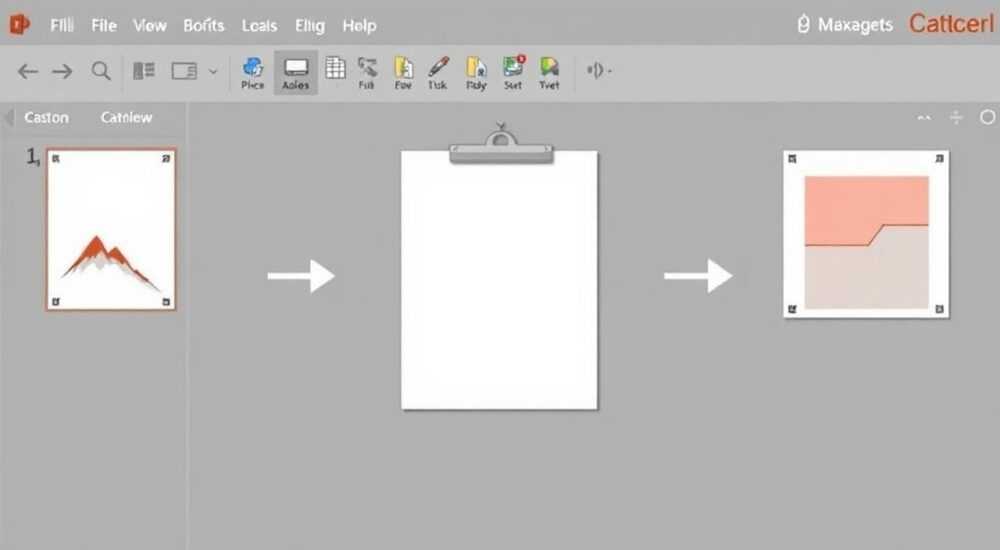
Когда речь заходит о подготовке презентаций в PowerPoint, многие пользователи сталкиваются с задачей: как сделать слайд формата А4. Это особенно важно при создании раздаточных материалов, плакатов или документов, которые затем нужно распечатать без искажений. По умолчанию PowerPoint использует пропорции 16:9 или 4:3, что не соответствует стандартным размерам бумаги. Однако настроить параметры страницы под А4 — вполне выполнимая задача, требующая лишь понимания системы настройки макета.
Чтобы сделать слайд А4 в PowerPoint, измените размер слайда вручную через раздел «Разметка слайда» → «Размер слайда» → «Другие размеры слайдов», установив ширину 21 см и высоту 29,7 см. Убедитесь, что ориентация страницы (книжная или альбомная) соответствует вашей задаче.
Содержание статьи:
- Зачем нужен формат А4 в PowerPoint
- Как настроить слайд под А4: пошаговая инструкция
- Проверка результатов
- Альбомная и книжная ориентация: что выбрать
- Как быстро переключиться между режимами
- Типичные ошибки при печати и как их избежать
- Обрезка краёв
- Искажение пропорций
- Сдвиг текста и графики
- Экспертное мнение
- Вопросы и ответы
- Заключение
Зачем нужен формат А4 в PowerPoint
PowerPoint — это не только инструмент для создания презентаций на экране, но и мощное средство для подготовки печатных материалов. Формат А4 (210×297 мм) является международным стандартом для офисной документации, брошюр, отчетов и учебных пособий. Когда вы готовите раздаточные материалы, листовки или шаблоны для последующей печати, использование именно этого формата позволяет избежать обрезки текста, неправильного масштабирования и пустых полей на бумаге.
Многие пользователи не задумываются о размерах слайда до момента печати. Тогда возникают проблемы: края срезаются, элементы выходят за границы, а содержимое выглядит неаккуратно. Особенно это критично при работе с графикой, таблицами и диаграммами, где точность расположения имеет значение. Настройка слайда под А4 решает эти вопросы на этапе проектирования.
Если вы планируете использовать презентацию как основу для печатного издания — будь то буклет, методичка или заявка — корректный размер страницы становится обязательным условием. Это также актуально при интеграции с другими документами в Word или PDF, где соблюдение формата обеспечивает единый стиль оформления.
Полезно знать: Стандарт A4 соответствует ISO 216 и используется более чем в 190 странах мира. Его соотношение сторон — примерно √2:1, что отличается от типичных 16:9 в PowerPoint.
Как настроить слайд под А4: пошаговая инструкция
Настройка формата А4 в PowerPoint не требует сторонних программ и выполняется прямо в интерфейсе. Ниже приведена универсальная инструкция, подходящая для версий PowerPoint 2013, 2016, 2019, 2021 и Microsoft 365.
- Откройте вашу презентацию или создайте новую.
- Перейдите на вкладку «Дизайн» в верхнем меню.
- Найдите группу «Размер слайда» и нажмите на кнопку с одноимённым названием.
- Выберите пункт «Другие размеры слайдов…».
- В открывшемся окне установите переключатель в положение «Пользовательский».
- Введите значения:
- Ширина: 21 см
- Высота: 29,7 см
- Убедитесь, что выбрана нужная ориентация (книжная или альбомная).
- Нажмите «ОК». PowerPoint предложит выбрать, применить изменения ко всем слайдам или только к текущему.
- Выберите «Применить ко всем слайдам», если вы создаете документ единого формата.
После этого слайд примет размеры листа А4. Вы можете начинать добавлять текст, изображения и другие объекты, ориентируясь на новые границы. Обратите внимание: при изменении размера существующие элементы могут сместиться или изменить масштаб — проверьте каждый слайд после настройки.
Проверка результатов
Чтобы убедиться, что всё сделано правильно, воспользуйтесь режимом предварительного просмотра перед печатью. Перейдите в Файл → Печать и посмотрите, как будет выглядеть слайд на бумаге. Убедитесь, что нет красных линий обрезки по краям — они указывают на области, которые могут быть отрезаны при печати.
«Всегда тестируйте один пробный слайд на принтере перед массовой печатью. Даже минимальное расхождение в настройках может испортить весь тираж.» — Анна Петрова, технический редактор
Альбомная и книжная ориентация: что выбрать
Один из ключевых выборов при настройке А4 — ориентация слайда. Книжная (портретная) — стандартная форма листа А4, когда высота больше ширины. Альбомная (ландшафтная) — повёрнутый лист, где ширина превышает высоту. Выбор зависит от типа контента.
- Книжная ориентация идеальна для текстовых документов, списков, многостраничных отчетов, анкет и бланков. Она соответствует привычному чтению и удобна при распечатке.
- Альбомная ориентация подходит для таблиц, графиков, диаграмм, фотогалерей и широких схем. Здесь больше горизонтального пространства, что улучшает читаемость данных.
При выборе ориентации помните: PowerPoint по умолчанию использует альбомный режим для презентаций, но для печати часто требуется книжный. При смене ориентации автоматически меняются координаты ширины и высоты. Например, для книжного А4: 21 см × 29,7 см, для альбомного — 29,7 см × 21 см.
Ориентация |
Ширина |
Высота |
Рекомендуемое использование |
|---|---|---|---|
Книжная |
21 см |
29,7 см |
Текстовые документы, отчеты, анкеты |
Альбомная |
29,7 см |
21 см |
Таблицы, диаграммы, фото, схемы |
Как быстро переключиться между режимами
Если вы уже создали слайд, но решили изменить ориентацию, просто повторите шаги из раздела настройки размера. PowerPoint адаптирует макет, но учтите: объекты могут съехать с места. Лучше заранее продумать структуру и использовать направляющие (включаются через Вид → Линейки и сетка).
Полезно знать: После смены ориентации проверьте поля. Некоторые принтеры не печатают ближе 0,5–1 см от края. Оставляйте безопасное поле вокруг важного контента.
Типичные ошибки при печати и как их избежать
Даже при правильной настройке слайда могут возникнуть проблемы при печати. Вот наиболее частые ошибки и способы их решения.
Обрезка краёв
Принтеры не могут печатать вплотную до края бумаги. Если важные элементы находятся слишком близко к границе, они будут обрезаны. Чтобы избежать этого:
- Оставляйте поля не менее 1 см со всех сторон.
- Используйте функцию «Поля для раздаточного материала» в настройках печати.
- Проверяйте макет в режиме Предварительный просмотр печати.
Искажение пропорций
Если вы экспортируете презентацию в PDF, но не сохранили соотношение А4, документ может быть растянут. Решение:
- При сохранении в PDF выбирайте Файл → Экспорт → Создать PDF/XPS.
- Убедитесь, что в настройках указано «Оптимизировать для: Минимальный размер (веб-публикация)» или «Стандартное качество».
- Проверьте галочку «Правильно масштабировать для бумаги А4».
Сдвиг текста и графики
При изменении размера слайда существующие объекты могут сместиться. Чтобы контролировать расположение:
- Используйте направляющие и сетку.
- Группируйте связанные объекты (выделите и нажмите Ctrl+G).
- Применяйте мастер-слайды для единообразия оформления.
«Никогда не полагайтесь на автоматическое масштабирование при печати. Всегда выбирайте опцию «Без масштабирования» или «100%», чтобы сохранить точные размеры.» — Дмитрий Смирнов, IT-консультант
Экспертное мнение
При работе с форматом А4 в PowerPoint ключевым принципом является проактивность. Не дожидайтесь момента печати, чтобы проверить макет. Настройте размер слайда на этапе создания презентации. Это сэкономит время и исключит необходимость переделывать контент.
Важно понимать, что PowerPoint — это в первую очередь инструмент для визуализации, а не полноценный заменитель Word или InDesign. Для сложных многостраничных документов с колонтитулами, нумерацией страниц и многоколонным текстом лучше использовать специализированные программы. Однако для простых раздаточных материалов, бланков и шаблонов PowerPoint остаётся удобным и доступным решением.
Используйте мастер-слайды для создания шаблонов. Один раз настроив фон, заголовки, поля и логотип, вы сможете быстро создавать однотипные документы. Это особенно полезно в корпоративной среде, где важна унификация стиля.
При экспорте в PDF обязательно проверяйте результат на разных устройствах. Иногда шрифты или эффекты могут отображаться иначе. Всегда встраивайте шрифты при сохранении PDF, если вы используете нестандартные гарнитуры.
Вопросы и ответы
Можно ли сделать разные слайды в одной презентации разного размера?
Да, PowerPoint позволяет иметь слайды разного размера, но это может вызвать проблемы с согласованностью. При переходе между слайдами возможны скачки масштаба и смещение объектов. Рекомендуется использовать единый размер, если только вы не создаёте специальный эффект.
Почему при печати слайд выглядит меньше А4?
Возможно, в настройках печати включено масштабирование. Убедитесь, что выбран параметр «Без масштабирования» или «100%». Также проверьте, что в системе установлен правильный тип бумаги — А4, а не Letter.
Поддерживает ли PowerPoint миллиметры вместо сантиметров?
Да, можно вводить значения в миллиметрах. Например, 210 мм вместо 21 см. Программа автоматически конвертирует. Однако по умолчанию используется сантиметровая система.
Как сохранить слайд А4 как шаблон?
После настройки размера и дизайна перейдите в Файл → Сохранить как и выберите тип файла Шаблон PowerPoint (*.potx). В следующий раз вы сможете открывать этот шаблон и сразу работать с нужным форматом.
Будет ли слайд А4 корректно отображаться на экране?
Да, но он может не заполнять весь экран при демонстрации. Это нормально, так как цель — печать, а не проекция. Если нужно показать на экране, создайте дубликат слайда в формате 16:9.
Заключение
Настройка слайда PowerPoint под формат А4 — простая, но критически важная операция для тех, кто работает с печатными материалами. Правильные размеры позволяют избежать обрезки, искажений и несоответствий при выводе на бумагу. Главное — выполнить настройку до начала создания контента и проверить результат в режиме предварительного просмотра.
Использование А4 в PowerPoint расширяет возможности программы за рамки обычных презентаций. Это практичное решение для разработки бланков, отчетов, методичек и наглядных пособий. Следуя простым шагам и учитывая особенности печати, вы сможете создавать профессиональные документы без лишних усилий.
- Формат А4 в PowerPoint настраивается вручную через «Размер слайда».
- Ширина — 21 см, высота — 29,7 см для книжной ориентации.
- Всегда оставляйте поля для безопасной печати.
- Проверяйте макет в режиме предварительного просмотра.
- Сохраняйте настроенный шаблон для повторного использования.
⚠️ Дисклеймер — нажмите, чтобы развернуть
Материалы, опубликованные в разделе «Блог» на сайте RU DESIGN SHOP (rudesignshop.ru), носят исключительно информационный и ознакомительный характер и не являются руководством к действию, финансовой рекомендацией, медицинской услугой, ветеринарным назначением либо рекламой товаров и услуг, включая азартные игры. Публикации не содержат призывов к участию в азартных играх и не направлены на продвижение соответствующих операторов.
Безопасность применения товаров и веществ: при использовании строительных материалов, бытовой химии, пестицидов и агрохимикатов необходимо строго следовать инструкциям производителя и действующему законодательству Российской Федерации, включая Федеральный закон РФ от 19.07.1997 № 109-ФЗ «О безопасном обращении с пестицидами и агрохимикатами».
Упоминание товарных знаков, брендов и организаций носит исключительно информационный характер и не означает наличие партнёрских отношений или одобрения со стороны правообладателей.
Материалы, содержащие сведения о медицинских, ветеринарных или косметических средствах, представлены в справочных целях и не являются медицинской консультацией или назначением. Перед применением рекомендуется обратиться к врачу, ветеринарному специалисту или иному сертифицированному профессионалу.
Возрастные ограничения: материалы, содержащие сведения о продукции категории 18+, включая алкоголь или азартные игры, предназначены исключительно для совершеннолетней аудитории и публикуются в информационных целях.
Правовая ответственность: решения, принятые на основе опубликованной информации, пользователь принимает самостоятельно и на свой риск; редакция и авторы несут ответственность в пределах, установленных законодательством Российской Федерации.
Редакция не допускает публикаций, содержащих пропаганду экстремизма, терроризма, наркотических средств или суицида; подобные материалы подлежат немедленному удалению.
Упоминание организаций с ограниченным статусом: компания Meta Platforms Inc. (социальные сети Facebook и Instagram) признана экстремистской организацией решением суда РФ, её деятельность запрещена на территории Российской Федерации; любые упоминания приводятся исключительно в информационных целях.
Авторские права и источники: информация собирается из открытых источников; её актуальность указывается на дату публикации и может изменяться.
Изображения и иллюстрации используются на условиях, разрешённых правообладателями. При возникновении претензий редакция готова оперативно рассмотреть обращение и внести необходимые изменения.
Персональные данные и cookies: сайт использует cookies и обрабатывает персональные данные пользователей в соответствии с Федеральным законом № 152-ФЗ «О персональных данных» и Политикой конфиденциальности RU DESIGN SHOP.
Мнения авторов могут не совпадать с позицией государственных органов или коммерческих организаций, упомянутых в материалах.
РЕКОМЕНДУЕМ
Товары от российских производителей




