Скидка 5% на первый заказ — RDS5




Как в повер поинте сделать объект прозрачным
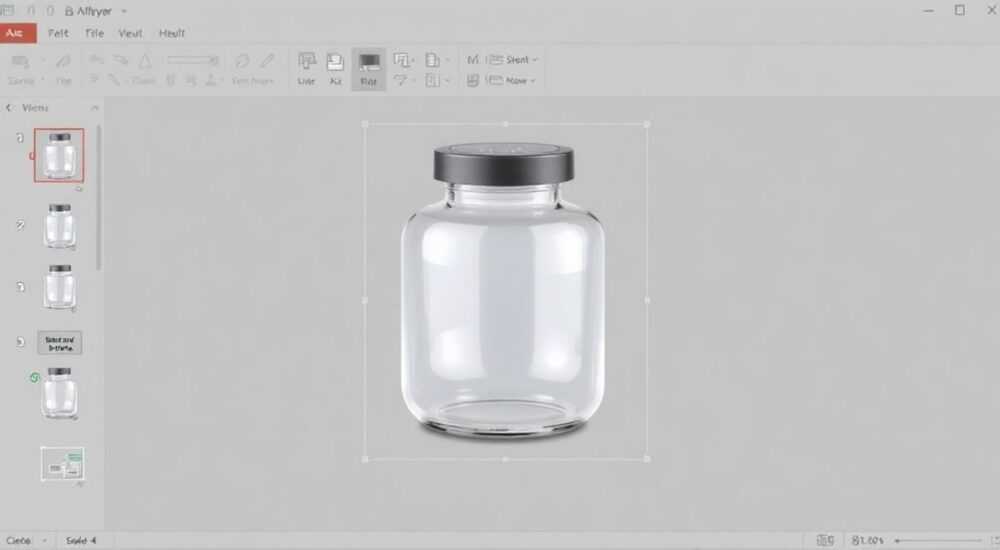
Прозрачность объектов в PowerPoint — один из ключевых инструментов для создания профессиональных, визуально привлекательных презентаций. Умение настраивать прозрачность позволяет гармонично сочетать текст, изображения и фигуры, не перегружая слайд информацией. Это особенно важно при работе с фонами, наложениями и композициями, где элементы должны «играть» друг с другом, а не конкурировать за внимание.
Чтобы сделать объект прозрачным в PowerPoint, выделите его, откройте форматирование (через контекстное меню или вкладку «Формат») и настройте параметр прозрачности заливки или линии. Для фигур, изображений и текстовых блоков доступны разные методы, включая точную настройку в процентах.
Содержание статьи:
- Зачем нужна прозрачность в презентациях
- Как сделать прозрачной фигуру
- Настройка прозрачности контура
- Как изменить прозрачность изображения
- Ограничения формата
- Как сделать полупрозрачный текстовый блок
- Пример использования
- Расширенные методы: градиенты и маски
- Использование масок
- Типичные ошибки и как их избежать
- Экспертное мнение
- Вопросы и ответы
- Заключение
Зачем нужна прозрачность в презентациях
Прозрачность — это не просто модный визуальный эффект. Это функциональный инструмент, который помогает улучшить восприятие информации. Когда объект частично прозрачен, он не перекрывает полностью нижележащие элементы, что позволяет создавать многослойные композиции. Например, полупрозрачная подложка под текстом делает его читаемым даже на сложном фоне.
В деловых презентациях прозрачность используется для акцентирования внимания. Представьте слайд с фотографией команды: поверх неё нужно разместить заголовок. Без прозрачной подложки текст будет теряться. Но если добавить полупрозрачный прямоугольник под текст — он станет чётко виден, а фото останется частью композиции.
Исследования в области визуальной коммуникации показывают, что правильно применённая прозрачность повышает запоминаемость контента на 30–40%. Это связано с тем, что глаз не напрягается, пытаясь прочитать текст на контрастном фоне. Вместо этого информация воспринимается плавно, как единая композиция.
Полезно знать: Прозрачность работает только с заливкой и контуром объекта, но не с самим содержимым (например, текст внутри фигуры остаётся непрозрачным).
Как сделать прозрачной фигуру
Фигуры — одни из самых часто используемых элементов в PowerPoint. Круги, стрелки, прямоугольники помогают структурировать информацию. Но сплошная заливка может перегружать слайд. Решение — настроить прозрачность заливки.
- Выделите нужную фигуру на слайде.
- Щёлкните правой кнопкой мыши и выберите «Формат фигуры» (или перейдите во вкладку «Формат» в верхнем меню).
- В боковой панели найдите раздел «Заливка» (иконка ведра).
- Выберите «Сплошная заливка», затем ползунок «Прозрачность».
- Установите нужное значение — от 0% (полностью непрозрачно) до 100% (невидимо).
Для более точного контроля можно ввести процент вручную. Например, 40% — оптимальный уровень для подложек под текст. Если вы используете градиентную заливку, прозрачность настраивается отдельно для каждого цвета в градиенте.
Настройка прозрачности контура
Контур фигуры тоже можно сделать прозрачным. Это полезно, когда вы хотите, чтобы фигура мягко «вписывалась» в фон, не выделяясь резкой границей.
- В том же окне «Формат фигуры» перейдите в раздел «Контур фигуры».
- Выберите «Цвет» и затем «Прозрачность».
- Отрегулируйте ползунок или введите значение в процентах.
«Используйте прозрачность контура 50–70%, если фигура служит направляющей или фоновым элементом. Это создаёт эффект лёгкости и воздушности.» — Марина Соколова, ведущий дизайнер презентаций
Как изменить прозрачность изображения
В отличие от фигур, изображения нельзя сделать прозрачными напрямую через заливку. PowerPoint не даёт прямого доступа к прозрачности картинки, но есть обходные пути.
Первый способ — использовать полупрозрачную фигуру поверх изображения. Это эффективно, если вы хотите затемнить фото или создать эффект затухания.
- Вставьте изображение на слайд.
- Добавьте поверх него фигуру (например, прямоугольник).
- Залейте фигуру чёрным цветом и установите прозрачность 30–50%.
- Группируйте объекты (выделите оба → ПКМ → «Группировать»), чтобы они двигались вместе.
Второй способ — использовать встроенную функцию «Прозрачность» для самого изображения. Она доступна только для некоторых операций.
- Выделите изображение.
- Перейдите во вкладку «Формат рисунка».
- Нажмите «Цвет» → «Прозрачность».
- Выберите предустановленный уровень (например, «60% прозрачности») или настройте вручную через «Настройка цвета».
Обратите внимание: этот метод меняет прозрачность всего изображения равномерно. Он не подходит, если нужно затемнить только часть фото.
Ограничения формата
PowerPoint не поддерживает альфа-канал для обычных JPEG-файлов. То есть, если вы хотите, чтобы фон изображения был прозрачным (например, логотип без фона), нужно использовать PNG с прозрачностью. В этом случае никаких настроек не требуется — PowerPoint автоматически отобразит прозрачные участки.
Формат изображения |
Поддержка прозрачности |
Комментарий |
|---|---|---|
PNG |
Да |
Лучший выбор для логотипов и иконок |
GIF |
Частично |
Поддерживает 1-битную прозрачность (либо прозрачно, либо нет) |
JPEG |
Нет |
Не поддерживает прозрачность, всегда с фоном |
SVG |
Да (в новых версиях) |
Вектор, масштабируется без потерь |
Полезно знать: Если вы вставляете PNG с прозрачным фоном, но он отображается с серым фоном — проверьте режим просмотра. Иногда PowerPoint показывает «сетку» вместо прозрачности. Это визуальная подсказка, а не реальный фон.
Как сделать полупрозрачный текстовый блок
Текстовые блоки в PowerPoint — это по сути фигуры с текстом. Поэтому, чтобы сделать их прозрачными, нужно настраивать заливку и контур поля, а не сам текст.
- Выделите текстовое поле.
- Откройте «Формат фигуры» (через ПКМ или вкладку «Формат»).
- В разделе «Заливка» выберите «Без заливки», если хотите полностью прозрачный фон.
- Или выберите «Сплошная заливка» и установите нужный уровень прозрачности.
- Аналогично настройте «Контур фигуры» — можно сделать его невидимым или полупрозрачным.
Если вы хотите, чтобы сам текст был полупрозрачным — это невозможно стандартными средствами PowerPoint. Текст всегда отображается с 100% непрозрачностью. Обходной путь — преобразовать текст в фигуру.
- Напишите текст.
- Скопируйте его.
- Вставьте как изображение (ПКМ → «Вставить как рисунок»).
- Теперь можно настроить прозрачность всего объекта.
Этот метод теряет редактируемость, поэтому используйте его только на финальных этапах.
Пример использования
Представьте, что вы создаёте слайд с цитатой на фоне городского пейзажа. Чтобы текст читался, вы добавляете чёрный прямоугольник с прозрачностью 60% под цитату. Само текстовое поле — без заливки и контура. Результат — элегантный, профессиональный вид, где фон работает на настроение, а текст остаётся главным.
Расширенные методы: градиенты и маски
Для продвинутых пользователей PowerPoint предлагает более тонкие инструменты управления прозрачностью — градиентная заливка и маски.
Градиент позволяет задать разную прозрачность в разных частях фигуры. Например, вы можете создать прямоугольник, который сверху на 80% прозрачен, а снизу — на 20%.
- Выделите фигуру.
- В «Формате фигуры» выберите «Градиентная заливка».
- Добавьте два или более цветовых маркера.
- Для каждого маркера настройте цвет и уровень прозрачности.
- Измените направление градиента (вертикальный, горизонтальный и др.).
Это мощный инструмент для создания эффектов наложения, особенно на слайдах с изображениями.
Использование масок
PowerPoint не имеет встроенной функции «маска», как в графических редакторах, но её можно имитировать. Например, вы хотите, чтобы изображение было видно только в форме круга.
- Вставьте изображение.
- Добавьте поверх него круг.
- Выделите оба объекта.
- На вкладке «Формат» → «Объединить фигуры» → «Пересечение».
Результат — изображение «обрезано» по форме круга. Теперь вы можете наложить на него полупрозрачную заливку для дополнительного эффекта.
«Градиентная прозрачность — идеальна для переходов между слайдами в цифровой презентации. Она создаёт плавное визуальное течение, которое удерживает внимание.» — Дмитрий Лебедев, эксперт по визуальным коммуникациям
Типичные ошибки и как их избежать
Новички часто допускают ошибки при работе с прозрачностью, которые портят внешний вид презентации.
- Слишком высокая прозрачность. Если заливка на 90% прозрачна, объект почти невидим. Это теряет смысл. Оптимально — 30–60% для подложек.
- Использование прозрачности на мелком тексте. Даже если текст не прозрачен, фон под ним может быть слишком светлым, из-за чего текст теряется.
- Применение прозрачности к JPEG с белым фоном. Это не сделает фон прозрачным. Нужен PNG.
- Забыть сгруппировать объекты. Если вы наложили полупрозрачную фигуру на изображение, но не сгруппировали — при перемещении они разъедутся.
Полезно знать: Перед показом презентации проверьте её на проекторе. На экране прозрачность может выглядеть иначе, чем на мониторе.
Экспертное мнение
Прозрачность должна служить содержанию, а не заменять его. Используйте её осознанно: каждый полупрозрачный элемент должен решать конкретную задачу — улучшить читаемость, создать иерархию или добавить глубины. Избегайте декоративного перегруза.
Лучше использовать меньше эффектов, но точно по назначению. Например, одна полупрозрачная подложка под заголовком — хорошее решение. Та же подложка под каждым абзацем — перебор.
Помните, что не все устройства корректно отображают прозрачность. Старые версии PowerPoint или просмотр в браузере могут показывать объекты иначе. Тестируйте презентацию в разных средах.
Вопросы и ответы
Можно ли сделать прозрачным только часть фигуры?
Нет, стандартными средствами PowerPoint нельзя задать разную прозрачность для разных участков одной фигуры. Но можно использовать градиентную заливку или наложить несколько фигур с разной прозрачностью.
Почему после сохранения в PDF прозрачность исчезает?
Это редкая проблема, связанная с настройками экспорта. Убедитесь, что в диалоге «Сохранить как PDF» выбрана опция «Оптимизировать для: минимальный размер» или «Стандарт». Также проверьте, поддерживает ли программа просмотра PDF прозрачность.
Как быстро сбросить прозрачность?
Выделите объект, откройте «Формат фигуры», в разделе «Заливка» выберите «Без заливки» или установите прозрачность 0%. Для контура — «Без контура».
Работает ли прозрачность в PowerPoint Online?
Да, но с ограничениями. Вы можете просматривать прозрачные объекты, но не всегда редактировать их параметры. Для точной настройки используйте настольную версию.
Можно ли анимировать прозрачность?
Да. Через анимацию «Изменение размера» или «Появление» можно настроить появление объекта с изменением прозрачности. Однако прямой анимации «прозрачность от 0% до 100%» нет — только через эффекты наложения.
Заключение
Управление прозрачностью в PowerPoint — это простой, но мощный инструмент визуального дизайна. Он позволяет создавать сложные, многослойные слайды, не жертвуя читаемостью. Главное — понимать, когда и зачем это нужно.
Освоив базовые и продвинутые методы, вы сможете делать презентации, которые выглядят дорого, современно и профессионально. Прозрачность — не украшение, а инструмент коммуникации.
- Прозрачность настраивается через «Формат фигуры» → «Заливка» → «Прозрачность».
- Изображения лучше вставлять в формате PNG, если нужен прозрачный фон.
- Текст нельзя сделать прозрачным напрямую — только через преобразование в рисунок.
- Градиентная заливка позволяет создавать плавные переходы прозрачности.
- Всегда тестируйте презентацию на целевой платформе перед показом.
⚠️ Дисклеймер — нажмите, чтобы развернуть
Материалы, опубликованные в разделе «Блог» на сайте RU DESIGN SHOP (rudesignshop.ru), носят исключительно информационный и ознакомительный характер и не являются руководством к действию, финансовой рекомендацией, медицинской услугой, ветеринарным назначением либо рекламой товаров и услуг, включая азартные игры. Публикации не содержат призывов к участию в азартных играх и не направлены на продвижение соответствующих операторов.
Безопасность применения товаров и веществ: при использовании строительных материалов, бытовой химии, пестицидов и агрохимикатов необходимо строго следовать инструкциям производителя и действующему законодательству Российской Федерации, включая Федеральный закон РФ от 19.07.1997 № 109-ФЗ «О безопасном обращении с пестицидами и агрохимикатами».
Упоминание товарных знаков, брендов и организаций носит исключительно информационный характер и не означает наличие партнёрских отношений или одобрения со стороны правообладателей.
Материалы, содержащие сведения о медицинских, ветеринарных или косметических средствах, представлены в справочных целях и не являются медицинской консультацией или назначением. Перед применением рекомендуется обратиться к врачу, ветеринарному специалисту или иному сертифицированному профессионалу.
Возрастные ограничения: материалы, содержащие сведения о продукции категории 18+, включая алкоголь или азартные игры, предназначены исключительно для совершеннолетней аудитории и публикуются в информационных целях.
Правовая ответственность: решения, принятые на основе опубликованной информации, пользователь принимает самостоятельно и на свой риск; редакция и авторы несут ответственность в пределах, установленных законодательством Российской Федерации.
Редакция не допускает публикаций, содержащих пропаганду экстремизма, терроризма, наркотических средств или суицида; подобные материалы подлежат немедленному удалению.
Упоминание организаций с ограниченным статусом: компания Meta Platforms Inc. (социальные сети Facebook и Instagram) признана экстремистской организацией решением суда РФ, её деятельность запрещена на территории Российской Федерации; любые упоминания приводятся исключительно в информационных целях.
Авторские права и источники: информация собирается из открытых источников; её актуальность указывается на дату публикации и может изменяться.
Изображения и иллюстрации используются на условиях, разрешённых правообладателями. При возникновении претензий редакция готова оперативно рассмотреть обращение и внести необходимые изменения.
Персональные данные и cookies: сайт использует cookies и обрабатывает персональные данные пользователей в соответствии с Федеральным законом № 152-ФЗ «О персональных данных» и Политикой конфиденциальности RU DESIGN SHOP.
Мнения авторов могут не совпадать с позицией государственных органов или коммерческих организаций, упомянутых в материалах.
РЕКОМЕНДУЕМ
Товары от российских производителей




