Скидка 5% на первый заказ — RDS5




Как в повер поинте сделать переход с одного слайда на другой
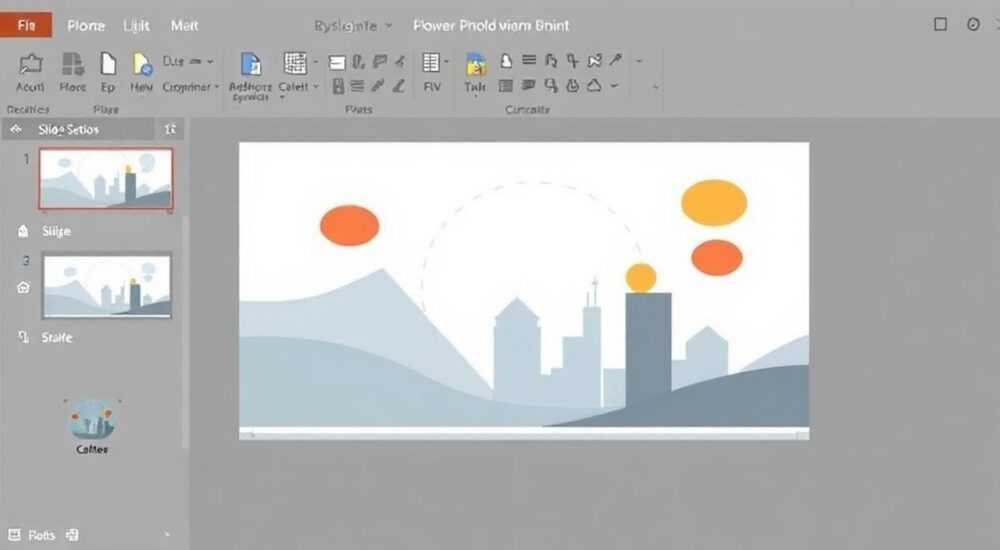
Переходы между слайдами — неотъемлемая часть любой презентации в PowerPoint. Они придают демонстрации плавность, помогают подчеркнуть логические связки и удерживают внимание аудитории. Многие пользователи ошибочно считают, что переход происходит автоматически по щелчку мыши, но на самом деле в PowerPoint существует целый инструментарий для тонкой настройки анимации смены слайдов: от выбора эффекта до задания времени автозапуска. Умение правильно использовать переходы делает презентацию профессиональной, структурированной и визуально привлекательной.
Чтобы сделать переход между слайдами в PowerPoint, перейдите на вкладку «Переходы» и выберите нужный эффект. Настройте время, звук и способ запуска — по щелчку или автоматически.
Содержание статьи:
- Как добавить переход между слайдами: базовая настройка
- Пошаговый алгоритм применения перехода
- Типы переходов и выбор подходящего эффекта
- Как протестировать эффект перед финальным выбором
- Настройка времени и автоматический переход
- Как настроить разную длительность для разных слайдов
- Звуковые эффекты и дополнительные настройки
- Когда использовать звук, а когда — отказаться
- Как применить один переход ко всем слайдам
- Распространённые ошибки и как их избежать
- Как проверить презентацию перед показом
- Экспертное мнение
- Вопросы и ответы
- Заключение
Как добавить переход между слайдами: базовая настройка
Добавление перехода — это простой процесс, который начинается с выделения нужного слайда в области миниатюр. После этого необходимо перейти на вкладку «Переходы» в верхней части интерфейса PowerPoint. Здесь представлено несколько категорий эффектов: «Обычные», «Тонкие», «Выводы» и «Динамическое содержимое». Каждая группа содержит различные визуальные эффекты, такие как «Появление», «Проявление», «Раздвижение» и другие.
Чтобы применить переход, достаточно кликнуть по одному из предложенных вариантов. Эффект сразу будет отображён во встроенном предпросмотре. Это позволяет оценить, насколько он соответствует стилю вашей презентации. Для более точной настройки используйте блок «Эффект перехода», где можно выбрать направление (например, слева направо) или тип (например, горизонтальное раздвижение).
Если вы работаете с несколькими слайдами, помните: переход применяется только к выделенному слайду. Если нужно изменить эффект на другом слайде, его следует выделить отдельно. Также важно понимать, что переход — это не анимация объектов на слайде, а именно смена всего кадра целиком.
Полезно знать: Переходы работают независимо от анимации текста или изображений. Их можно комбинировать, но лучше согласовать стиль и скорость.
Пошаговый алгоритм применения перехода
- Откройте презентацию в PowerPoint и найдите нужный слайд в левой панели.
- Перейдите на вкладку «Переходы» в меню сверху.
- В группе «Переходы к этому слайду» выберите понравившийся эффект.
- Нажмите кнопку «Применить ко всем», если хотите одинаковый переход на всех слайдах.
- Настройте параметры: длительность, звук, способ запуска.
- Нажмите F5 или Shift+F5, чтобы проверить результат в режиме показа.
Типы переходов и выбор подходящего эффекта
PowerPoint предлагает более 50 различных переходов, которые условно делятся на четыре категории по степени зрелищности и сложности:
- Тонкие — минималистичные эффекты: «Появление», «Исчезновение», «Выцветание». Подходят для деловых встреч, научных докладов и формальных презентаций.
- Обычные — стандартные переходы: «Раздвижение», «Проявление», «Жалюзи». Хорошо смотрятся в образовательных материалах.
- Выводы — более драматичные: «Круг», «Куб», «Лист». Акцентируют внимание, но могут отвлекать при частом использовании.
- Динамическое содержимое — сложные 3D-эффекты, зависящие от содержимого слайда. Требуют мощного устройства для плавного воспроизведения.
Выбор зависит от цели презентации. Для корпоративного отчёта лучше использовать «Выцветание» или «Появление», чтобы не перегружать зрителей. Для выступления на конференции или презентации продукта можно позволить себе «Куб» или «Мельтешение», особенно если они согласованы с общей стилистикой.
Тип перехода |
Подходит для |
Не рекомендуется для |
|---|---|---|
Тонкие |
Бизнес-презентаций, отчётов, лекций |
Ярких шоу, рекламных роликов |
Обычные |
Универсальных презентаций, учебных материалов |
Очень формальных документов |
Выводы |
Мероприятий, запусков продуктов, выступлений |
Длинных презентаций (>20 слайдов) |
Динамическое содержимое |
Видеопрезентаций, 3D-демонстраций |
Старых ПК, проекторов с низкой производительностью |
Как протестировать эффект перед финальным выбором
- Используйте кнопку «Предварительный просмотр» в группе «Переходы».
- Нажмите Shift + F5, чтобы начать показ с текущего слайда.
- Оцените, не слишком ли яркий или резкий переход.
- Проверьте, не мешает ли эффект восприятию текста и графики.
«Выбирайте переходы, которые усиливают повествование, а не заменяют его. Лучший переход — тот, который замечают только тогда, когда его нет.» — Анна Петрова, ведущий UX-дизайнер презентаций, Microsoft MVP
Настройка времени и автоматический переход
PowerPoint позволяет настроить два способа смены слайдов: по щелчку и автоматически. По умолчанию установлен первый вариант — слайд меняется при клике мышью, нажатии пробела или стрелки вправо. Однако для автономного показа, например на стенде или в видеоформате, удобнее использовать автоматический режим.
Чтобы задать автоматический переход, перейдите на вкладку «Переходы» и в поле «Длительность» установите нужное время (например, 00:05:00 — 5 секунд). Затем отметьте чекбокс «После» и укажите временной интервал. Теперь слайд будет сменяться без участия пользователя.
Автоматический режим особенно полезен при создании видеопрезентаций. Сочетая его с записью голоса (через «Запись слайд-шоу»), вы можете получить полноценный видеоролик, готовый к публикации на YouTube или внутреннем портале компании.
Полезно знать: Если вы используете автоматические переходы, обязательно протестируйте презентацию полностью. Некоторые слайды требуют больше времени для восприятия — например, с таблицами или графиками.
Как настроить разную длительность для разных слайдов
- Выделите первый слайд, установите длительность перехода (например, 3 секунды).
- Перейдите к следующему слайду, измените длительность (например, 7 секунд для сложного графика).
- Повторите для всех слайдов, где требуется индивидуальный тайминг.
- Включите режим «Автоматически после» только там, где это необходимо.
Звуковые эффекты и дополнительные настройки
PowerPoint позволяет добавлять звук к переходу — например, щелчок, взрыв или мягкий «пух». Это может быть уместно в детских презентациях, тренингах или игровых форматах. Чтобы добавить звук, откройте вкладку «Переходы», найдите выпадающий список «Звук» и выберите нужный эффект.
Однако будьте осторожны: постоянные звуки быстро раздражают. Рекомендуется использовать их не чаще одного раза за 5–10 слайдов и только если они соответствуют теме. Например, звук шагов при переходе по этапам маршрута или звук машины при смене слайдов о технологиях.
Дополнительно можно настроить порядок перехода: «На весь экран» или «Через центр». Эти опции доступны для некоторых эффектов, таких как «Круг» или «Раздвижение». Также есть возможность инвертировать направление — например, чтобы слайд «закрывался» справа налево вместо слева направо.
Когда использовать звук, а когда — отказаться
- ✅ Используйте звук: в обучающих презентациях для детей, при демонстрации игровых механик, в шоу-презентациях.
- ❌ Откажитесь от звука: в бизнес-отчётности, на конференциях, при работе с международной аудиторией.
- ⚠️ Ограничьте использование: максимум 2–3 звуковых перехода за всю презентацию.
«Звук — это акцент, а не фон. Если вы не можете объяснить, зачем нужен конкретный звук, его лучше убрать.» — Дмитрий Козлов, эксперт по презентационным технологиям, автор курсов Skillbox
Как применить один переход ко всем слайдам
Частая задача — сделать единый стиль перехода на всех слайдах. PowerPoint предоставляет для этого кнопку «Применить ко всем», расположенную в правой части вкладки «Переходы». После её нажатия выбранный эффект, длительность и звук будут применены ко всем слайдам в презентации.
Однако учтите: если на некоторых слайдах уже были настроены индивидуальные переходы, они будут перезаписаны. Поэтому перед использованием этой функции рекомендуется сохранить копию презентации. Также стоит проверить, не теряется ли смысл при массовом применении — например, эффект «Взрыв» может быть уместен только в начале или конце.
Если вы хотите применить переход не ко всем, а к группе слайдов, выделите их в области миниатюр (удерживая Ctrl или Shift) и затем выберите нужный эффект. Такой подход даёт больше контроля над визуальной логикой.
Полезно знать: В PowerPoint для Mac и Windows функционал переходов идентичен. Различия могут быть только в скорости отрисовки на старых устройствах.
Распространённые ошибки и как их избежать
Новички часто допускают типичные ошибки при работе с переходами. Первая — использование слишком ярких эффектов на каждом слайде. Это создаёт ощущение хаоса и снижает воспринимаемую серьёзность контента. Вторая — смешивание нескольких типов переходов без логики. Например, «Куб» → «Жалюзи» → «Мельтешение» — такой набор выглядит случайным.
Третья ошибка — игнорирование времени. Автоматические переходы, установленные на 2 секунды, не дают аудитории прочитать текст. Особенно это критично для слайдов с цифрами, списками или цитатами. Четвёртая — забытый звук, который включается случайно и остаётся в финальной версии.
Как проверить презентацию перед показом
- Запустите режим Slide Show (F5) и пройдите все слайды.
- Оцените, не слишком ли быстро или медленно сменяются кадры.
- Убедитесь, что звук включён только там, где нужно.
- Попросите коллегу посмотреть презентацию — свежий взгляд часто замечает лишнее.
«Профессиональная презентация — это когда аудитория помнит содержание, а не эффекты переходов.» — Елена Миронова, руководитель отдела корпоративных коммуникаций, Газпром-Медиа
Экспертное мнение
Современные презентации всё чаще используют переходы как элемент сторителлинга. Эффекты помогают подчеркнуть смену темы, переход к новому этапу или эмоциональный поворот. Например, при рассказе о проблеме можно использовать резкий переход «Взрыв», а при решении — плавное «Выцветание».
Главный принцип: переход должен служить повествованию, а не заменять его. Слишком сложные эффекты отвлекают, особенно если они повторяются. Лучше использовать один-два типа переходов, согласованных с брендингом или структурой доклада.
Также стоит учитывать платформу показа. На больших экранах 3D-переходы смотрятся впечатляюще, но на слабых ноутбуках могут «тормозить». При подготовке презентации для онлайн-встреч проверяйте совместимость — некоторые эффекты могут не поддерживаться в веб-версии PowerPoint или мобильных приложениях.
Полезно знать: В PowerPoint Online доступны не все переходы. При работе в команде убедитесь, что все участники используют одну версию программы.
Вопросы и ответы
Можно ли удалить переход с одного слайда?
Да. Выделите слайд, перейдите на вкладку «Переходы» и выберите эффект «Без перехода». Это уберёт анимацию смены кадра.
Почему переход не работает при показе?
Возможные причины: включен режим «По щелчку», но вы не кликаете; слайд заканчивается раньше, чем завершается анимация объектов; файл открыт в упрощённой версии PowerPoint.
Как экспортировать презентацию с переходами в видео?
Перейдите в «Файл» → «Экспорт» → «Создать видео». Убедитесь, что выбран режим «Использовать настройки показа слайдов», чтобы сохранить тайминги и звуки.
Поддерживаются ли переходы в PDF?
Нет. При экспорте в PDF все анимации и переходы теряются. PDF — статичный формат, предназначенный только для печати или чтения.
Можно ли использовать свои звуки для переходов?
Да. В списке «Звук» выберите «Другой звук» и загрузите WAV-файл с вашего компьютера. Учтите, что файл будет встроен в презентацию, увеличив её размер.
Заключение
Правильное использование переходов в PowerPoint — это баланс между визуальной привлекательностью и функциональностью. Они должны помогать аудитории следить за логикой повествования, а не отвлекать на себя. Базовые навыки — выбор эффекта, настройка времени и применение ко всем слайдам — доступны каждому пользователю, но именно внимание к деталям делает презентацию по-настоящему профессиональной.
Освоив управление переходами, вы получаете мощный инструмент для усиления воздействия вашей презентации. Главное — помнить, что форма должна служить содержанию, а не подменять его.
- Переходы настраиваются на вкладке «Переходы» и могут быть как простыми, так и сложными.
- Автоматический режим полезен для автономного показа, но требует точного тайминга.
- Звуки и 3D-эффекты уместны не всегда — используйте их осознанно.
- Применяйте один стиль переходов для всей презентации ради целостности.
- Всегда тестируйте презентацию перед финальной демонстрацией.
⚠️ Дисклеймер — нажмите, чтобы развернуть
Материалы, опубликованные в разделе «Блог» на сайте RU DESIGN SHOP (rudesignshop.ru), носят исключительно информационный и ознакомительный характер и не являются руководством к действию, финансовой рекомендацией, медицинской услугой, ветеринарным назначением либо рекламой товаров и услуг, включая азартные игры. Публикации не содержат призывов к участию в азартных играх и не направлены на продвижение соответствующих операторов.
Безопасность применения товаров и веществ: при использовании строительных материалов, бытовой химии, пестицидов и агрохимикатов необходимо строго следовать инструкциям производителя и действующему законодательству Российской Федерации, включая Федеральный закон РФ от 19.07.1997 № 109-ФЗ «О безопасном обращении с пестицидами и агрохимикатами».
Упоминание товарных знаков, брендов и организаций носит исключительно информационный характер и не означает наличие партнёрских отношений или одобрения со стороны правообладателей.
Материалы, содержащие сведения о медицинских, ветеринарных или косметических средствах, представлены в справочных целях и не являются медицинской консультацией или назначением. Перед применением рекомендуется обратиться к врачу, ветеринарному специалисту или иному сертифицированному профессионалу.
Возрастные ограничения: материалы, содержащие сведения о продукции категории 18+, включая алкоголь или азартные игры, предназначены исключительно для совершеннолетней аудитории и публикуются в информационных целях.
Правовая ответственность: решения, принятые на основе опубликованной информации, пользователь принимает самостоятельно и на свой риск; редакция и авторы несут ответственность в пределах, установленных законодательством Российской Федерации.
Редакция не допускает публикаций, содержащих пропаганду экстремизма, терроризма, наркотических средств или суицида; подобные материалы подлежат немедленному удалению.
Упоминание организаций с ограниченным статусом: компания Meta Platforms Inc. (социальные сети Facebook и Instagram) признана экстремистской организацией решением суда РФ, её деятельность запрещена на территории Российской Федерации; любые упоминания приводятся исключительно в информационных целях.
Авторские права и источники: информация собирается из открытых источников; её актуальность указывается на дату публикации и может изменяться.
Изображения и иллюстрации используются на условиях, разрешённых правообладателями. При возникновении претензий редакция готова оперативно рассмотреть обращение и внести необходимые изменения.
Персональные данные и cookies: сайт использует cookies и обрабатывает персональные данные пользователей в соответствии с Федеральным законом № 152-ФЗ «О персональных данных» и Политикой конфиденциальности RU DESIGN SHOP.
Мнения авторов могут не совпадать с позицией государственных органов или коммерческих организаций, упомянутых в материалах.
РЕКОМЕНДУЕМ
Товары от российских производителей




