Скидка 5% на первый заказ — RDS5




Как в повер поинте сделать перенос текста
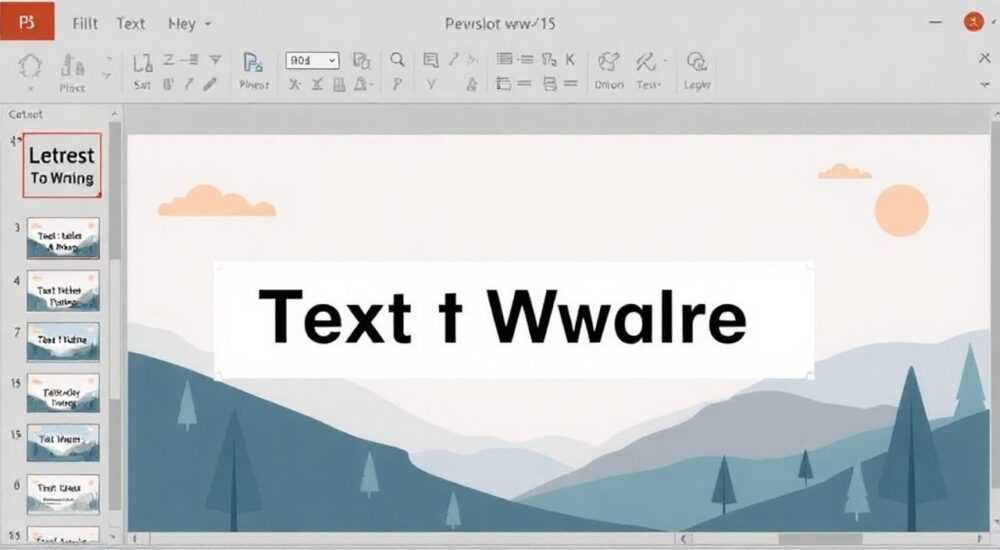
Перенос текста в PowerPoint — важный элемент оформления слайдов, который напрямую влияет на читаемость и восприятие информации аудиторией. Неправильно расположенный или переполненный текст может испортить даже самый качественный контент. Многие пользователи сталкиваются с проблемой: как сделать так, чтобы слова не обрезались, не выходили за границы текстового поля и при этом выглядели естественно? Ответ кроется в понимании инструментов форматирования и автоматических функций PowerPoint.
Чтобы в PowerPoint корректно переносить текст, используйте встроенные параметры «Автоподбор» и «Разрыв строк» в настройках абзаца. Главное — не полагаться только на ручные переносы, а настраивать поведение текстовых блоков под размер слайда.
Содержание статьи:
- Основные механизмы переноса текста в PowerPoint
- Как PowerPoint определяет точку переноса
- Автоматический и ручной перенос: в чём разница?
- Когда использовать каждый тип
- Настройка параметров абзаца для идеального переноса
- Как включить мягкий перенос (перенос по слогам)
- Типичные ошибки и как их избежать
- Проверка и тестирование
- Экспертное мнение
- Вопросы и ответы
- Заключение
Основные механизмы переноса текста в PowerPoint
PowerPoint автоматически управляет переносом текста внутри любого текстового поля. Как только вы достигаете правой границы текстового блока, слово переходит на следующую строку. Однако это поведение можно и нужно настраивать в зависимости от типа презентации, шрифта, размера слайда и целевой аудитории.
Существует три основных способа, которыми PowerPoint обрабатывает перенос:
- Автоматический перенос по словам;
- Принудительный (ручной) перенос строки;
- Регулирование высоты текстового поля через автоподбор.
Каждый из них решает определённую задачу. Например, если вы используете крупный заголовок, где каждое слово должно быть на новой строке, ручной перенос будет наиболее уместным. В случае с длинными абзацами в докладах или отчётах лучше активировать автоподбор высоты, чтобы текст не «вытекал» за пределы поля.
Полезно знать: Автоматический перенос работает только внутри текстового поля. Если вы видите, что слова исчезают за краем — возможно, текстовое поле заблокировано по высоте.
PowerPoint также учитывает языковые правила переноса. При наличии установленного русского языка в Office программа может использовать мягкую переноску (например, разделять слова по слогам), но эта функция требует дополнительной настройки.
Как PowerPoint определяет точку переноса
Алгоритм переноса основан на комбинации ширины текстового поля, размера шрифта и наличия пробелов. Программа анализирует, поместится ли очередное слово на текущей строке. Если нет — оно переносится целиком. Это важно для сохранения читаемости.
Однако в некоторых случаях, особенно при использовании узких колонок или вертикального текста, могут возникать нежелательные разрывы. Например, частицы «не», «бы», «ли» могут оказаться на отдельной строке, что нарушает нормы русского языка.
Автоматический и ручной перенос: в чём разница?
Понимание различий между автоматическим и ручным переносом — ключ к созданию профессиональных слайдов. Оба метода имеют свои преимущества и подходят для разных ситуаций.
Автоматический перенос активируется по умолчанию и работает в фоне. Он позволяет тексту адаптироваться под размеры текстового поля без вашего участия. Это удобно при частом редактировании или изменении масштаба слайда.
Ручной перенос, в свою очередь, даёт полный контроль над тем, где заканчивается строка. Чтобы выполнить его, нажмите Shift + Enter вместо обычного Enter. Разница принципиальна:
- Enter создаёт новый абзац (с отступом и межстрочным интервалом);
- Shift + Enter делает принудительный перенос строки в рамках одного абзаца.
«Используйте Shift + Enter для поэтических строк, списков или когда хотите сохранить логическую связь между строками. Это спасает от лишних отступов и сохраняет стиль.» — Анна Ковалёва, дизайнер презентаций, 8 лет опыта
Когда использовать каждый тип
Сценарий |
Рекомендация |
Пояснение |
|---|---|---|
Длинный абзац в отчёте |
Автоматический перенос |
Текст сам распределится по строкам при изменении ширины поля |
Заголовок с акцентированными строками |
Ручной перенос (Shift + Enter) |
Контроль над каждой строкой усиливает воздействие |
Многоязычный текст |
Автоматический + проверка |
PowerPoint может некорректно переносить слова на разных языках |
Цитата с оригинальной разбивкой |
Ручной перенос |
Сохраняется авторская структура |
Настройка параметров абзаца для идеального переноса
За внешний вид и поведение текста отвечают параметры абзаца. Доступ к ним можно получить через контекстное меню: кликните правой кнопкой мыши по тексту → «Абзац». Здесь находятся ключевые настройки, влияющие на перенос.
Основные параметры:
- Выравнивание (по левому краю, по центру, по ширине);
- Отступы слева, справа, перед и после абзаца;
- Междустрочный интервал;
- Режим «Автоподбор» высоты текстового поля.
Особое внимание стоит уделить функции «Автоподбор». Она бывает трёх видов:
- Нет — текстовое поле фиксированной высоты. Если текста больше, он скрывается или обрезается.
- По содержимому — поле растягивается по мере добавления текста.
- По слайду — поле заполняет доступное пространство, а текст подстраивается под него.
Полезно знать: Включите «Автоподбор — По содержимому», если вы часто редактируете текст. Это предотвратит обрезку и упростит работу.
Как включить мягкий перенос (перенос по слогам)
PowerPoint поддерживает режим «Расстановка переносов», аналогичный Word. Чтобы активировать:
- Перейдите на вкладку «Рецензирование».
- Нажмите «Расстановка переносов».
- Выберите «Автоматическая» или «По требованию».
После этого программа начнёт разбивать слова по слогам, если они не помещаются целиком. Особенно полезно при работе с узкими текстовыми полями.
Однако будьте осторожны: в русском языке не все слова можно корректно переносить. Например, односложные слова или имена собственные могут быть искажены. Рекомендуется просматривать результат.
Типичные ошибки и как их избежать
Даже опытные пользователи допускают ошибки при работе с переносом текста. Ниже — самые распространённые проблемы и пути их решения.
- Текст исчезает за краем слайда. Причина — отключён «Автоподбор» и фиксированная высота поля. Решение: включите «Автоподбор — По содержимому».
- Лишние пустые строки. Часто возникают при случайном нажатии Enter вместо Shift + Enter. Проверяйте структуру абзацев в режиме «Показать все знаки» (¶).
- Слова разрываются некорректно. Если используется жёсткая расстановка переносов, возможны ошибки вроде «пред-мет». Отключите автоматические переносы или настройте их вручную.
- Несоответствие шрифтов при переносе. Иногда после переноса часть текста меняет цвет или размер. Это связано с потерей форматирования. Используйте стили абзацев для единообразия.
Проверка и тестирование
Перед показом презентации обязательно протестируйте её на разных устройствах и в разных режимах:
- Проверьте, как выглядят слайды в полноэкранном режиме.
- Убедитесь, что текст не обрезается при проекции на экран.
- Попробуйте изменить соотношение сторон (4:3 vs 16:9) — текст должен адаптироваться.
Полезно знать: Используйте режим «Страницы заметок», чтобы увидеть, как текст ведёт себя вне основного представления слайда.
Экспертное мнение
«Большинство проблем с переносом возникают из-за игнорирования базовых настроек. Люди пишут текст, не задумываясь о том, как он будет отображаться на экране. А ведь всего две минуты настройки абзаца спасают часы на правке. Особенно важно работать с автоподбором и контролировать использование Enter vs Shift+Enter.» — Дмитрий Смирнов, эксперт по презентационному дизайну, Microsoft MVP
Дмитрий отмечает, что в 70% случаев клиенты приносят презентации с «исчезающим» текстом именно из-за отключённого автоподбора. Он рекомендует создавать шаблоны с заранее настроенными текстовыми полями, где автоподбор включён по умолчанию.
Также эксперт советует использовать мастер-слайды для унификации поведения текста. Это гарантирует, что все новые слайды будут наследовать правильные параметры переноса.
Вопросы и ответы
Почему текст не переносится, хотя место есть?
Возможно, текстовое поле заблокировано по высоте. Проверьте параметры «Автоподбор» в контекстном меню. Также убедитесь, что вы не используете однострочное поле (например, для заголовков).
Можно ли отключить перенос полностью?
Да, если установить очень большую ширину текстового поля или использовать объект «Надпись» с отключённым переносом. Но это не рекомендуется — снижается доступность.
Как сделать перенос в таблице PowerPoint?
Внутри ячеек таблицы перенос работает автоматически. Чтобы вручную перенести строку — Alt + Enter. Убедитесь, что в свойствах таблицы не стоит ограничение по высоте.
Работает ли перенос при экспорте в PDF?
Да, но только если текст не был обрезан в самом PowerPoint. Экспорт сохраняет текущее состояние слайда, поэтому проверяйте отображение до конвертации.
Что делать, если перенос ломает дизайн?
Пересмотрите ширину текстового поля или измените размер шрифта. Иногда проще переписать фразу короче, чем бороться с разметкой.
Заключение
Правильный перенос текста в PowerPoint — не просто техническая деталь, а важный элемент коммуникации. Он влияет на восприятие, читаемость и профессионализм всей презентации. Знание того, как управлять автоподбором, использовать ручные переносы и настраивать параметры абзаца, позволяет создавать слайды, которые работают на вас, а не против.
Главное — не игнорировать возможности PowerPoint. Настройте текстовые поля один раз, и вы сэкономите часы на правке. Помните: хороший слайд не только информативен, но и легко читается.
- Используйте Shift + Enter для ручного переноса без создания нового абзаца.
- Включайте «Автоподбор — По содержимому» для динамического изменения высоты текста.
- Проверяйте поведение текста в полноэкранном режиме и на разных устройствах.
- Настройте расстановку переносов для улучшения читаемости в узких полях.
- Создавайте шаблоны с правильными параметрами, чтобы избежать типичных ошибок.
⚠️ Дисклеймер — нажмите, чтобы развернуть
Материалы, опубликованные в разделе «Блог» на сайте RU DESIGN SHOP (rudesignshop.ru), носят исключительно информационный и ознакомительный характер и не являются руководством к действию, финансовой рекомендацией, медицинской услугой, ветеринарным назначением либо рекламой товаров и услуг, включая азартные игры. Публикации не содержат призывов к участию в азартных играх и не направлены на продвижение соответствующих операторов.
Безопасность применения товаров и веществ: при использовании строительных материалов, бытовой химии, пестицидов и агрохимикатов необходимо строго следовать инструкциям производителя и действующему законодательству Российской Федерации, включая Федеральный закон РФ от 19.07.1997 № 109-ФЗ «О безопасном обращении с пестицидами и агрохимикатами».
Упоминание товарных знаков, брендов и организаций носит исключительно информационный характер и не означает наличие партнёрских отношений или одобрения со стороны правообладателей.
Материалы, содержащие сведения о медицинских, ветеринарных или косметических средствах, представлены в справочных целях и не являются медицинской консультацией или назначением. Перед применением рекомендуется обратиться к врачу, ветеринарному специалисту или иному сертифицированному профессионалу.
Возрастные ограничения: материалы, содержащие сведения о продукции категории 18+, включая алкоголь или азартные игры, предназначены исключительно для совершеннолетней аудитории и публикуются в информационных целях.
Правовая ответственность: решения, принятые на основе опубликованной информации, пользователь принимает самостоятельно и на свой риск; редакция и авторы несут ответственность в пределах, установленных законодательством Российской Федерации.
Редакция не допускает публикаций, содержащих пропаганду экстремизма, терроризма, наркотических средств или суицида; подобные материалы подлежат немедленному удалению.
Упоминание организаций с ограниченным статусом: компания Meta Platforms Inc. (социальные сети Facebook и Instagram) признана экстремистской организацией решением суда РФ, её деятельность запрещена на территории Российской Федерации; любые упоминания приводятся исключительно в информационных целях.
Авторские права и источники: информация собирается из открытых источников; её актуальность указывается на дату публикации и может изменяться.
Изображения и иллюстрации используются на условиях, разрешённых правообладателями. При возникновении претензий редакция готова оперативно рассмотреть обращение и внести необходимые изменения.
Персональные данные и cookies: сайт использует cookies и обрабатывает персональные данные пользователей в соответствии с Федеральным законом № 152-ФЗ «О персональных данных» и Политикой конфиденциальности RU DESIGN SHOP.
Мнения авторов могут не совпадать с позицией государственных органов или коммерческих организаций, упомянутых в материалах.
РЕКОМЕНДУЕМ
Товары от российских производителей




