Скидка 5% на первый заказ — RDS5




Как в повер поинте сделать полупрозрачную фигуру
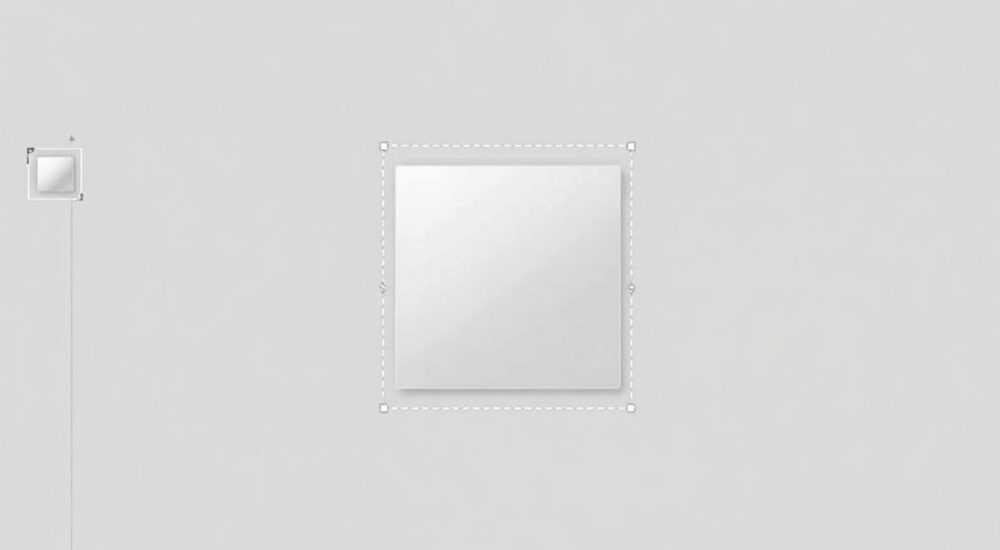
Полупрозрачные фигуры в PowerPoint — это мощный инструмент для создания современных, профессиональных презентаций. Они позволяют выделять ключевую информацию, не перекрывая полностью фон, и добавляют визуальную глубину слайдам. Такой эффект особенно полезен при наложении текста на изображения или при создании многослойных композиций.
Чтобы сделать фигуру полупрозрачной в PowerPoint, выберите фигуру, откройте формат заливки и установите нужный уровень прозрачности (в процентах). Оптимально использовать значения от 30% до 60%, чтобы сохранить читаемость.
Содержание статьи:
- Зачем нужны полупрозрачные фигуры в презентациях
- Шаг за шагом: как сделать фигуру полупрозрачной
- Альтернативные способы доступа к настройкам
- Тонкости форматирования и заливки
- Как задать прозрачность через RGB и альфа-канал
- Ошибки, которые нельзя допускать
- Как проверить читаемость текста на полупрозрачной подложке
- Практические примеры использования
- Мини-чек-лист: готовность фигуры к использованию
- Экспертное мнение
- Вопросы и ответы
- Заключение
Зачем нужны полупрозрачные фигуры в презентациях
В современных презентациях важна не только содержательная часть, но и визуальная подача. Полупрозрачные фигуры помогают достичь баланса между информативностью и эстетикой. Они используются для акцентирования внимания, создания фона под текст, дизайна кнопок или визуальных разделителей.
Прозрачность позволяет фоновому изображению оставаться видимым, что делает слайд более живым и менее «загруженным». Это особенно важно при работе с фотографиями высокого качества, где потеря деталей может снизить восприятие.
Кроме того, такие элементы улучшают читаемость. Например, тёмный полупрозрачный прямоугольник над светлым изображением позволяет разместить белый текст, который будет отлично читаться. Это стандартный приём в UX-дизайне и digital-презентациях.
Полезно знать: Прозрачность выше 70% может сделать фигуру слишком «лёгкой» и невнятной, а ниже 20% — почти непрозрачной. Идеальный диапазон — 30–60%.
Шаг за шагом: как сделать фигуру полупрозрачной
Процесс настройки прозрачности в PowerPoint прост, но требует знания правильной последовательности действий. Ниже — подробный алгоритм, подходящий для всех актуальных версий PowerPoint (2016, 2019, 2021, Microsoft 365).
- Вставьте фигуру: перейдите на вкладку «Вставка» → «Фигуры» → выберите нужную форму и нарисуйте её на слайде.
- Выделите фигуру: кликните по ней один раз левой кнопкой мыши.
- Откройте меню формата: щёлкните правой кнопкой мыши по фигуре и выберите «Формат фигуры» или используйте вкладку «Формат» в верхнем меню.
- Настройте заливку: в правой панели выберите вкладку «Заливка» (иконка кубика).
- Выберите тип заливки: убедитесь, что выбрано «Сплошная заливка».
- Установите прозрачность: найдите ползунок «Прозрачность» и переместите его в нужное положение (например, 40%).
Если вы используете градиентную заливку, прозрачность настраивается для каждого цвета отдельно. Это даёт больше контроля над визуальным результатом.
Альтернативные способы доступа к настройкам
Иногда контекстное меню может не сработать. В таком случае:
- Перейдите на вкладку «Формат» в группе «Средства рисования».
- Нажмите стрелку вниз рядом с кнопкой «Заливка фигуры».
- Выберите «Другие цвета заливки…» — откроется окно с ползунком прозрачности.
«Всегда проверяйте, как выглядит прозрачная фигура в режиме демонстрации. На экране прозрачность может восприниматься иначе, чем в редакторе.» — Анна Ковалёва, UX-дизайнер, 8 лет опыта в презентационном дизайне
Тонкости форматирования и заливки
Прозрачность — это лишь часть настройки. Чтобы фигура выглядела профессионально, важно правильно подобрать цвет, стиль границы и тип заливки.
Сплошная заливка — самый распространённый вариант. Она подходит для большинства задач: затемнение фона, подложка под текст, акцентные блоки. Цвет лучше выбирать контрастный к фону, но не слишком яркий.
Градиентная заливка добавляет объём. Например, можно создать прямоугольник с градиентом от чёрного к прозрачному — такой элемент идеально ложится на изображение в нижней части слайда для размещения текста.
Тип заливки |
Когда использовать |
Рекомендуемая прозрачность |
|---|---|---|
Сплошная |
Подложка под текст, выделение блока |
30–60% |
Градиентная |
Дизайн заголовков, переходы между секциями |
20–70% (по стопам) |
Рисунок/текстура |
Создание эффекта старения, винтажа |
10–50% |
Контур фигуры также влияет на восприятие. Часто его убирают («нет линии»), чтобы фигура выглядела «плавающей». Но если нужен акцент — можно оставить тонкую границу с пониженной прозрачностью.
Как задать прозрачность через RGB и альфа-канал
PowerPoint позволяет указывать цвет в формате RGB, но альфа-канал (прозрачность) недоступен напрямую в интерфейсе. Однако можно использовать макросы или сторонние плагины для точного контроля. Для обычного пользователя достаточно ползунка.
Полезно знать: Если вы копируете фигуру в другую программу (например, Word или Excel), прозрачность сохраняется. Но при экспорте в PDF могут быть нюансы — всегда проверяйте результат.
Ошибки, которые нельзя допускать
Даже простая операция вроде настройки прозрачности может быть выполнена неправильно. Вот самые частые ошибки и как их избежать.
- Слишком высокая прозрачность. Фигура теряется, текст на ней становится нечитаемым. Решение: увеличьте насыщенность цвета или снизьте прозрачность до 40–50%.
- Недостаточный контраст с фоном. Например, серая фигура на сером фоне. Всегда проверяйте соотношение контрастности, особенно если презентация будет показываться на проекторе.
- Перегрузка слайда. Множество полупрозрачных элементов создают визуальный шум. Ограничьтесь 1–2 акцентными фигурами на слайде.
- Игнорирование режима просмотра. То, что хорошо выглядит на мониторе, может быть плохо видно при проекции. Тестируйте презентацию в режиме «Показ слайдов».
Как проверить читаемость текста на полупрозрачной подложке
Представьте, что зритель сидит в конце зала. Увидит ли он ваш текст? Проверьте:
- Размер шрифта — не менее 24 pt для основного текста.
- Цвет текста — белый или светло-серый на тёмной подложке, чёрный — на светлой.
- Тень или контур текста — если нужно, добавьте лёгкую тень для лучшей различимости.
«Правило 60/40: если прозрачность фигуры 60%, то цвет должен быть на 40% темнее/светлее фона. Это обеспечивает комфортное восприятие.» — Дмитрий Петров, специалист по корпоративным презентациям, 12 лет в бизнес-консалтинге
Практические примеры использования
Полупрозрачные фигуры — не просто украшение. Они решают конкретные задачи в структуре презентации.
Пример 1: Текстовый блок на фоновом изображении. Вы добавили красивое фото гор и хотите разместить на нём заголовок. Без подложки текст может «теряться». Решение: вставьте прямоугольник, закрасьте чёрным, установите прозрачность 50%. Теперь белый текст будет отлично читаться.
Пример 2: Акцент на иконке или элементе диаграммы. Нарисуйте круг вокруг важной части графика с прозрачной заливкой (40%) и тонкой границей. Это направит внимание зрителя.
Пример 3: Дизайн навигации. В длинной презентации можно использовать полупрозрачные «вкладки» в углу слайда, чтобы обозначить текущий раздел.
Мини-чек-лист: готовность фигуры к использованию
- Цвет соответствует стилю презентации?
- Прозрачность в пределах 30–60%?
- Текст на фигуре читается без напряжения?
- Фигура не конфликтует с другими элементами?
- Проверено в режиме показа?
Полезно знать: В PowerPoint Online функционал прозрачности работает аналогично, но интерфейс может отличаться. При работе в браузере используйте рекомендации из официальной документации Microsoft.
Экспертное мнение
«Сегодня полупрозрачные элементы — стандарт хорошего вкуса в презентациях. Они заменяют тяжёлые тени и рамки, добавляя лёгкость. Но главное — умеренность. Одна качественная полупрозрачная фигура стоит десяти случайных.» — Елена Миронова, руководитель студии презентационного дизайна SlideCraft, 15 лет в индустрии
По её словам, клиенты всё чаще просят «современный вид», и прозрачность — один из ключевых инструментов для этого. Особенно популярны комбинации: матовое стекло (frosted glass effect), достигаемое через полупрозрачные прямоугольники с размытым фоном.
Вопросы и ответы
Можно ли сделать прозрачной только часть фигуры?
Нет, в PowerPoint прозрачность применяется ко всей заливке. Однако можно имитировать эффект с помощью нескольких наложенных фигур с разной степенью прозрачности.
Почему прозрачность не работает с некоторыми фигурами?
Все стандартные фигуры поддерживают прозрачность. Проблема может быть в старой версии PowerPoint или повреждённом файле. Обновите программу или попробуйте создать новый слайд.
Как скопировать настройки прозрачности на другую фигуру?
Используйте формат по образцу: выделите готовую фигуру, нажмите кнопку «Формат по образцу» (щётка) на панели инструментов, затем кликните по целевой фигуре.
Поддерживается ли прозрачность при экспорте в видео?
Да, при экспорте в MP4 прозрачность сохраняется. Но если вы используете анимацию исчезновения, убедитесь, что фон видео — не белый, иначе эффект потеряется.
Можно ли использовать прозрачность для текста?
Да. Выделите текст, откройте «Формат фигуры» для текстового поля и настройте прозрачность заливки или контура шрифта.
Заключение
Полупрозрачные фигуры — это не просто модный тренд, а практичный инструмент для улучшения восприятия информации. Они помогают создавать визуально сбалансированные слайды, где текст остаётся читаемым, а фон — живым и выразительным.
Главное — соблюдать меру и всегда ориентироваться на аудиторию. Прозрачность должна работать на ясность, а не на декор. Проверяйте результат в режиме показа, тестируйте на разных устройствах и помните о контрасте.
Используйте полупрозрачные фигуры осознанно: как инструмент, а не самоцель. Тогда ваши презентации будут не только красивыми, но и эффективными.
- Прозрачность настраивается через «Формат фигуры» → «Заливка» → ползунок «Прозрачность».
- Оптимальное значение — 30–60%, в зависимости от фона и задачи.
- Всегда проверяйте читаемость текста в режиме демонстрации.
- Используйте формат по образцу для быстрого копирования стилей.
- Избегайте перегрузки слайда — одна-две фигуры на слайд достаточно.
⚠️ Дисклеймер — нажмите, чтобы развернуть
Материалы, опубликованные в разделе «Блог» на сайте RU DESIGN SHOP (rudesignshop.ru), носят исключительно информационный и ознакомительный характер и не являются руководством к действию, финансовой рекомендацией, медицинской услугой, ветеринарным назначением либо рекламой товаров и услуг, включая азартные игры. Публикации не содержат призывов к участию в азартных играх и не направлены на продвижение соответствующих операторов.
Безопасность применения товаров и веществ: при использовании строительных материалов, бытовой химии, пестицидов и агрохимикатов необходимо строго следовать инструкциям производителя и действующему законодательству Российской Федерации, включая Федеральный закон РФ от 19.07.1997 № 109-ФЗ «О безопасном обращении с пестицидами и агрохимикатами».
Упоминание товарных знаков, брендов и организаций носит исключительно информационный характер и не означает наличие партнёрских отношений или одобрения со стороны правообладателей.
Материалы, содержащие сведения о медицинских, ветеринарных или косметических средствах, представлены в справочных целях и не являются медицинской консультацией или назначением. Перед применением рекомендуется обратиться к врачу, ветеринарному специалисту или иному сертифицированному профессионалу.
Возрастные ограничения: материалы, содержащие сведения о продукции категории 18+, включая алкоголь или азартные игры, предназначены исключительно для совершеннолетней аудитории и публикуются в информационных целях.
Правовая ответственность: решения, принятые на основе опубликованной информации, пользователь принимает самостоятельно и на свой риск; редакция и авторы несут ответственность в пределах, установленных законодательством Российской Федерации.
Редакция не допускает публикаций, содержащих пропаганду экстремизма, терроризма, наркотических средств или суицида; подобные материалы подлежат немедленному удалению.
Упоминание организаций с ограниченным статусом: компания Meta Platforms Inc. (социальные сети Facebook и Instagram) признана экстремистской организацией решением суда РФ, её деятельность запрещена на территории Российской Федерации; любые упоминания приводятся исключительно в информационных целях.
Авторские права и источники: информация собирается из открытых источников; её актуальность указывается на дату публикации и может изменяться.
Изображения и иллюстрации используются на условиях, разрешённых правообладателями. При возникновении претензий редакция готова оперативно рассмотреть обращение и внести необходимые изменения.
Персональные данные и cookies: сайт использует cookies и обрабатывает персональные данные пользователей в соответствии с Федеральным законом № 152-ФЗ «О персональных данных» и Политикой конфиденциальности RU DESIGN SHOP.
Мнения авторов могут не совпадать с позицией государственных органов или коммерческих организаций, упомянутых в материалах.
РЕКОМЕНДУЕМ
Товары от российских производителей

Люстра Ortic v0909 GLODE
90972 руб.


-5%
