Скидка 5% на первый заказ — RDS5




Как в повер поинте сделать прозрачность картинки
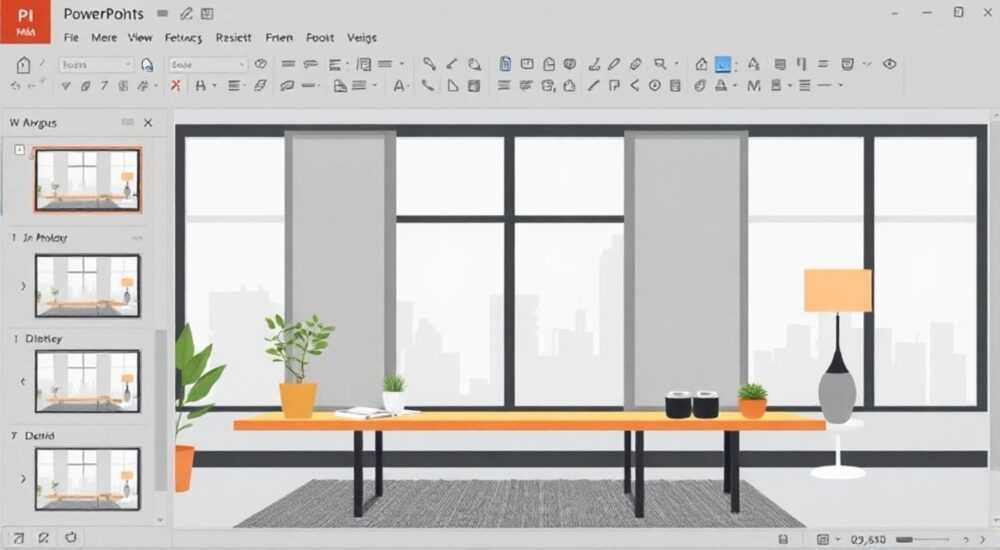
В PowerPoint вы можете сделать картинку прозрачной, чтобы она гармонично вписывалась в дизайн слайда, не перегружая его визуально. Это особенно полезно при работе с логотипами, водяными знаками, фоновыми изображениями или элементами, которые должны сочетаться с цветом фона. Прозрачность позволяет сохранить читаемость текста, подчеркнуть структуру макета и создать профессиональный, современный вид презентации. Главное — использовать встроенные инструменты PowerPoint, а не сторонние редакторы, чтобы сохранить качество и адаптивность изображения.
Чтобы сделать картинку прозрачной в PowerPoint, выберите изображение, перейдите на вкладку «Формат» → «Цвет» → «Установить прозрачность» и кликните по цвету, который нужно сделать прозрачным. Для более точной настройки используйте параметр «Прозрачность цвета» в диалоговом окне форматирования.
Содержание статьи:
- Зачем нужна прозрачность изображений в PowerPoint
- Как сделать картинку прозрачной в PowerPoint: пошаговая инструкция
- Продвинутые методы настройки прозрачности
- Частые ошибки и как их избежать
- Какой формат изображения лучше для прозрачности
- Экспертное мнение: когда прозрачность работает лучше всего
- Вопросы и ответы
- Заключение
Зачем нужна прозрачность изображений в PowerPoint
Прозрачность изображений — это не просто декоративный эффект, а стратегический инструмент дизайна презентаций. Когда вы убираете фон с логотипа, значка или иллюстрации, вы избавляете слайд от визуального шума. Это особенно важно в деловых и образовательных контекстах, где чёткость и профессионализм — приоритеты. По данным исследования Nielsen Norman Group, слайды с перегруженными изображениями снижают восприятие информации на 40% — прозрачные элементы помогают избежать этого.
Представьте, что вы вставляете логотип компании на слайд с градиентным фоном. Если логотип имеет белый фон, он будет выглядеть как «наклеенный» элемент, нарушая целостность композиции. С прозрачностью он становится частью фона — естественно, органично, как будто создан для этого слайда. Такой подход используется в презентациях Apple, Google и других компаний, где дизайн — не опция, а стандарт.
Полезно знать: Прозрачность не заменяет удаление фона — она позволяет сохранить оригинальное изображение, не пересохраняя его в PNG с прозрачным фоном в графическом редакторе.
Как сделать картинку прозрачной в PowerPoint: пошаговая инструкция
Процесс настройки прозрачности в PowerPoint прост, но требует внимания к деталям. Ниже — пошаговая инструкция для PowerPoint 2016, 2019, 2021 и Microsoft 365.
- Откройте презентацию и выберите изображение, которое нужно сделать прозрачным. Кликните по нему один раз — появятся маркеры обрезки и вкладка «Формат» в верхнем меню.
- Перейдите на вкладку «Формат» в ленте инструментов. В группе «Настройка изображения» найдите кнопку «Цвет».
- Нажмите на стрелку рядом с кнопкой «Цвет» и выберите пункт «Установить прозрачность».
- Курсор изменится на лупу. Кликните по цвету на изображении, который вы хотите сделать прозрачным — обычно это фон (белый, синий, серый).
- После клика PowerPoint автоматически сделает все пиксели этого цвета прозрачными. Проверьте результат — если эффект недостаточен, повторите шаг 3–4, кликнув по другому оттенку.
Если вы хотите сделать прозрачным не весь цвет, а только его часть — например, только белый, но не светло-серый — используйте дополнительный параметр. После выбора «Установить прозрачность» нажмите правой кнопкой мыши на изображении и выберите «Формат изображения». В открывшемся боковом меню найдите раздел «Прозрачность цвета» и используйте ползунок, чтобы уточнить степень прозрачности (от 0% до 100%).
Полезно знать: Прозрачность по цвету работает только с однородным фоном. Если фон сложный — с градиентами, текстурами или шумом — используйте инструмент «Удалить фон».
Продвинутые методы настройки прозрачности
Для более точного контроля над прозрачностью используйте комбинацию инструментов. Вместо «Установить прозрачность» можно применить «Удалить фон» — это мощнее и точнее.
- Выберите изображение → вкладка «Формат» → кнопка «Удалить фон».
- PowerPoint автоматически выделит область, которую считает фоном. Появятся фиолетовые маркеры — они показывают, что будет удалено.
- Используйте инструменты «Пометить области для удаления» и «Пометить области для сохранения», чтобы скорректировать границы.
- Нажмите «Сохранить изменения».
После удаления фона изображение автоматически становится прозрачным в формате PNG. Теперь вы можете настроить общую прозрачность изображения через параметр «Прозрачность» в меню «Формат изображения» — это позволяет сделать его полупрозрачным (например, 70% непрозрачности), что полезно для водяных знаков или фоновых элементов.
«Чтобы добиться идеальной прозрачности, всегда используйте изображения с высоким разрешением. При масштабировании низкокачественных PNG с прозрачностью появляются зазубрины и артефакты.» — Елена Козлова, дизайнер корпоративных презентаций, 12 лет опыта
Также можно комбинировать прозрачность с эффектами: тень, свечение, сглаживание. Например, логотип с прозрачным фоном и лёгкой тенью выглядит объёмнее и лучше интегрируется в сложные фоны.
Частые ошибки и как их избежать
Даже опытные пользователи допускают типичные ошибки, которые сводят на нет усилия по настройке прозрачности.
- Выбор неподходящего цвета для прозрачности. Если на изображении есть элементы того же цвета, что и фон — они тоже станут прозрачными. Например, белый текст на белом фоне исчезнет. Всегда проверяйте, есть ли на изображении другие объекты с аналогичным оттенком.
- Использование JPEG для прозрачности. Формат JPEG не поддерживает прозрачность. Даже если вы «удалите фон», PowerPoint не сохранит его как прозрачный — изображение останется с белым фоном. Всегда конвертируйте в PNG перед вставкой.
- Слишком сильная прозрачность. Если вы установите прозрачность на 80–90%, изображение станет почти невидимым. Для логотипов оптимально — 10–30%. Для фоновых элементов — 40–60%.
- Игнорирование масштаба. Прозрачность работает по пикселям. Если вы увеличиваете маленькое изображение, прозрачные края становятся пиксельными. Всегда используйте изображения в разрешении не менее 150 DPI.
Полезно знать: Если вы вставили изображение из буфера обмена (например, скопировали из браузера), оно может быть в JPEG. Сохраните его как PNG через «Сохранить как изображение» — это гарантирует поддержку прозрачности.
Какой формат изображения лучше для прозрачности
Формат изображения — ключевой фактор успеха. Ниже — сравнение популярных форматов.
Формат |
Поддержка прозрачности |
Качество при масштабировании |
Рекомендация для PowerPoint |
|---|---|---|---|
PNG |
Да (полная) |
Отличное (без потерь) |
Лучший выбор — для логотипов, иконок, текстур |
SVG |
Да (векторная) |
Идеальное (масштабируется без потерь) |
Оптимален для сложных логотипов и иконок |
JPEG |
Нет |
Среднее (сжатие с потерями) |
Не подходит для прозрачности — избегайте |
GIF |
Да (только 1 цвет) |
Плохое (ограниченная палитра) |
Устаревший — используйте только для анимаций |
BMP |
Нет |
Высокое, но огромный размер |
Не рекомендуется — слишком тяжёлый |
Для большинства задач — PNG. Для сложных логотипов с градиентами и тонкими линиями — SVG. Если вы используете SVG, PowerPoint автоматически масштабирует его без потери качества — это особенно полезно при создании презентаций для проекторов и больших экранов.
«SVG — это будущее презентаций. Векторные логотипы не растягиваются, не пикселятся и занимают меньше места в файле.» — Дмитрий Романов, арт-директор веб-агентства
Экспертное мнение: когда прозрачность работает лучше всего
Прозрачность — это не просто технический приём. Это инструмент визуальной иерархии. Эксперты по корпоративному дизайну рекомендуют применять её в трёх ключевых сценариях.
Первый — логотипы на цветных фонах. Если вы вставляете логотип на слайд с градиентом от синего к белому, прозрачный фон логотипа позволит ему «плавать» в цвете, а не выглядеть как наклейка.
Второй — водяные знаки. Для внутренних презентаций часто используют полупрозрачные логотипы в углу. Оптимальная прозрачность — 15–25%. Это не мешает чтению, но подчёркивает авторство.
Третий — слои и композиции. Когда вы накладываете изображение поверх текста, прозрачность позволяет тексту «просвечивать» — это создаёт глубину и динамику. Особенно эффективно в слайдах с фото и цитатами.
Эксперты также предупреждают: не используйте прозрачность для «заполнения пустот». Если фон слайда — однотонный, лучше оставить его пустым, чем перегружать прозрачными элементами. Меньше — значит, больше.
Вопросы и ответы
Можно ли сделать прозрачной часть изображения, а не весь фон?
Да. Используйте инструмент «Удалить фон» — он позволяет выделять и удалять конкретные области, сохраняя нужные фрагменты. Дополнительно можно использовать «Пометить области для сохранения», чтобы уточнить границы.
Почему после прозрачности изображение стало размытым?
Скорее всего, вы использовали JPEG или сильно увеличили маленькое изображение. Решение — замените его на PNG или SVG в высоком разрешении. Также проверьте, не включена ли опция «Сжимать изображения» в параметрах PowerPoint (Файл → Параметры → Дополнительно → Сжимать изображения).
Как сделать прозрачным только один цвет, а не все похожие?
После выбора «Установить прозрачность» щёлкните по нужному цвету, затем откройте «Формат изображения» → «Прозрачность цвета» и сдвиньте ползунок влево — это уменьшит диапазон удаляемых оттенков.
Почему прозрачность не сохраняется при экспорте в PDF?
PowerPoint может упрощать прозрачность при экспорте. Чтобы избежать этого, перед экспортом сохраните презентацию как .pptx, а затем используйте «Сохранить как PDF» через меню «Файл». Также проверьте, чтобы в настройках PDF не была включена опция «Упрощать изображения».
Можно ли анимировать прозрачность?
Да. Выберите изображение → вкладка «Анимации» → добавьте эффект «Появление» или «Плавное появление». Затем в «Параметрах анимации» установите «Прозрачность» в 0% → 100%. Это создаёт эффект появления из ниоткуда.
Заключение
Прозрачность изображений в PowerPoint — это не трюк, а базовый навык профессионального дизайна презентаций. Она позволяет превратить обычный слайд в визуально гармоничную композицию, где каждый элемент работает на восприятие, а не мешает ему. Независимо от того, работаете ли вы с логотипами, иконками или фоновыми изображениями — правильное применение прозрачности повышает качество презентации на порядок.
Советуем всегда начинать с PNG или SVG-файлов, использовать инструмент «Удалить фон» для сложных случаев и ограничивать прозрачность до 30–60% для сохранения читаемости. Не забывайте проверять результат на разных фонах — то, что выглядит идеально на белом, может исчезнуть на светлом градиенте.
Прозрачность — это не о том, чтобы убрать фон, а о том, чтобы изображение стало частью дизайна, а не его гостем.
- Используйте PNG или SVG для прозрачности — JPEG не поддерживает этот эффект.
- Для сложных фонов всегда применяйте «Удалить фон», а не «Установить прозрачность».
- Не делайте изображения слишком прозрачными — оптимально 10–60%.
- Проверяйте результат на разных фонах и при масштабировании.
- Сохраняйте исходный файл как .pptx — экспортированный PDF может терять прозрачность.
⚠️ Дисклеймер — нажмите, чтобы развернуть
Материалы, опубликованные в разделе «Блог» на сайте RU DESIGN SHOP (rudesignshop.ru), носят исключительно информационный и ознакомительный характер и не являются руководством к действию, финансовой рекомендацией, медицинской услугой, ветеринарным назначением либо рекламой товаров и услуг, включая азартные игры. Публикации не содержат призывов к участию в азартных играх и не направлены на продвижение соответствующих операторов.
Безопасность применения товаров и веществ: при использовании строительных материалов, бытовой химии, пестицидов и агрохимикатов необходимо строго следовать инструкциям производителя и действующему законодательству Российской Федерации, включая Федеральный закон РФ от 19.07.1997 № 109-ФЗ «О безопасном обращении с пестицидами и агрохимикатами».
Упоминание товарных знаков, брендов и организаций носит исключительно информационный характер и не означает наличие партнёрских отношений или одобрения со стороны правообладателей.
Материалы, содержащие сведения о медицинских, ветеринарных или косметических средствах, представлены в справочных целях и не являются медицинской консультацией или назначением. Перед применением рекомендуется обратиться к врачу, ветеринарному специалисту или иному сертифицированному профессионалу.
Возрастные ограничения: материалы, содержащие сведения о продукции категории 18+, включая алкоголь или азартные игры, предназначены исключительно для совершеннолетней аудитории и публикуются в информационных целях.
Правовая ответственность: решения, принятые на основе опубликованной информации, пользователь принимает самостоятельно и на свой риск; редакция и авторы несут ответственность в пределах, установленных законодательством Российской Федерации.
Редакция не допускает публикаций, содержащих пропаганду экстремизма, терроризма, наркотических средств или суицида; подобные материалы подлежат немедленному удалению.
Упоминание организаций с ограниченным статусом: компания Meta Platforms Inc. (социальные сети Facebook и Instagram) признана экстремистской организацией решением суда РФ, её деятельность запрещена на территории Российской Федерации; любые упоминания приводятся исключительно в информационных целях.
Авторские права и источники: информация собирается из открытых источников; её актуальность указывается на дату публикации и может изменяться.
Изображения и иллюстрации используются на условиях, разрешённых правообладателями. При возникновении претензий редакция готова оперативно рассмотреть обращение и внести необходимые изменения.
Персональные данные и cookies: сайт использует cookies и обрабатывает персональные данные пользователей в соответствии с Федеральным законом № 152-ФЗ «О персональных данных» и Политикой конфиденциальности RU DESIGN SHOP.
Мнения авторов могут не совпадать с позицией государственных органов или коммерческих организаций, упомянутых в материалах.
РЕКОМЕНДУЕМ
Товары от российских производителей


Настенный светильник TriangleWall GLODE
Диапазон цен: 17375 руб. – 33116 руб.

