Скидка 5% на первый заказ — RDS5




Как в повер поинте сделать прозрачный рисунок
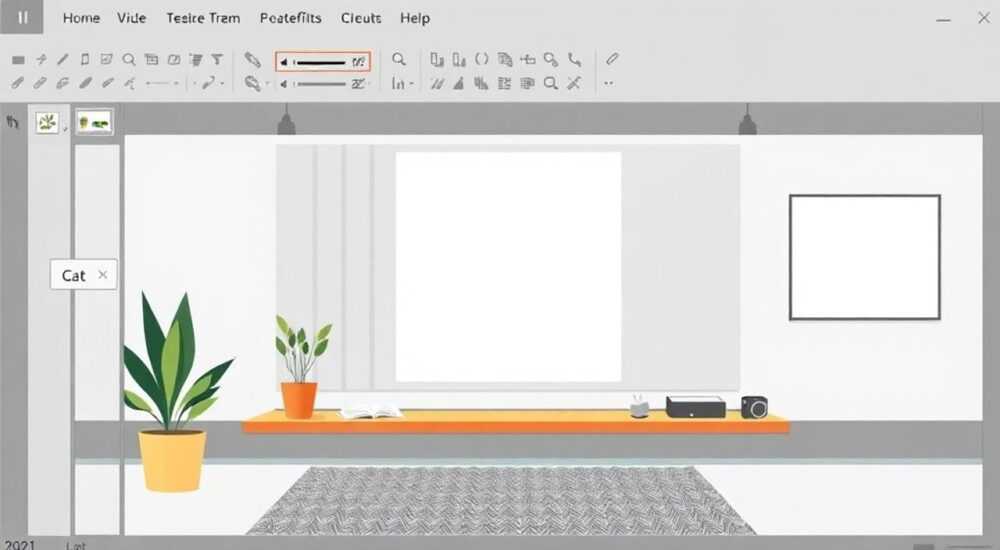
В PowerPoint часто возникает необходимость вставить рисунок с прозрачным фоном — например, логотип, иконку или силуэт. Это позволяет изображению органично вписаться в слайд без белых рамок и фона, которые могут нарушать дизайн. Добиться прозрачности можно как при вставке готового файла, так и с помощью инструментов самой программы. Главное — использовать подходящий формат изображения (например, PNG) и правильно применить функцию удаления фона.
Чтобы сделать рисунок прозрачным в PowerPoint, используйте изображение в формате PNG с уже прозрачным фоном или воспользуйтесь встроенным инструментом «Удалить фон». Активируйте его через вкладку «Формат» после вставки изображения.
Содержание статьи:
- Форматы изображений и их влияние на прозрачность
- Поддержка прозрачности по форматам
- Как вставить изображение с прозрачным фоном
- Удаление фона через PowerPoint: пошаговая инструкция
- Шаг 1: Вставьте изображение
- Шаг 2: Активируйте инструмент «Удалить фон»
- Шаг 3: Настройте область удаления
- Шаг 4: Подтвердите изменения
- Тонкости редактирования и сохранения прозрачных изображений
- Альтернативные способы получения прозрачности
- Частые ошибки и как их избежать
- Экспертное мнение
- Вопросы и ответы
- Заключение
Форматы изображений и их влияние на прозрачность
Не каждый графический формат поддерживает прозрачность. Это ключевой момент, который нужно учитывать ещё до открытия PowerPoint. Формат JPEG, например, не поддерживает альфа-канал — то есть уровень прозрачности каждого пикселя. Поэтому даже если вы удалите фон в редакторе, при сохранении в JPG он станет белым или чёрным.
Наиболее подходящим форматом для прозрачных рисунков является PNG. Он сохраняет альфа-канал, что позволяет передавать полупрозрачные участки и полностью прозрачный фон. Другие форматы, такие как GIF, тоже поддерживают прозрачность, но только в бинарном виде — либо пиксель виден, либо нет, без градаций. Это ограничивает их использование для качественных иллюстраций.
Если вы работаете с векторной графикой, лучше всего экспортировать её в PNG с прозрачным фоном. Формат SVG пока плохо поддерживается в PowerPoint — его можно вставить, но редактировать будет сложно. Поэтому PNG остаётся оптимальным выбором для большинства задач.
Полезно знать: Перед вставкой в презентацию проверьте изображение в любом просмотрщике — если фон серый в шахматную клетку, значит, он действительно прозрачен.
Поддержка прозрачности по форматам
Формат |
Поддержка прозрачности |
Рекомендации к использованию |
|---|---|---|
JPEG |
Нет |
Не подходит для прозрачных элементов. Используйте для фотографий. |
PNG |
Да (альфа-канал) |
Идеален для логотипов, иконок, иллюстраций с прозрачностью. |
GIF |
Да (бинарная) |
Подходит для простых анимаций и изображений с чёткими границами. |
BMP |
Ограниченно |
Редко используется, большой размер, плохая совместимость. |
SVG |
Да (в теории) |
PowerPoint частично поддерживает, но редактирование затруднено. |
Как вставить изображение с прозрачным фоном
Процесс вставки начинается с подготовки правильного файла. Убедитесь, что ваш рисунок сохранён в формате PNG и имеет прозрачный фон. Лучше проверить это заранее — откройте файл в проводнике Windows или в программе типа Paint.NET или IrfanView.
Для вставки перейдите на нужный слайд, выберите вкладку «Вставка» и нажмите «Рисунки». Найдите ваш файл, выберите его и кликните «Вставить». Изображение появится на слайде. Если фон остался белым, возможно, он не был прозрачным изначально. В этом случае поможет инструмент «Удалить фон», о котором расскажем далее.
После вставки вы можете изменять размер, поворачивать или размещать рисунок в любом месте слайда. Прозрачные участки будут «прозрачно» взаимодействовать с фоном — например, текст или градиент фона будут просвечиваться сквозь изображение.
«Всегда используйте высококачественные PNG-файлы с прозрачным фоном. Это сэкономит время и улучшит визуальное восприятие презентации.» — Анна Ковалёва, дизайнер презентаций, 8 лет опыта
Удаление фона через PowerPoint: пошаговая инструкция
Если у вас нет изображения с прозрачным фоном, PowerPoint предлагает встроенный инструмент для его удаления. Он работает с большинством растровых изображений и позволяет быстро очистить задний план.
Шаг 1: Вставьте изображение
Перейдите на слайд, где нужно разместить рисунок. Во вкладке «Вставка» выберите «Рисунки» и добавьте нужный файл. После вставки он автоматически попадает в контекстную вкладку «Формат».
Шаг 2: Активируйте инструмент «Удалить фон»
На вкладке «Формат» найдите кнопку «Удалить фон» в группе «Работа с рисунками». Кликните по ней. PowerPoint автоматически попытается определить, какой участок считать фоном, и выделит его малиновой заливкой.
Шаг 3: Настройте область удаления
Если программа ошиблась, вы можете скорректировать выделение:
- Красная зона — то, что будет удалено.
- Белая — то, что останется.
- Используйте маркеры «Добавить область» и «Удалить область», чтобы точнее указать, какие части должны быть прозрачными или видимыми.
Щёлкайте по областям, которые нужно сохранить (если они оказались под красной маской), или наоборот — помечайте лишние участки.
Шаг 4: Подтвердите изменения
Когда вы довольны результатом, нажмите «Сохранить изменения» или просто кликните вне изображения. Фон исчезнет, оставив только нужный объект. Теперь он будет корректно отображаться на любом фоне слайда.
Полезно знать: Инструмент «Удалить фон» работает лучше с изображениями, где объект чётко отделён от фона — например, портрет на однотонном заднем плане.
Тонкости редактирования и сохранения прозрачных изображений
После удаления фона важно понимать, что изменения применяются только внутри текущей презентации. Сам исходный файл не меняется. Это удобно, но может ввести в заблуждение, если вы планируете использовать изображение в других проектах.
Если нужно сохранить прозрачное изображение отдельно, вы можете экспортировать его из PowerPoint. Щёлкните правой кнопкой по рисунку и выберите «Сохранить как изображение». Убедитесь, что формат сохранения — PNG. Только в этом случае прозрачность сохранится.
Также стоит учитывать, что PowerPoint иногда некорректно обрабатывает сложные контуры — например, волосы, дым, прозрачные жидкости. В таких случаях автоматическое удаление фона даёт плохой результат. Тогда лучше использовать сторонние редакторы, такие как Photoshop, GIMP или онлайн-сервисы (remove.bg).
Альтернативные способы получения прозрачности
- Online-сервисы: Сервисы вроде remove.bg или Slazzer позволяют за секунды убрать фон и скачать PNG с прозрачностью. Работают на основе ИИ, отлично справляются с людьми и сложными формами.
- Графические редакторы: В Photoshop используйте инструмент «Магический ластик» или маски слоёв. В GIMP — «Выделение по цвету» и альфа-канал.
- Canva: Платформа Canva также поддерживает прозрачность и позволяет экспортировать PNG. Удобно для быстрого дизайна.
«Для профессиональных презентаций всегда старайтесь использовать внешние инструменты для подготовки изображений. PowerPoint — не замена графическому редактору.» — Дмитрий Петров, UX-дизайнер, Microsoft MVP
Частые ошибки и как их избежать
Новички часто сталкиваются с типичными проблемами при работе с прозрачностью. Разберём основные из них и пути решения.
- Фон не прозрачный, хотя должен быть: Чаще всего это происходит из-за использования JPEG. Проверьте формат файла и убедитесь, что он PNG.
- Инструмент «Удалить фон» не активен: Эта функция доступна только для растровых изображений. Если вы вставили фигуру или SmartArt, она не сработает.
- Объект теряет качество после удаления фона: PowerPoint сжимает изображения по умолчанию. Чтобы отключить сжатие, перейдите в «Файл» → «Параметры» → «Дополнительно» и снимите галочку «Сжимать изображения при сохранении».
- Прозрачность теряется при экспорте в PDF: При конвертации в PDF убедитесь, что выбран профиль, поддерживающий прозрачность (например, PDF/X-4). В противном случае прозрачные области могут закраситься белым.
Полезно знать: Если вы часто работаете с прозрачными изображениями, создайте шаблон слайда с нужными настройками — это сэкономит время в будущем.
Экспертное мнение
Мы пообщались с Еленой Мироновой, ведущим специалистом по корпоративным презентациям в крупной IT-компании, с опытом более 12 лет.
«Сегодня прозрачные изображения — не роскошь, а необходимость. Они делают презентацию современной, легкой и профессиональной. Я рекомендую команде всегда использовать PNG-логотипы и иконки. Если фон нужно убрать — лучше сделать это заранее в специализированном инструменте. PowerPoint хорош для финальной сборки, но не для глубокой обработки графики.» — Елена Миронова, руководитель отдела визуальных коммуникаций
По её словам, компании, которые уделяют внимание таким деталям, получают более высокую оценку от клиентов и партнёров. «Мелочи формируют впечатление о качестве всей работы».
Вопросы и ответы
Можно ли сделать прозрачным не весь фон, а только часть?
Да. С помощью инструмента «Удалить фон» вы можете выбрать конкретные области для удаления. Также можно использовать маркеры «Добавить область» и «Удалить область» для точной настройки.
Работает ли прозрачность в старых версиях PowerPoint?
Да, начиная с PowerPoint 2010 поддержка PNG и функция «Удалить фон» доступны. Однако в более новых версиях (2016, 2019, 365) алгоритмы работают точнее и быстрее.
Почему после сохранения презентации прозрачность исчезает?
Возможно, PowerPoint применил сжатие изображений. Отключите эту опцию в настройках: «Файл» → «Параметры» → «Дополнительно» → «Сжимать изображения» — снять галочку.
Можно ли применить прозрачность к фигуре или тексту?
Да, но это другая технология. Для фигур и текста используется регулировка прозрачности заливки или контура в настройках формата. Это не альфа-канал, а равномерное затемнение.
Поддерживает ли PowerPoint анимацию прозрачности?
Да. Вы можете анимировать появление объекта с эффектом «Появление» или «Затемнение», что создаёт плавный вход с прозрачности. Также можно анимировать изменение прозрачности заливки фигуры.
Заключение
Создание прозрачного рисунка в PowerPoint — важный навык для любой качественной презентации. Будь то логотип, иконка или иллюстрация, правильная работа с прозрачностью делает слайды визуально цельными и профессиональными. Основной путь — использование PNG-файлов с уже прозрачным фоном. Альтернатива — встроенный инструмент «Удалить фон», который подойдёт для простых задач.
Главное — понимать, что PowerPoint не заменяет графические редакторы. Для сложных изображений лучше подготовить прозрачность заранее. Также следите за настройками сжатия и форматом экспорта, чтобы не потерять качество.
- Используйте PNG для прозрачных изображений — это стандарт де-факто.
- Инструмент «Удалить фон» в PowerPoint помогает быстро очистить фон, но не идеален для сложных объектов.
- Отключайте сжатие изображений, чтобы сохранить качество.
- Проверяйте прозрачность после экспорта в PDF или при отправке презентации.
- Готовьте графику заранее — это сэкономит время и повысит качество результата.
⚠️ Дисклеймер — нажмите, чтобы развернуть
Материалы, опубликованные в разделе «Блог» на сайте RU DESIGN SHOP (rudesignshop.ru), носят исключительно информационный и ознакомительный характер и не являются руководством к действию, финансовой рекомендацией, медицинской услугой, ветеринарным назначением либо рекламой товаров и услуг, включая азартные игры. Публикации не содержат призывов к участию в азартных играх и не направлены на продвижение соответствующих операторов.
Безопасность применения товаров и веществ: при использовании строительных материалов, бытовой химии, пестицидов и агрохимикатов необходимо строго следовать инструкциям производителя и действующему законодательству Российской Федерации, включая Федеральный закон РФ от 19.07.1997 № 109-ФЗ «О безопасном обращении с пестицидами и агрохимикатами».
Упоминание товарных знаков, брендов и организаций носит исключительно информационный характер и не означает наличие партнёрских отношений или одобрения со стороны правообладателей.
Материалы, содержащие сведения о медицинских, ветеринарных или косметических средствах, представлены в справочных целях и не являются медицинской консультацией или назначением. Перед применением рекомендуется обратиться к врачу, ветеринарному специалисту или иному сертифицированному профессионалу.
Возрастные ограничения: материалы, содержащие сведения о продукции категории 18+, включая алкоголь или азартные игры, предназначены исключительно для совершеннолетней аудитории и публикуются в информационных целях.
Правовая ответственность: решения, принятые на основе опубликованной информации, пользователь принимает самостоятельно и на свой риск; редакция и авторы несут ответственность в пределах, установленных законодательством Российской Федерации.
Редакция не допускает публикаций, содержащих пропаганду экстремизма, терроризма, наркотических средств или суицида; подобные материалы подлежат немедленному удалению.
Упоминание организаций с ограниченным статусом: компания Meta Platforms Inc. (социальные сети Facebook и Instagram) признана экстремистской организацией решением суда РФ, её деятельность запрещена на территории Российской Федерации; любые упоминания приводятся исключительно в информационных целях.
Авторские права и источники: информация собирается из открытых источников; её актуальность указывается на дату публикации и может изменяться.
Изображения и иллюстрации используются на условиях, разрешённых правообладателями. При возникновении претензий редакция готова оперативно рассмотреть обращение и внести необходимые изменения.
Персональные данные и cookies: сайт использует cookies и обрабатывает персональные данные пользователей в соответствии с Федеральным законом № 152-ФЗ «О персональных данных» и Политикой конфиденциальности RU DESIGN SHOP.
Мнения авторов могут не совпадать с позицией государственных органов или коммерческих организаций, упомянутых в материалах.
РЕКОМЕНДУЕМ
Товары от российских производителей




