Скидка 5% на первый заказ — RDS5




Как в повер поинте сделать размер а4
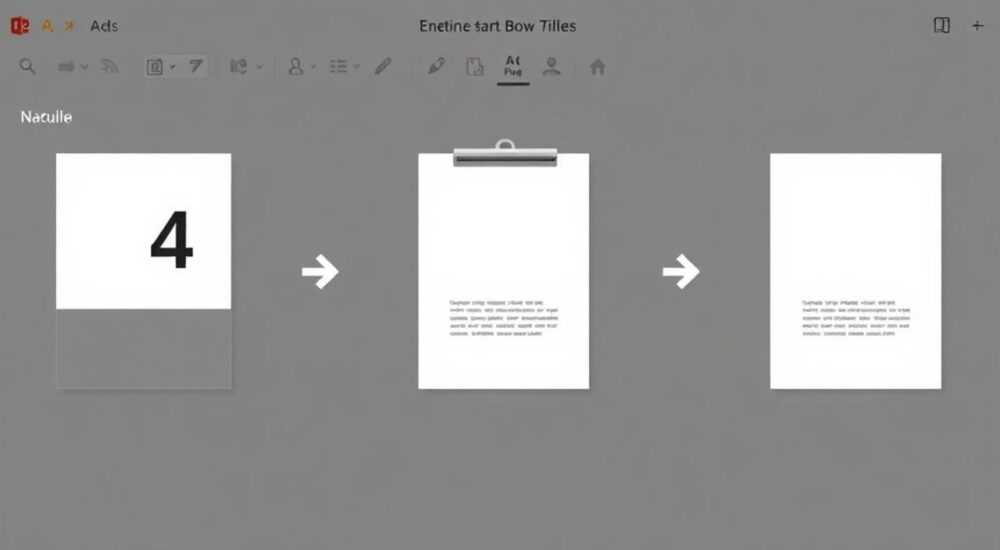
Когда вы работаете с презентациями в PowerPoint, особенно для печати, публикации или официальных документов, размер листа играет ключевую роль. Многие пользователи сталкиваются с ситуацией, когда слайды автоматически создаются в формате 16:9 или 4:3, а им нужен стандартный А4 — 210×297 мм. Это особенно актуально для тезисов, методичек, раздаточных материалов и печатных презентаций, которые должны соответствовать офисным стандартам. Вопрос «как в PowerPoint сделать размер А4» — один из самых частых среди преподавателей, сотрудников госучреждений и бизнес-аналитиков. Решение существует, но оно не всегда очевидно, особенно для новичков. Главное — не просто изменить размер слайда, а правильно настроить все параметры: от полей до масштаба печати, чтобы избежать обрезки текста и искажений.
Чтобы в PowerPoint сделать размер слайда А4, перейдите во вкладку «Разметка слайда» → «Размер слайда» → «Пользовательский размер слайда» и введите значения 21 см по ширине и 29,7 см по высоте. Не забудьте выбрать ориентацию «книжная» и проверить масштаб печати, чтобы избежать обрезки контента.
Содержание статьи:
Почему важно использовать формат А4 в PowerPoint
Формат А4 — международный стандарт, принятый в более чем 150 странах, включая Россию. Он используется в деловой переписке, образовательных материалах, государственных отчётах и печатных брошюрах. Если вы создаёте презентацию для печати — будь то раздаточный материал для студентов, методичка для сотрудников или отчёт для руководства — использование нестандартного размера слайда (например, 16:9) приведёт к неприятным последствиям: текст будет обрезан, изображения растянуты, поля не будут соответствовать требованиям, а страницы — не вписываться в стандартные папки и брошюры.
Представьте, что вы распечатали 50 копий презентации в формате 16:9 — и теперь каждая страница требует кропотливой подрезки, чтобы поместиться в папку-клип. Это не только теряет время, но и выглядит неprofessionalно. А4 же — это универсальный размер, который поддерживается всеми принтерами, ксероксами и офисными системами. Даже если вы не планируете печатать прямо сейчас, правильный размер слайда обеспечивает совместимость с другими документами, упрощает экспортирование в PDF и улучшает восприятие при просмотре на экране в режиме «одна страница».
Полезно знать: В России ГОСТ 2.301-68 и ISO 216 стандартизируют формат А4 как единственный допустимый для официальной документации. Использование других размеров может нарушать внутренние регламенты учреждений.
Пошаговая инструкция: как установить размер А4
Чтобы изменить размер слайда в PowerPoint на А4, выполните следующие действия. Внимание: эти шаги работают в PowerPoint 2016, 2019, 2021 и Microsoft 365. В более старых версиях (2010 и ниже) интерфейс немного отличается, но логика остаётся той же.
- Откройте вашу презентацию в PowerPoint.
- Перейдите во вкладку «Разметка слайда» в верхнем меню (в некоторых версиях она называется «Дизайн»).
- Найдите и нажмите кнопку «Размер слайда» — она находится в правой части панели инструментов.
- Из выпадающего списка выберите пункт «Пользовательский размер слайда».
- В открывшемся окне введите следующие значения:
- Ширина: 21 см
- Высота: 29,7 см
- Убедитесь, что в поле «Ориентация» выбрано «Книжная».
- Нажмите «ОК».
После этого все слайды автоматически изменят размер. PowerPoint предложит вам выбрать, как обработать содержимое: «Масштабировать содержимое» или «Удержать размер слайда». Если вы хотите, чтобы все элементы сохранили пропорции и не были обрезаны — выбирайте «Масштабировать содержимое». Это особенно важно, если вы уже добавили графики, текстовые блоки и изображения.
Полезно знать: После изменения размера слайда некоторые элементы могут сдвинуться или изменить размер. Лучше заранее сохранить копию презентации перед изменением параметров.
Книжная или альбомная ориентация: что выбрать
Выбор ориентации — критически важный шаг. Хотя А4 по умолчанию — это книжная ориентация (высота больше ширины), в некоторых случаях — например, при создании таблиц, схем или сравнительных диаграмм — может потребоваться альбомная ориентация (ширина 29,7 см, высота 21 см).
Если вы создаёте презентацию для печати в виде буклета, листовки или раздаточного материала с текстом — книжная ориентация идеальна. Она соответствует стандартному формату бумаги, удобна для чтения и совместима с большинством принтеров. Альбомная ориентация подходит только в двух случаях: если вы делаете сравнительную таблицу шире, чем 21 см, или если вы готовите материал для мониторинга на экране в горизонтальном положении.
Чтобы изменить ориентацию после установки размера А4:
- Повторно откройте меню «Размер слайда».
- Выберите «Пользовательский размер слайда».
- Поменяйте местами значения: ширина = 29,7 см, высота = 21 см.
- Нажмите «ОК».
Помните: если вы выберете альбомную ориентацию, но распечатаете на обычном принтере без настройки «поворота», текст может оказаться «лежащим» — это частая ошибка начинающих пользователей.
«Если вы не уверены, какой ориентацией пользоваться — выбирайте книжную. Это безопасный выбор для 95% случаев, особенно если материал содержит текст, а не только графики.» — Елена Морозова, старший методист образовательного центра «Эксперт-Печать»
Настройка печати для А4: избежать обрезки и искажений
Установка размера слайда — это только половина дела. Даже если вы точно задали 21×29,7 см, неправильные настройки печати могут испортить результат. Принтер может обрезать края, сжимать изображения или добавлять белые поля, которых не было в дизайне.
Чтобы распечатать презентацию без потерь:
- Нажмите «Файл» → «Печать».
- В разделе «Настройки» выберите «Печать всего» или «Печать заметок» — в зависимости от ваших целей.
- В поле «Масштаб» выберите «Печать по размеру страницы» — это ключевой параметр!
- Убедитесь, что в настройках принтера установлен формат бумаги А4 (не «Letter» или «A3»).
- Если доступно, отключите опцию «Увеличить до размера бумаги» — она может растягивать содержимое.
- Включите предварительный просмотр и проверьте, не обрезаются ли края текста.
Если вы печатаете несколько слайдов на одной странице (например, 4 слайда на лист), выберите в настройках «Слайды на странице» → «4». PowerPoint автоматически масштабирует слайды под размер А4, но при этом сохраняет пропорции. Это идеально для раздаточных материалов.
Полезно знать: Некоторые принтеры по умолчанию добавляют поля 5–10 мм. Чтобы избежать обрезки текста, в настройках печати выберите «Без полей» или уменьшите поля вручную до 0,5 см.
Частые ошибки и как их исправить
Даже опытные пользователи допускают ошибки при изменении размера слайда. Вот самые распространённые проблемы и способы их решения:
- Текст обрезан по краям — произошло потому, что вы выбрали «Удержать размер слайда» вместо «Масштабировать содержимое». Решение: вернитесь в «Размер слайда», повторите настройку и выберите масштабирование.
- Изображения растянуты или сжаты — часто случается при смене соотношения сторон (например, с 16:9 на А4). Решение: вручную удерживайте Shift при изменении размера картинки, чтобы сохранить пропорции.
- Слайды не вписываются в PDF — при экспорте в PDF PowerPoint иногда игнорирует настройки размера. Решение: перед экспортом убедитесь, что в настройках PDF выбрано «Соответствие размеру слайда».
- Принтер не распознаёт А4 — проверьте, установлен ли в драйвере принтера правильный регион. В некоторых странах по умолчанию используется «Letter» (21,6×27,9 см). Замените его вручную.
- После изменения размера слайды стали пустыми — возможно, вы случайно удалили все элементы, не сохранив копию. Всегда делайте резервную копию перед изменениями!
«Лучшая практика: сделайте копию презентации, измените размер в копии, протестируйте печать на одном листе — и только потом запускайте массовую печать.» — Дмитрий Козлов, технический консультант по офисным системам
Экспертное мнение: рекомендации профессионалов
«Многие считают, что PowerPoint — это инструмент исключительно для проекции на экран. Но в реальности он используется как полноценный редактор документов. Правильный размер слайда — это не деталь, а основа профессионального результата», — говорит Анастасия Воронина, главный редактор издательства «Деловая документация».
Она рекомендует:
- Всегда использовать шрифт не меньше 10–11 pt при размере А4, чтобы текст был читаемым при печати.
- Оставлять поля не менее 1 см с каждой стороны — это защитит текст от обрезки при скреплении.
- Проверять цветовую гамму: чёрный текст на белом фоне — оптимально для печати. Яркие цвета могут дорого обойтись при массовой печати.
- Экспортировать в PDF с опцией «Сохранить как PDF/X-1a»
Вопросы и ответы
Можно ли изменить размер А4 только для одного слайда?
Нет, в PowerPoint нельзя установить разные размеры для разных слайдов в одной презентации. Все слайды должны быть одного размера. Если вам нужно смешать форматы — создайте отдельные файлы.
Какой размер А4 в пикселях?
При разрешении 300 dpi — это 2480×3508 пикселей. Но в PowerPoint вы работаете с сантиметрами, а не пикселями — поэтому вводите именно 21×29,7 см.
Почему после изменения размера слайды стали меньше?
Потому что вы выбрали «Удержать размер слайда» — PowerPoint не масштабировал содержимое. Исправьте: повторите настройку и выберите «Масштабировать содержимое».
Можно ли использовать А4 для презентаций на экране?
Да, но это неоптимально. Слайды в А4 будут иметь слишком много белого пространства сверху и снизу на экране 16:9. Для проекции лучше использовать 16:9, а для печати — А4. Лучше создавать две версии.
Как сохранить настройки А4 по умолчанию?
После настройки размера А4 нажмите «Сохранить как шаблон» (Файл → Сохранить как → Тип файла: Шаблон PowerPoint (.potx)). Теперь все новые презентации будут начинаться с нужного формата.
Заключение
Установка формата А4 в PowerPoint — это не техническая мелочь, а профессиональный шаг, который повышает качество вашего документа, упрощает его использование и делает презентацию пригодной для официального оборота. Неважно, являетесь ли вы преподавателем, сотрудником бюджетной организации или бизнес-аналитиком — если вы печатаете свои материалы, размер А4 должен стать вашим стандартом.
Правильная настройка включает три ключевых этапа: выбор правильных размеров (21×29,7 см), выбор книжной ориентации и настройка печати с масштабированием «по размеру страницы». Пренебрежение хотя бы одним из них может привести к потере времени, денег и репутации.
Создавайте презентации не только для экрана, но и для бумаги. А4 — это не просто размер, это стандарт доверия. Когда ваш документ выглядит как официальный, он воспринимается как профессиональный — и это даёт вам преимущество.
- Используйте размер 21×29,7 см и книжную ориентацию для формата А4.
- Всегда выбирайте «Масштабировать содержимое» при изменении размера слайда.
- Проверяйте настройки печати и убедитесь, что принтер использует А4, а не Letter.
- Сохраняйте настройки как шаблон, чтобы не повторять действия каждый раз.
- Для печати экспортируйте в PDF с настройкой «Соответствие размеру слайда».
⚠️ Дисклеймер — нажмите, чтобы развернуть
Материалы, опубликованные в разделе «Блог» на сайте RU DESIGN SHOP (rudesignshop.ru), носят исключительно информационный и ознакомительный характер и не являются руководством к действию, финансовой рекомендацией, медицинской услугой, ветеринарным назначением либо рекламой товаров и услуг, включая азартные игры. Публикации не содержат призывов к участию в азартных играх и не направлены на продвижение соответствующих операторов.
Безопасность применения товаров и веществ: при использовании строительных материалов, бытовой химии, пестицидов и агрохимикатов необходимо строго следовать инструкциям производителя и действующему законодательству Российской Федерации, включая Федеральный закон РФ от 19.07.1997 № 109-ФЗ «О безопасном обращении с пестицидами и агрохимикатами».
Упоминание товарных знаков, брендов и организаций носит исключительно информационный характер и не означает наличие партнёрских отношений или одобрения со стороны правообладателей.
Материалы, содержащие сведения о медицинских, ветеринарных или косметических средствах, представлены в справочных целях и не являются медицинской консультацией или назначением. Перед применением рекомендуется обратиться к врачу, ветеринарному специалисту или иному сертифицированному профессионалу.
Возрастные ограничения: материалы, содержащие сведения о продукции категории 18+, включая алкоголь или азартные игры, предназначены исключительно для совершеннолетней аудитории и публикуются в информационных целях.
Правовая ответственность: решения, принятые на основе опубликованной информации, пользователь принимает самостоятельно и на свой риск; редакция и авторы несут ответственность в пределах, установленных законодательством Российской Федерации.
Редакция не допускает публикаций, содержащих пропаганду экстремизма, терроризма, наркотических средств или суицида; подобные материалы подлежат немедленному удалению.
Упоминание организаций с ограниченным статусом: компания Meta Platforms Inc. (социальные сети Facebook и Instagram) признана экстремистской организацией решением суда РФ, её деятельность запрещена на территории Российской Федерации; любые упоминания приводятся исключительно в информационных целях.
Авторские права и источники: информация собирается из открытых источников; её актуальность указывается на дату публикации и может изменяться.
Изображения и иллюстрации используются на условиях, разрешённых правообладателями. При возникновении претензий редакция готова оперативно рассмотреть обращение и внести необходимые изменения.
Персональные данные и cookies: сайт использует cookies и обрабатывает персональные данные пользователей в соответствии с Федеральным законом № 152-ФЗ «О персональных данных» и Политикой конфиденциальности RU DESIGN SHOP.
Мнения авторов могут не совпадать с позицией государственных органов или коммерческих организаций, упомянутых в материалах.
РЕКОМЕНДУЕМ
Товары от российских производителей

Светильник ФРЕЙР ABSOLUT SKANDIC
127000 руб.


