Скидка 5% на первый заказ — RDS5




Как в повер поинте сделать рисунок

В PowerPoint можно добавить рисунок несколькими способами: вставить готовое изображение, нарисовать от руки с помощью инструментов «Рисование», использовать фигуры для создания композиций или импортировать графику из других программ. Наиболее гибкий подход — комбинировать встроенные функции PowerPoint с внешними графическими редакторами.
Чтобы сделать рисунок в PowerPoint, используйте вкладку «Рисование» для свободного ручного рисования или комбинируйте фигуры и автофигуры. Для сложных иллюстраций лучше подготовить изображение заранее в графическом редакторе и вставить его как объект.
Microsoft PowerPoint — это не только инструмент для создания презентаций, но и мощная платформа для визуализации идей. Многие пользователи недооценивают его возможности для работы с графикой, полагая, что PowerPoint предназначен исключительно для текста и диаграмм. Однако современные версии программы предлагают широкий набор инструментов, позволяющих создавать полноценные рисунки прямо в слайдах. Это особенно актуально для преподавателей, дизайнеров, менеджеров по продажам и всех, кто хочет сделать презентацию более наглядной и запоминающейся.
Способ добавления рисунка зависит от ваших целей: нужен ли вам быстрый набросок, точная схема или художественная иллюстрация. Каждый из этих случаев требует своего подхода. В этой статье мы детально разберём все доступные методы, рассмотрим их преимущества и ограничения, а также дадим практические рекомендации по эффективному использованию графических возможностей PowerPoint.
Содержание статьи:
- Как вставить готовое изображение
- Шаги вставки изображения
- Инструменты рисования в PowerPoint
- Как активировать и использовать перо
- Использование фигур для создания рисунков
- Рисование от руки: планшет, мышь и стилус
- Советы для качественного рисования мышью
- Подготовка рисунков во внешних редакторах
- Дополнительные функции: группы, прозрачность, эффекты
- Популярные эффекты для рисунков
- Экспертное мнение
- Вопросы и ответы
- Заключение
Как вставить готовое изображение
Наиболее простой способ добавить рисунок в PowerPoint — вставить уже существующее изображение. Это может быть файл, созданный в графическом редакторе, сделанный фотоэскиз или скачанная иллюстрация. Поддерживаются форматы JPEG, PNG, GIF, BMP, SVG и другие. Чтобы вставить изображение, перейдите на вкладку «Вставка» и выберите «Картинки» → «Этот компьютер» (или «Онлайн-изображения»).
После вставки вы можете изменять размер, поворачивать, обрезать или применять эффекты. Особенно удобно использовать PNG-файлы с прозрачным фоном — они идеально вписываются в любой дизайн слайда. Если вы работаете с векторными изображениями в формате SVG, PowerPoint сохранит их масштабируемость без потери качества.
Важно помнить о лицензировании. Использование чужих изображений без разрешения может нарушать авторские права. Лучше всего использовать собственные рисунки, бесплатные стоки (например, Unsplash, Pixabay) или создавать контент самостоятельно. Также следите за размером файлов: слишком тяжёлые изображения замедляют работу презентации, особенно при демонстрации на слабых устройствах.
Полезно знать: Перед вставкой изображения сожмите его через «Формат» → «Сжать изображения». Это уменьшит объём файла без заметной потери качества.
Шаги вставки изображения
- Откройте слайд, куда нужно добавить рисунок.
- Перейдите на вкладку «Вставка» в верхнем меню.
- Нажмите «Картинки» и выберите источник: файл с компьютера или онлайн-сервис.
- Найдите нужный файл, выделите его и нажмите «Вставить».
- При необходимости отредактируйте изображение: обрежьте, измените яркость или добавьте рамку.
Инструменты рисования в PowerPoint
С выходом Office 365 Microsoft внедрил мощную систему рисования под названием «Ink to Shape» и «Ink Replay». Эти функции доступны на вкладке «Рисование» и позволяют создавать рисунки прямо на слайде. Даже если у вас нет планшета, вы можете использовать мышь или трекпад — результат будет адаптирован под стиль векторной графики.
Основные инструменты: «Перо», «Маркер», «Ластик» и «Выбор чернил». Каждое перо имеет настройки толщины, цвета и стиля (например, кисть, акварель, карандаш). После рисования PowerPoint может автоматически преобразовать рукописные линии в идеальные формы — например, ваш кривой круг станет ровным, а неровная стрелка — симметричной. Эта функция особенно полезна при создании схем и диаграмм.
«Используйте режим “Преобразовать в фигуры” после рисования — он делает эскизы профессионально выглядящими за секунды.» — Елена Миронова, UX-дизайнер, 8 лет опыта в презентационном дизайне
Как активировать и использовать перо
- Убедитесь, что у вас установлена актуальная версия PowerPoint (2019 или Microsoft 365).
- Перейдите на вкладку «Рисование».
- Выберите тип пера и цвет из палитры.
- Начните рисовать на слайде. Линии будут отображаться в реальном времени.
- По завершении нажмите «Преобразовать» → «Преобразовать рукописный ввод в фигуры».
Использование фигур для создания рисунков
Если вы хотите создать точный, масштабируемый и легко редактируемый рисунок, лучший способ — использовать встроенные фигуры PowerPoint. Программа предлагает более 150 стандартных форм: от простых кругов и прямоугольников до сложных блок-схем, стрелок и символов. Комбинируя их, можно создавать полноценные иллюстрации — например, человечков, здания, технику или абстрактные композиции.
Для этого используйте группировку, выравнивание и наложение. Например, чтобы нарисовать солнце, возьмите круг (жёлтый), добавьте к нему несколько треугольников (лучи) и сгруппируйте всё в один объект. Такой рисунок можно копировать, изменять цвет и масштабировать без потери качества.
Преимущество |
Описание |
|---|---|
Масштабируемость |
Фигуры — векторные объекты, не теряют качество при увеличении. |
Лёгкость редактирования |
Можно изменить цвет, форму, тень, прозрачность каждого элемента отдельно. |
Анимация |
Каждую фигуру можно анимировать независимо — идеально для интерактивных презентаций. |
Полезно знать: Используйте сочетание клавиш Ctrl+G для группировки фигур и Ctrl+Shift+G для разгруппировки. Это ускорит работу с составными рисунками.
Рисование от руки: планшет, мышь и стилус
PowerPoint отлично поддерживает ручной ввод. Если у вас есть графический планшет (Wacom, iPad + Apple Pencil, Surface Pen), вы можете рисовать так же естественно, как на бумаге. Программа распознаёт нажим, наклон и скорость — это позволяет добиться художественной выразительности.
Даже при использовании обычной мыши можно получить хороший результат. Главное — включить параметр «Сглаживание» в настройках пера. Он делает линии более плавными. Также полезно увеличить масштаб слайда до 150–200%, чтобы видеть детали и контролировать движение.
Советы для качественного рисования мышью
- Рисуйте медленно и плавно, не торопитесь.
- Используйте крупный курсор пера (5–10 пикселей) для лучшей видимости.
- Включите сетку и направляющие: «Вид» → «Сетка и направляющие».
- Работайте слоями: сначала контур, потом заливка, затем детали.
«Не бойтесь экспериментировать с текстурами. Даже простое перо с эффектом “мел” или “маркер” добавляет слайду живости и визуального интереса.» — Дмитрий Костин, преподаватель цифрового искусства, Академия дизайна
Подготовка рисунков во внешних редакторах
Для сложных иллюстраций PowerPoint не всегда подходит. В таких случаях лучше использовать специализированные программы: Adobe Illustrator (вектор), Photoshop (растровая графика), Procreate (iPad), Krita или Inkscape (бесплатные аналоги). Созданный рисунок экспортируется в подходящем формате и вставляется в презентацию.
Преимущества такого подхода:
- Высокое качество и детализация.
- Возможность использовать слои, маски, фильтры.
- Гибкость в выборе стиля — от реализма до минимализма.
При вставке внешнего изображения в PowerPoint вы можете:
- Обрезать его по форме (например, круг или сердце).
- Добавить тень, отражение или свечение.
- Использовать «Удалить фон» для выделения объекта.
Полезно знать: Если вы часто используете одни и те же иллюстрации, создайте коллекцию пользовательских шаблонов или добавьте изображения в «Библиотеку элементов» PowerPoint.
Дополнительные функции: группы, прозрачность, эффекты
PowerPoint позволяет глубоко настраивать внешний вид рисунков. После создания графического элемента вы можете применить к нему множество эффектов: тени, трёхмерные повороты, мягкость краёв, прозрачность и даже анимацию. Эти инструменты находятся на вкладке «Формат» при выделении объекта.
Например, чтобы рисунок выглядел объёмным, добавьте лёгкую тень и 3D-поворот. Для эффекта «плавающего» объекта используйте прозрачность (50–70%) и размытие краёв. Анимация поможет поэтапно раскрыть содержание рисунка — например, показать этапы процесса по щелчку.
Популярные эффекты для рисунков
- Тень: придаёт глубину, делает объект «выступающим».
- Отражение: создаёт эффект зеркальной поверхности.
- Свечение: подсвечивает контур, привлекает внимание.
- Мягкие края: смягчает границы, делает изображение менее резким.
Полезно знать: Эффекты накапливаются. Не перегружайте один объект — достаточно 1–2 эффектов для визуальной выразительности.
Экспертное мнение
«Сегодня PowerPoint — это не просто средство для слайдов, а полноценный инструмент визуального мышления. Я регулярно использую его на мастер-классах, где рисую схемы в реальном времени. Это помогает аудитории лучше воспринимать информацию. Ключевой совет: начинайте с простого. Даже базовые фигуры, правильно скомпонованные, могут передать сложную идею.»
Анна отмечает, что важна не техническая сложность рисунка, а его смысловая нагрузка. «Лучший рисунок — тот, который понятен с первого взгляда. Используйте минимализм, чёткие линии и контрастные цвета. Избегайте перегруженности. И помните: цель — не произвести впечатление художника, а донести мысль.»
Вопросы и ответы
Можно ли редактировать рисунок после его создания?
Да, все объекты в PowerPoint остаются редактируемыми. Вы можете изменить цвет, размер, форму, добавить эффекты или разгруппировать составные элементы. Даже растровые изображения можно частично корректировать (обрезка, удаление фона, настройка яркости).
Почему мой рисунок выглядит размытым при увеличении?
Если вы вставили растровое изображение низкого разрешения, оно потеряет чёткость при масштабировании. Решение: используйте изображения с высоким DPI (от 150), предпочтительно в формате PNG или SVG. Векторные объекты (фигуры, чернила с преобразованием) не теряют качества.
Как сохранить рисунок отдельно от презентации?
Выделите объект, щёлкните правой кнопкой мыши и выберите «Сохранить как изображение». Формат по умолчанию — PNG. Это удобно для повторного использования в других документах.
Поддерживает ли PowerPoint анимацию рисунков?
Да. Используйте эффект анимации «Линия» в категории «Пути перемещения» или «Рисование чернил». Можно анимировать последовательное появление линий — как будто вы рисуете в реальном времени. Это особенно эффектно при демонстрации процессов.
Заключение
PowerPoint — гораздо более мощный инструмент, чем кажется на первый взгляд. Возможность создавать рисунки прямо в презентации открывает широкие горизонты для визуализации идей. Независимо от того, используете ли вы вставку изображений, ручное рисование или комбинирование фигур, каждый метод имеет свои сильные стороны и области применения.
Главное — понимать цель. Если нужна быстрая схема, подойдёт рисование пером с последующим преобразованием в фигуры. Для сложных иллюстраций лучше подготовить графику заранее. А для постоянного использования — создайте библиотеку шаблонов и стилей.
Эффективный рисунок в PowerPoint — это не про художественный талант, а про ясность, структуру и уместность. Используйте графику, чтобы усилить сообщение, а не просто украсить слайд.
- Для быстрых набросков используйте вкладку «Рисование» и преобразование в фигуры.
- Комбинируйте стандартные фигуры для создания сложных иллюстраций.
- Вставляйте внешние изображения в форматах PNG и SVG для высокого качества.
- Применяйте эффекты и анимацию умеренно, чтобы не перегружать слайд.
- Сохраняйте часто используемые рисунки как элементы оформления для быстрого доступа.
⚠️ Дисклеймер — нажмите, чтобы развернуть
Материалы, опубликованные в разделе «Блог» на сайте RU DESIGN SHOP (rudesignshop.ru), носят исключительно информационный и ознакомительный характер и не являются руководством к действию, финансовой рекомендацией, медицинской услугой, ветеринарным назначением либо рекламой товаров и услуг, включая азартные игры. Публикации не содержат призывов к участию в азартных играх и не направлены на продвижение соответствующих операторов.
Безопасность применения товаров и веществ: при использовании строительных материалов, бытовой химии, пестицидов и агрохимикатов необходимо строго следовать инструкциям производителя и действующему законодательству Российской Федерации, включая Федеральный закон РФ от 19.07.1997 № 109-ФЗ «О безопасном обращении с пестицидами и агрохимикатами».
Упоминание товарных знаков, брендов и организаций носит исключительно информационный характер и не означает наличие партнёрских отношений или одобрения со стороны правообладателей.
Материалы, содержащие сведения о медицинских, ветеринарных или косметических средствах, представлены в справочных целях и не являются медицинской консультацией или назначением. Перед применением рекомендуется обратиться к врачу, ветеринарному специалисту или иному сертифицированному профессионалу.
Возрастные ограничения: материалы, содержащие сведения о продукции категории 18+, включая алкоголь или азартные игры, предназначены исключительно для совершеннолетней аудитории и публикуются в информационных целях.
Правовая ответственность: решения, принятые на основе опубликованной информации, пользователь принимает самостоятельно и на свой риск; редакция и авторы несут ответственность в пределах, установленных законодательством Российской Федерации.
Редакция не допускает публикаций, содержащих пропаганду экстремизма, терроризма, наркотических средств или суицида; подобные материалы подлежат немедленному удалению.
Упоминание организаций с ограниченным статусом: компания Meta Platforms Inc. (социальные сети Facebook и Instagram) признана экстремистской организацией решением суда РФ, её деятельность запрещена на территории Российской Федерации; любые упоминания приводятся исключительно в информационных целях.
Авторские права и источники: информация собирается из открытых источников; её актуальность указывается на дату публикации и может изменяться.
Изображения и иллюстрации используются на условиях, разрешённых правообладателями. При возникновении претензий редакция готова оперативно рассмотреть обращение и внести необходимые изменения.
Персональные данные и cookies: сайт использует cookies и обрабатывает персональные данные пользователей в соответствии с Федеральным законом № 152-ФЗ «О персональных данных» и Политикой конфиденциальности RU DESIGN SHOP.
Мнения авторов могут не совпадать с позицией государственных органов или коммерческих организаций, упомянутых в материалах.
РЕКОМЕНДУЕМ
Товары от российских производителей
-6%
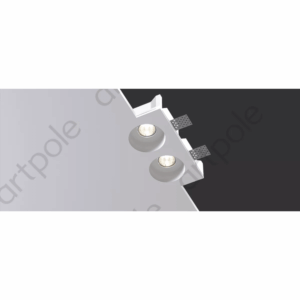
Гипсовый светильник ARTPOLE SGS37
Первоначальная цена составляла 2364 руб..2220 руб.Текущая цена: 2220 руб..
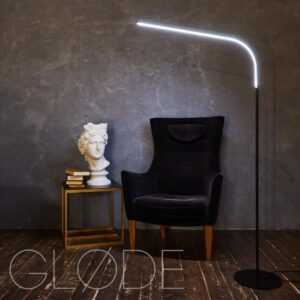
Торшер JoyLumen GLODE
25300 руб.
-3%
