Скидка 5% на первый заказ — RDS5




Как в повер поинте сделать следующий слайд
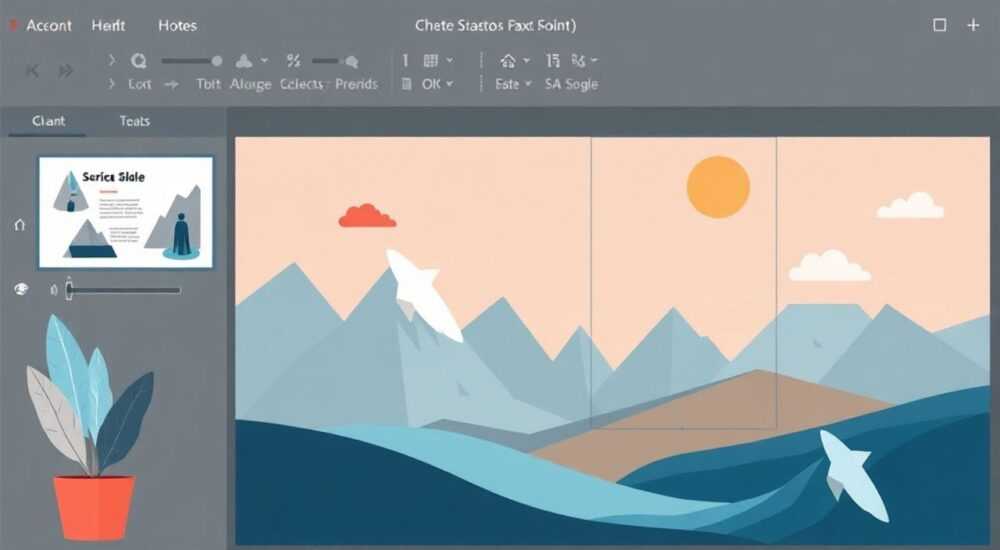
Создание презентаций в PowerPoint требует понимания базовых принципов работы с программой, особенно когда речь идет о переходах между слайдами. Многие пользователи сталкиваются с вопросом: как сделать следующий слайд в PowerPoint максимально эффективно и профессионально? Эта задача может показаться простой на первый взгляд, но правильная организация переходов напрямую влияет на восприятие вашей презентации аудиторией.
Основные способы создания нового слайда
Существует несколько методов добавления нового слайда в PowerPoint, каждый из которых имеет свои особенности и преимущества. Рассмотрим основные подходы:
- Использование горячих клавиш Ctrl+M для быстрого создания нового слайда
- Выбор через верхнее меню «Главная» → «Новый слайд»
- Контекстное меню при щелчке правой кнопкой мыши в области слайдов
Таблица сравнения методов добавления слайдов:
Метод |
Скорость |
Удобство |
Гибкость настройки |
|---|---|---|---|
Горячие клавиши |
Мгновенно |
Высокая |
Средняя |
Меню «Главная» |
Быстро |
Средняя |
Высокая |
Контекстное меню |
Умеренно |
Низкая |
Средняя |
Пошаговая инструкция по созданию новых слайдов
Для новичков важно детально разобрать процесс создания следующего слайда. Первым шагом необходимо определиться с содержанием будущего слайда. Затем следует выбрать подходящий макет из предложенных шаблонов PowerPoint. Программа предлагает различные варианты расположения текста и медиа-элементов.
Важно помнить, что при создании нового слайда можно использовать форматирование предыдущего. Для этого достаточно дублировать существующий слайд (Ctrl+D) и изменить его содержимое. Этот метод особенно полезен при создании презентаций со стандартной структурой.
При работе с большими презентациями рекомендуется использовать нумерацию слайдов. Это помогает лучше ориентироваться в материале и упрощает навигацию. Добавление номеров осуществляется через меню «Вставка» → «Номер слайда».
Продвинутые техники управления слайдами
Современные версии PowerPoint предлагают расширенные возможности для управления переходами между слайдами. В частности, можно настроить автоматическую смену слайдов через определенные промежутки времени. Для этого используется панель «Переходы», где доступны различные эффекты и таймеры.
Рассмотрим пример автоматической презентации:
- Откройте панель «Переходы»
- Выберите подходящий эффект перехода
- Установите таймер смены слайдов (например, 10 секунд)
- Активируйте опцию «Автоматически после»
Особое внимание стоит уделить настройке гиперссылок между слайдами. Это позволяет создавать нелинейные презентации, где следующий слайд определяется выбором пользователя. Гиперссылки можно добавлять к тексту, изображениям или другим элементам.
Экспертное мнение: Станислав Кузнецов, профессор кафедры информационных технологий
Станислав Кузнецов, имеющий более 15 лет опыта в преподавании компьютерных технологий и разработке презентационных материалов, делится своим опытом: «Я часто наблюдаю, как даже опытные пользователи не используют весь потенциал PowerPoint при создании презентаций. Особенно это касается управления переходами между слайдами.»
«В своей практике я применяю комбинированный подход: использую как автоматические переходы, так и интерактивные элементы. Например, при подготовке презентации для крупной корпорации мы создали систему условных переходов, где следующий слайд зависел от ответов аудитории. Это значительно повысило вовлеченность участников.»
Часто задаваемые вопросы о создании новых слайдов
- Как быстро скопировать существующий слайд?
Для дублирования слайда используйте комбинацию клавиш Ctrl+D. Это создаст точную копию текущего слайда. - Можно ли настроить автоматическое сохранение при работе с презентацией?
Да, через меню «Файл» → «Параметры» → «Сохранение» можно установить интервал автосохранения. - Как организовать структуру презентации?
Используйте режим «Сортировщик слайдов» для визуального просмотра и перестановки всех слайдов презентации. - Что делать, если слайды неправильно отображаются на другом компьютере?
Перед отправкой презентации используйте функцию «Проверка совместимости» в меню «Файл». - Как добавить заметки к слайдам?
В режиме показа слайдов в нижней части окна есть специальное поле для заметок докладчика.
Изучение современных возможностей PowerPoint
Microsoft постоянно совершенствует функционал PowerPoint, добавляя новые инструменты для работы со слайдами. Последние версии программы предлагают такие инновации как:
- Интеллектуальные помощники дизайна
- Автоматическое преобразование текста в слайды
- Улучшенные инструменты коллаборации
- Интеграция с облачными сервисами
Особенно стоит отметить функцию Morph, которая позволяет создавать плавные переходы между слайдами с минимальными усилиями. Этот инструмент особенно полезен при демонстрации изменений в данных или графиках.
При работе с командой рекомендуется использовать функцию совместного редактирования. Это позволяет нескольким пользователям одновременно работать над одной презентацией, видеть изменения в реальном времени и оставлять комментарии к слайдам.
Рекомендации по оптимизации работы со слайдами
Для эффективной работы с презентациями в PowerPoint следует придерживаться нескольких важных принципов:
- Используйте единый стиль оформления для всех слайдов
- Ограничьте количество текста на каждом слайде
- Добавляйте визуальные элементы для лучшего восприятия
- Тестируйте презентацию на разных устройствах
Важно помнить, что качественная презентация — это не только правильно организованные слайды, но и их содержательное наполнение. Старайтесь использовать правило «6×6»: не более шести строк текста по шесть слов в каждой.
Подводя итоги, отметим, что создание эффективной презентации в PowerPoint требует комплексного подхода. От правильного добавления нового слайда до продвинутых техник управления переходами – каждый аспект важен для достижения желаемого результата. Помните, что хорошо организованная презентация способна значительно повысить эффективность вашей коммуникации.
RU DESIGN SHOP — это интернет магазин товаров для дома и ремонта от российских производителей, rudesignshop.ru предлагает большой выбор по доступной цене и является надежным партнером при покупке с быстрой доставкой по всем городам России. RU DESIGN SHOP помогает подобрать товар по вашему проекту, а также есть система лояльности, акции и скидки. RU DESIGN SHOP реализует товары произведенные в России. RU DESIGN SHOP приглашает к сотрудничеству дизайнеров интерьера, архитекторов, строителей и мастеров.
⚠️ Дисклеймер — нажмите, чтобы развернуть
Материалы, опубликованные в разделе «Блог» на сайте RU DESIGN SHOP (rudesignshop.ru), носят исключительно информационный и ознакомительный характер и не являются руководством к действию, финансовой рекомендацией, медицинской услугой, ветеринарным назначением либо рекламой товаров и услуг, включая азартные игры. Публикации не содержат призывов к участию в азартных играх и не направлены на продвижение соответствующих операторов.
Безопасность применения товаров и веществ: при использовании строительных материалов, бытовой химии, пестицидов и агрохимикатов необходимо строго следовать инструкциям производителя и действующему законодательству Российской Федерации, включая Федеральный закон РФ от 19.07.1997 № 109-ФЗ «О безопасном обращении с пестицидами и агрохимикатами».
Упоминание товарных знаков, брендов и организаций носит исключительно информационный характер и не означает наличие партнёрских отношений или одобрения со стороны правообладателей.
Материалы, содержащие сведения о медицинских, ветеринарных или косметических средствах, представлены в справочных целях и не являются медицинской консультацией или назначением. Перед применением рекомендуется обратиться к врачу, ветеринарному специалисту или иному сертифицированному профессионалу.
Возрастные ограничения: материалы, содержащие сведения о продукции категории 18+, включая алкоголь или азартные игры, предназначены исключительно для совершеннолетней аудитории и публикуются в информационных целях.
Правовая ответственность: решения, принятые на основе опубликованной информации, пользователь принимает самостоятельно и на свой риск; редакция и авторы несут ответственность в пределах, установленных законодательством Российской Федерации.
Редакция не допускает публикаций, содержащих пропаганду экстремизма, терроризма, наркотических средств или суицида; подобные материалы подлежат немедленному удалению.
Упоминание организаций с ограниченным статусом: компания Meta Platforms Inc. (социальные сети Facebook и Instagram) признана экстремистской организацией решением суда РФ, её деятельность запрещена на территории Российской Федерации; любые упоминания приводятся исключительно в информационных целях.
Авторские права и источники: информация собирается из открытых источников; её актуальность указывается на дату публикации и может изменяться.
Изображения и иллюстрации используются на условиях, разрешённых правообладателями. При возникновении претензий редакция готова оперативно рассмотреть обращение и внести необходимые изменения.
Персональные данные и cookies: сайт использует cookies и обрабатывает персональные данные пользователей в соответствии с Федеральным законом № 152-ФЗ «О персональных данных» и Политикой конфиденциальности RU DESIGN SHOP.
Мнения авторов могут не совпадать с позицией государственных органов или коммерческих организаций, упомянутых в материалах.
РЕКОМЕНДУЕМ
Товары от российских производителей

Бра комета черный ARCHPOLE
19769 руб.


