Скидка 5% на первый заказ — RDS5




Как в повер поинте сделать содержание с гиперссылками
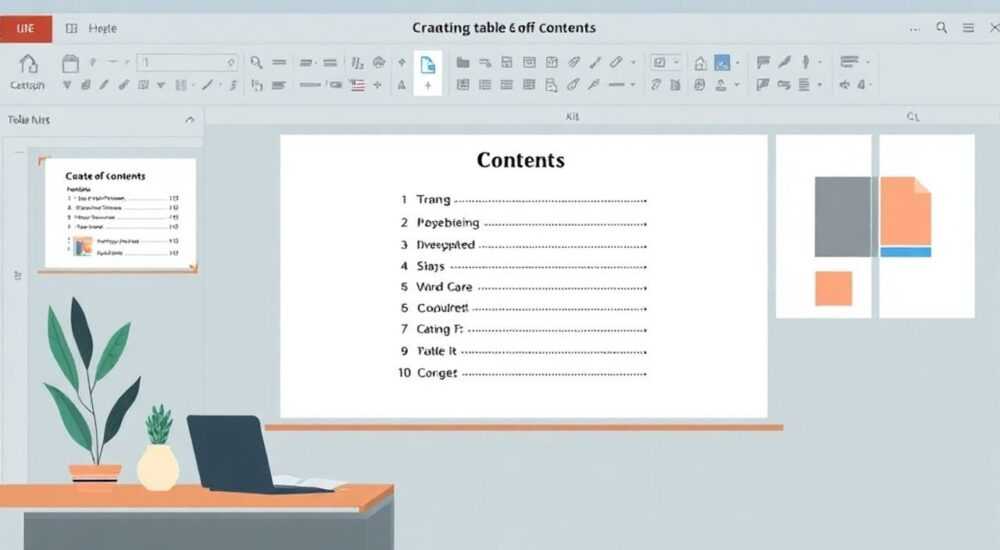
Создание интерактивного содержания с гиперссылками в PowerPoint — это мощный инструмент для повышения удобства навигации, особенно в презентациях с большим количеством слайдов. С помощью правильно настроенных ссылок зритель может быстро перейти к нужному разделу, а докладчик — легко управлять ходом выступления, не пролистывая всю презентацию вручную. Это особенно актуально при защите проектов, курсовых, отчётов или проведении вебинаров.
Чтобы сделать содержание с гиперссылками в PowerPoint, создайте слайд оглавления и добавьте ссылки на другие слайды через функцию «Гиперссылка». Используйте закладки и правильные якоря, чтобы обеспечить быструю и точную навигацию.
Содержание статьи:
- Зачем нужно содержание с гиперссылками
- Подготовка структуры презентации
- Шаблон структуры презентации
- Создание слайда содержания
- Дизайн слайда содержания: советы
- Добавление гиперссылок на слайды
- Проверка гиперссылок
- Навигация внутри слайда через закладки
- Как сделать кнопку возврата
- Ошибки и как их избежать
- Экспорт и просмотр результата
- Экспертное мнение
- Вопросы и ответы
- Заключение
Зачем нужно содержание с гиперссылками
Интерактивное оглавление в PowerPoint — это не просто элемент оформления, а функциональная часть презентации, которая значительно повышает её эффективность. Особенно это важно при работе с длинными материалами: научными докладами, бизнес-отчётами, обучающими курсами. Без гиперссылок пользователь вынужден листать слайды вручную, что замедляет восприятие и снижает профессионализм подачи.
Гиперссылки позволяют мгновенно переходить между разделами, возвращаться к предыдущим темам или пропускать блоки по запросу аудитории. Это особенно полезно при вопросах из зала — можно сразу показать нужный фрагмент, не теряя темп. Кроме того, такие презентации легче адаптировать под разные форматы: онлайн-встречи, самопрезентации, автоматические демонстрации.
Использование гиперссылок также помогает структурировать мышление. Когда вы создаёте оглавление, вы вынуждены чётко определить логику подачи материала, выделить ключевые блоки и расставить приоритеты. Это делает презентацию более понятной не только для зрителей, но и для самого автора.
Полезно знать: Гиперссылки в PowerPoint работают как в режиме показа, так и при экспорте в PDF, если выбрать соответствующие настройки.
Подготовка структуры презентации
Прежде чем создавать содержание, необходимо продумать логическую структуру всей презентации. Это основа, на которой будет строиться навигация. Начните с составления плана: определите основные разделы, подразделы и количество слайдов на каждый блок. Чёткая структура поможет избежать путаницы и упростит добавление гиперссылок.
Рекомендуется использовать сквозную нумерацию слайдов. Включите её через вкладку «Вставка» → «Номер слайда». Это не только улучшит ориентацию, но и позволит вам точно указывать, куда ведёт каждая ссылка. Также стоит присвоить каждому разделу понятное название, которое затем будет использовано в оглавлении.
Если презентация большая, рассмотрите возможность группировки слайдов по разделам. В новых версиях PowerPoint (Microsoft 365) доступна функция «Разделы», которая позволяет коллапсировать группы слайдов, давать им названия и быстро перемещаться между блоками. Хотя сами разделы не являются гиперссылками, они помогают визуализировать структуру.
Шаблон структуры презентации
- Титульный слайд
- Слайд содержания
- Раздел 1: Введение (3–5 слайдов)
- Раздел 2: Основная часть (5–7 слайдов)
- Раздел 3: Аналитика (4–6 слайдов)
- Раздел 4: Заключение и рекомендации (2–3 слайда)
- Контакты / Вопросы
«Перед созданием оглавления обязательно закончите структурирование слайдов. Изменение порядка после добавления ссылок может нарушить навигацию.» — Алексей Миронов, эксперт по презентационным технологиям, 12 лет опыта
Создание слайда содержания
Первый шаг к интерактивному оглавлению — создание отдельного слайда с названием «Содержание» или «Оглавление». Его лучше разместить сразу после титульного листа. Дизайн должен быть чистым и легко читаемым: крупный шрифт, достаточные отступы, минимальное количество графики.
На этом слайде перечислите все основные разделы вашей презентации. Каждый пункт должен соответствовать началу нового блока. Например:
- Введение
- Анализ рынка
- Финансовые показатели
- Стратегия развития
- Заключение
Можно добавить номера слайдов напротив каждого пункта для дополнительной наглядности. Это делается вручную или с помощью поля «Номер слайда», вставленного рядом с текстом. Однако номера не кликабельны сами по себе — именно текст пункта станет гиперссылкой.
Дизайн слайда содержания: советы
- Используйте маркированный список для лучшей читаемости.
- Выделите заголовок жирным шрифтом размером 36–44 pt.
- Выберите контрастный цвет текста (чёрный, тёмно-синий).
- Не перегружайте слайд — максимум 6–8 пунктов.
Полезно знать: Если разделов больше 8, объедините их в группы (например, «Основная часть», «Аналитика») или используйте многоуровневое оглавление на нескольких слайдах.
Добавление гиперссылок на слайды
Теперь пришло время превратить текстовые пункты в активные ссылки. Выделите первый элемент оглавления (например, «Введение»), щёлкните правой кнопкой мыши и выберите «Гиперссылка» (или используйте сочетание Ctrl+K).
Откроется окно «Вставка гиперссылки». В левой части выберите пункт «Место в документе». В центральном списке появятся все слайды вашей презентации. Найдите тот, с которого начинается соответствующий раздел, и выделите его. Подтвердите выбор кнопкой «ОК».
После этого текст изменит цвет и получит подчёркивание — стандартные признаки ссылки в PowerPoint. Повторите процесс для всех остальных пунктов оглавления. Убедитесь, что каждая ссылка ведёт на правильный слайд.
Проверка гиперссылок
- Перейдите в режим показа (F5 или Shift+F5).
- Щёлкните по каждому пункту содержания.
- Убедитесь, что переход происходит на нужный слайд.
- Проверьте, можно ли вернуться обратно (PowerPoint автоматически добавляет кнопку «Назад» при переходе по ссылке).
Этап |
Действие |
Где найти |
|---|---|---|
1 |
Выделить текст |
На слайде с оглавлением |
2 |
Открыть меню гиперссылки |
Правый клик → «Гиперссылка» или Ctrl+K |
3 |
Выбрать слайд назначения |
Вкладка «Место в документе» |
4 |
Подтвердить |
Кнопка «ОК» |
«После добавления всех ссылок сохраните презентацию под новым именем. Это защитит вас от случайного сбоя при редактировании.» — Екатерина Лебедева, преподаватель цифровых навыков, Moscow Digital School
Навигация внутри слайда через закладки
Иногда требуется не просто перейти на слайд, а попасть в конкретную часть одного и того же слайда — например, к определённому графику или блоку текста. В PowerPoint нет встроенной поддержки внутрислайдовых якорей, как в HTML, но эту задачу можно решить с помощью закладок и действия.
Создайте объект (текст, фигуру, иконку), который будет служить «точкой входа». Затем скопируйте нужный фрагмент на отдельный слайд или используйте анимацию появления. Более продвинутый способ — применение макросов VBA, но он требует знаний программирования и не всегда совместим с другими устройствами.
Альтернатива — использование скрытых слайдов. Например, если на слайде 5 есть три блока, создайте три дополнительных слайда (5а, 5б, 5в), каждый из которых содержит увеличенный или детализированный фрагмент. Затем свяжите с ними пункты оглавления. После просмотра добавьте кнопку «Назад к содержанию».
Как сделать кнопку возврата
- На целевом слайде вставьте фигуру (например, стрелку или прямоугольник).
- Добавьте надпись: «Назад к оглавлению».
- Выделите фигуру, откройте «Гиперссылку» → «Место в документе».
- Выберите слайд с содержанием.
- При желании измените цвет и стиль, чтобы кнопка выделялась.
Полезно знать: Кнопки навигации можно создать один раз, скопировать на все слайды и использовать как единый дизайн-элемент всей презентации.
Ошибки и как их избежать
Даже опытные пользователи допускают типичные ошибки при работе с гиперссылками. Одна из самых частых — изменение порядка слайдов после создания оглавления. При этом ссылки продолжают вести на старые номера, что приводит к неправильной навигации. Чтобы этого избежать, завершайте структуру до добавления гиперссылок.
Ещё одна проблема — использование гиперссылок на внешние файлы без проверки доступности. Если презентация будет показываться на другом компьютере, ссылки могут не работать. Рекомендуется встраивать необходимые файлы внутрь презентации или использовать относительные пути.
Цветовое оформление тоже важно. Если цвет ссылки почти не отличается от основного текста, зрители могут его не заметить. Используйте стандартные цвета гиперссылок (синий) или настройте свои через «Цвета темы», чтобы сохранить единый стиль.
Ошибка |
Последствие |
Решение |
|---|---|---|
Изменение порядка слайдов после добавления ссылок |
Ссылки ведут не туда |
Фиксируйте структуру до создания гиперссылок |
Слишком мелкий или нечитаемый шрифт в оглавлении |
Трудно воспринимать |
Используйте минимум 28 pt для пунктов |
Отсутствие кнопки возврата |
Зритель «теряется» |
Добавьте универсальную кнопку «Назад» |
Гиперссылки на внешние файлы |
Не работают на других устройствах |
Встраивайте файлы или используйте облачные ссылки |
Экспорт и просмотр результата
После завершения работы с гиперссылками важно протестировать презентацию в разных условиях. Запустите показ (F5), пройдитесь по всем пунктам оглавления, проверьте переходы и возврат. Убедитесь, что всё работает плавно и логично.
Если вы планируете отправить презентацию коллеге или заказчику, экспортируйте её в PDF с сохранением гиперссылок. В PowerPoint: «Файл» → «Сохранить как» → выберите формат PDF. В параметрах экспорта отметьте опцию «Создавать гиперссылки при экспорте». Тогда оглавление останется кликабельным в любом PDF-ридере.
Для онлайн-демонстраций (Zoom, Teams) достаточно оставить файл в формате .pptx. Все гиперссылки будут работать в режиме показа. Однако убедитесь, что у получателя установлена совместимая версия PowerPoint (2016 или новее).
«Перед важной встречей протестируйте презентацию на втором устройстве. Иногда шрифты или пути к файлам могут вызвать сбои.» — Дмитрий Козлов, IT-тренер, Microsoft Certified Trainer
Экспертное мнение
Сегодня, когда внимание аудитории ограничено, качественная навигация становится конкурентным преимуществом. По данным исследования Prezi (2025), 68% зрителей считают, что удобство перемещения по презентации напрямую влияет на восприятие информации.
«Интерактивное оглавление — это не роскошь, а необходимость, — говорит Анна Петрова, директор по коммуникациям в крупной консалтинговой компании. — Мы внедрили стандарт использования гиперссылок во всех внутренних и клиентских презентациях. Это сократило время совещаний на 15–20%, потому что не нужно искать нужные слайды. Кроме того, наши докладчики выглядят более уверенно и подготовленно».
Она также отмечает, что сотрудники, освоившие этот навык, чаще получают повышение: «Умение структурировать информацию и делать её доступной — признак системного мышления. А это ценится на всех уровнях управления».
Вопросы и ответы
Можно ли сделать гиперссылку на конкретный объект внутри слайда?
Напрямую — нет. PowerPoint не поддерживает внутрислайдовые якоря. Но можно использовать обходные пути: создать отдельный слайд с детализацией, применить анимацию с триггерами или использовать макросы VBA.
Работают ли гиперссылки в PowerPoint Online?
Да, гиперссылки полностью поддерживаются в PowerPoint для веба. Переходы между слайдами и возврат работают корректно, но редактирование ссылок может быть ограничено.
Что делать, если гиперссылка не работает?
Проверьте, не был ли изменён порядок слайдов. Удалите старую ссылку и создайте заново. Также убедитесь, что файл не заблокирован и открыт в полной версии PowerPoint.
Можно ли использовать изображения вместо текста в оглавлении?
Да, любые объекты — текст, фигуры, иконки, изображения — могут быть превращены в гиперссылки. Главное — задать им действие перехода на нужный слайд.
Как быстро обновить оглавление при изменении структуры?
К сожалению, PowerPoint не имеет автоматического оглавления, как Word. При изменении структуры придётся вручную корректировать текст и пересоздавать ссылки. Совет: используйте шаблон с фиксированной структурой.
Заключение
Создание содержания с гиперссылками в PowerPoint — это простой, но мощный способ повысить качество и профессионализм вашей презентации. Такой подход экономит время, улучшает восприятие материала и демонстрирует уважение к аудитории. Навык легко осваивается и не требует специальных программ — только базовое знание интерфейса PowerPoint.
Главное — соблюдать последовательность: сначала структурировать презентацию, затем создать слайд оглавления и аккуратно добавить гиперссылки. Не забывайте о тестировании и экспортных настройках, особенно если файл будет передаваться третьим лицам.
Интерактивное оглавление превращает статичную презентацию в живой инструмент коммуникации. Освоив этот навык, вы выйдете на новый уровень подачи информации — чёткий, управляемый и ориентированный на пользователя.
- Гиперссылки в оглавлении значительно ускоряют навигацию.
- Всегда фиксируйте структуру до добавления ссылок.
- Используйте кнопки возврата для удобства.
- Тестируйте презентацию в режиме показа.
- Экспортируйте в PDF с сохранением гиперссылок при необходимости.
⚠️ Дисклеймер — нажмите, чтобы развернуть
Материалы, опубликованные в разделе «Блог» на сайте RU DESIGN SHOP (rudesignshop.ru), носят исключительно информационный и ознакомительный характер и не являются руководством к действию, финансовой рекомендацией, медицинской услугой, ветеринарным назначением либо рекламой товаров и услуг, включая азартные игры. Публикации не содержат призывов к участию в азартных играх и не направлены на продвижение соответствующих операторов.
Безопасность применения товаров и веществ: при использовании строительных материалов, бытовой химии, пестицидов и агрохимикатов необходимо строго следовать инструкциям производителя и действующему законодательству Российской Федерации, включая Федеральный закон РФ от 19.07.1997 № 109-ФЗ «О безопасном обращении с пестицидами и агрохимикатами».
Упоминание товарных знаков, брендов и организаций носит исключительно информационный характер и не означает наличие партнёрских отношений или одобрения со стороны правообладателей.
Материалы, содержащие сведения о медицинских, ветеринарных или косметических средствах, представлены в справочных целях и не являются медицинской консультацией или назначением. Перед применением рекомендуется обратиться к врачу, ветеринарному специалисту или иному сертифицированному профессионалу.
Возрастные ограничения: материалы, содержащие сведения о продукции категории 18+, включая алкоголь или азартные игры, предназначены исключительно для совершеннолетней аудитории и публикуются в информационных целях.
Правовая ответственность: решения, принятые на основе опубликованной информации, пользователь принимает самостоятельно и на свой риск; редакция и авторы несут ответственность в пределах, установленных законодательством Российской Федерации.
Редакция не допускает публикаций, содержащих пропаганду экстремизма, терроризма, наркотических средств или суицида; подобные материалы подлежат немедленному удалению.
Упоминание организаций с ограниченным статусом: компания Meta Platforms Inc. (социальные сети Facebook и Instagram) признана экстремистской организацией решением суда РФ, её деятельность запрещена на территории Российской Федерации; любые упоминания приводятся исключительно в информационных целях.
Авторские права и источники: информация собирается из открытых источников; её актуальность указывается на дату публикации и может изменяться.
Изображения и иллюстрации используются на условиях, разрешённых правообладателями. При возникновении претензий редакция готова оперативно рассмотреть обращение и внести необходимые изменения.
Персональные данные и cookies: сайт использует cookies и обрабатывает персональные данные пользователей в соответствии с Федеральным законом № 152-ФЗ «О персональных данных» и Политикой конфиденциальности RU DESIGN SHOP.
Мнения авторов могут не совпадать с позицией государственных органов или коммерческих организаций, упомянутых в материалах.

РЕКОМЕНДУЕМ
Товары от российских производителей