Скидка 5% на первый заказ — RDS5




Как в повер поинте сделать ссылку на слайд
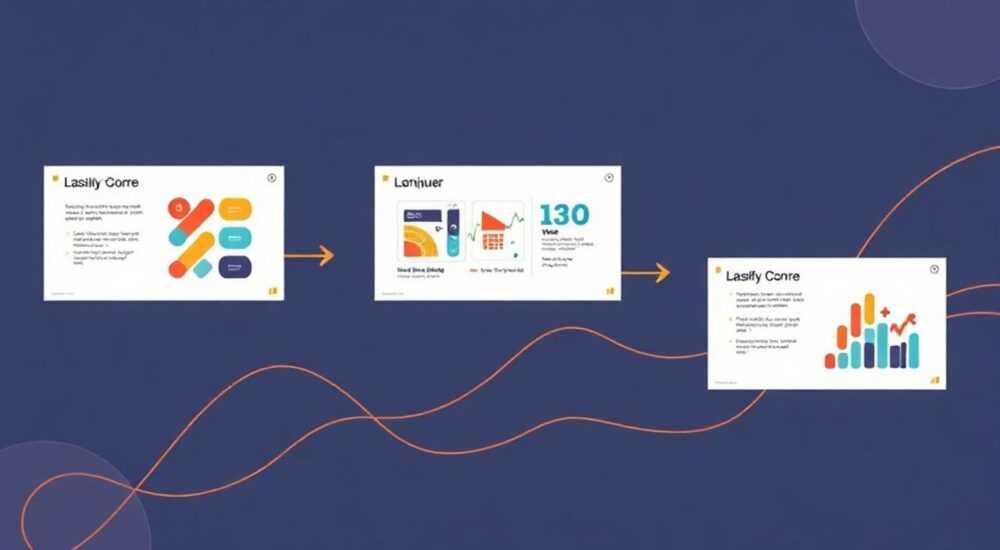
В PowerPoint можно легко создать ссылку на слайд — это помогает упростить навигацию в презентации, особенно если она состоит из множества разделов. Достаточно выделить текст или объект, открыть контекстное меню и выбрать «Гиперссылка», после чего указать нужный слайд в документе.
Чтобы сделать ссылку на слайд в PowerPoint, выделите элемент, нажмите правой кнопкой мыши, выберите «Гиперссылка» → «Место в документе» и укажите целевой слайд. Это работает с текстом, фигурами, изображениями и кнопками.
PowerPoint остаётся одним из самых популярных инструментов для создания презентаций — как в бизнесе, так и в образовании. Однако многие пользователи используют лишь базовые функции: добавление текста, подбор шаблонов и анимаций. Между тем, продвинутые возможности, такие как внутренние гиперссылки, способны кардинально улучшить восприятие материала. Особенно это важно при работе с длинными презентациями, где требуется быстрая навигация между разделами.
Создание ссылок на слайды позволяет превратить линейную подачу в интерактивную структуру. Например, из содержания можно переходить к нужному разделу, а из заключения — вернуться к началу. Такие ссылки работают как в режиме редактирования, так и при демонстрации презентации. Это повышает удобство, делает выступление более гибким и профессиональным.
Содержание статьи:
- Зачем нужны ссылки на слайды в PowerPoint
- Пошаговое руководство: как сделать ссылку на слайд
- Шаг 1: Подготовка элемента для ссылки
- Шаг 2: Открытие меню гиперссылки
- Шаг 3: Выбор целевого слайда
- Шаг 4: Проверка и тестирование
- Продвинутые методы: кнопки, триггеры и анимации
- Использование кнопок действий
- Создание ссылок через триггеры анимации
- Автоматические ссылки в шаблонах
- Распространённые ошибки и как их избежать
- Ошибка 1: Ссылка не работает в режиме демонстрации
- Ошибка 2: Неправильный выбор слайда
- Ошибка 3: Отсутствие визуальных подсказок
- Ошибка 4: Слишком много ссылок
- Практические примеры использования ссылок
- Обучающий курс по финансовой грамотности
- Презентация продукта для инвесторов
- Интерактивный тест для HR
- Экспертное мнение
- Вопросы и ответы
- Заключение
Зачем нужны ссылки на слайды в PowerPoint
Ссылки на слайды — это не просто техническая возможность, а мощный инструмент для построения логичной и удобной структуры презентации. Они позволяют пользователям перемещаться по документу без необходимости проходить через каждый слайд последовательно. Это особенно актуально при защите проектов, обучении или презентациях с большим объёмом информации.
Например, если вы демонстрируете продукт с несколькими моделями, можно создать титульный слайд с перечнем всех вариантов. Кликнув по названию модели, зритель сразу попадает на соответствующий слайд. После просмотра он может вернуться назад с помощью кнопки «Назад». Такая навигация напоминает веб-сайт и делает взаимодействие интуитивным.
Ссылки также полезны при подготовке презентаций с циклами или повторяющимися блоками. Представьте, что у вас есть слайд с вопросами зрителей. Вы можете разместить на нём ссылки на конкретные слайды, где даются ответы. Это экономит время и делает выступление более динамичным.
Полезно знать: Ссылки работают как в обычном режиме, так и при демонстрации презентации (режим F5). Они сохраняются при экспорте в PDF, но теряют функциональность при конвертации в видео.
Пошаговое руководство: как сделать ссылку на слайд
Создание ссылки на слайд в PowerPoint — простой процесс, который можно выполнить за несколько кликов. Поддерживается во всех современных версиях программы: Microsoft 365, PowerPoint 2019, 2016 и даже 2013. Ниже приведены универсальные шаги, подходящие для большинства случаев.
Шаг 1: Подготовка элемента для ссылки
Перед тем как добавить гиперссылку, нужно выбрать объект, который будет её активировать. Это может быть:
- Текст (например, фраза «Перейти к слайду 5»)
- Фигура (прямоугольник, круг, стрелка)
- Изображение или иконка
- Кнопка действия (встроенный элемент PowerPoint)
Выделите нужный элемент с помощью курсора. Убедитесь, что он чётко виден и понятен для зрителей.
Шаг 2: Открытие меню гиперссылки
Щёлкните правой кнопкой мыши по выделенному объекту. В контекстном меню выберите пункт «Гиперссылка…» (в английской версии — «Hyperlink»). Альтернативный способ — использовать горячую клавишу Ctrl + K.
Откроется окно «Вставка гиперссылки». Оно содержит несколько вкладок: «Предварительно заданные», «Адрес электронной почты», «Место в документе», «Документ или веб-страница». Нам нужна вкладка «Место в документе».
Шаг 3: Выбор целевого слайда
В разделе «Место в документе» отображается список всех слайдов текущей презентации. Слева — миниатюры, справа — названия (если они заданы) и номера слайдов. Прокрутите список и выберите тот, на который хотите сослаться.
Если у слайда нет заголовка, ориентируйтесь по номеру. После выбора нажмите «ОК». Гиперссылка будет применена к объекту.
Шаг 4: Проверка и тестирование
Чтобы убедиться, что ссылка работает, запустите презентацию (F5 или Shift+F5). Перейдите на слайд с гиперссылкой и щёлкните по объекту. Если всё сделано правильно, произойдёт переход к указанному слайду.
«Всегда тестируйте ссылки перед важной презентацией. Лучше потратить 2 минуты на проверку, чем столкнуться с проблемой на публике.» — Анна Петрова, специалист по корпоративным презентациям, 8 лет опыта
Продвинутые методы: кнопки, триггеры и анимации
Помимо стандартного способа, PowerPoint предлагает более сложные и гибкие методы навигации. Они особенно полезны при создании интерактивных презентаций, обучающих курсов или квизов.
Использование кнопок действий
PowerPoint включает готовые кнопки действий — специальные формы со встроенной функциональностью. Чтобы их добавить:
- Перейдите на вкладку «Вставка»
- Нажмите «Фигуры» → внизу списка — «Кнопки действий»
- Выберите нужную кнопку (например, «Домой», «Вперёд», «Назад»)
- Нарисуйте кнопку на слайде
- В открывшемся окне выберите «Перейти к слайду» и укажите цель
Кнопки действий автоматически настроены на работу в режиме демонстрации и не требуют дополнительной настройки.
Создание ссылок через триггеры анимации
Триггеры позволяют запускать анимации или действия при клике на определённый объект. Это можно использовать для имитации перехода между слайдами. Хотя прямой переход через триггер невозможен, можно совместить его с макросом или VBA-скриптом.
Для базового использования достаточно комбинации «невидимый прямоугольник + гиперссылка». Например, вы можете наложить прозрачную фигуру поверх изображения и назначить ей ссылку. Это создаёт эффект «горячей зоны».
Автоматические ссылки в шаблонах
Если вы часто создаете презентации, имеет смысл разработать шаблон с предустановленными ссылками. Например:
- Логотип в углу всегда ведёт на титульный слайд
- Кнопка «Меню» открывает оглавление
- Стрелки навигации — на следующий/предыдущий раздел
Такой подход экономит время и обеспечивает единый стиль оформления.
Метод |
Сложность |
Подходит для |
Особенности |
|---|---|---|---|
Гиперссылка через текст/объект |
Низкая |
Быстрые презентации, оглавление |
Универсальный способ, работает везде |
Кнопки действий |
Средняя |
Обучающие материалы, курсы |
Готовые решения, не требуют настройки |
Триггеры + VBA |
Высокая |
Интерактивные квизы, игры |
Требует знаний программирования |
Невидимые области |
Средняя |
Интерактивные диаграммы, карты |
Хорошо маскируется под дизайн |
Полезно знать: В PowerPoint Online функция гиперссылок доступна, но кнопки действий могут не отображаться корректно. Рекомендуется использовать классический десктопный клиент для максимальной совместимости.
Распространённые ошибки и как их избежать
Даже простые операции могут быть выполнены с ошибками, особенно если торопиться. Ниже — типичные проблемы при создании ссылок на слайды и способы их устранения.
Ошибка 1: Ссылка не работает в режиме демонстрации
Часто пользователи забывают, что гиперссылки активны только в полноэкранном режиме (F5), а не при обычном просмотре. Также проблема может быть в том, что объект перекрыт другим слоем. Убедитесь, что кликабельная область не скрыта за другими фигурами.
Ошибка 2: Неправильный выбор слайда
При большом количестве слайдов легко ошибиться в номере. Рекомендуется давать слайдам осмысленные заголовки — тогда в списке гиперссылок будет понятно, куда ведёт каждая ссылка.
Ошибка 3: Отсутствие визуальных подсказок
Если ссылка выглядит как обычный текст, зрители могут не догадаться, что по нему можно кликнуть. Используйте:
- Подчёркивание
- Цвет, отличный от основного (синий, красный)
- Курсор в виде руки при наведении
- Анимацию появления при наведении (через эффекты)
Ошибка 4: Слишком много ссылок
Избыток гиперссылок может запутать аудиторию. Ограничьтесь ключевыми переходами: оглавление, навигация, возврат. Для сложных сценариев используйте отдельный слайд с меню.
«Сделайте ссылки интуитивными. Если человек не понимает, куда ведёт клик, — значит, интерфейс плохо продуман.» — Дмитрий Смирнов, UX-дизайнер презентаций, 12 лет опыта
Практические примеры использования ссылок
Гиперссылки находят применение в различных сценариях. Вот несколько реальных кейсов, которые помогут вдохновиться.
Обучающий курс по финансовой грамотности
Преподаватель создал презентацию из 50 слайдов. На первом слайде — оглавление с гиперссылками на каждый модуль. В конце каждого раздела — кнопка «К оглавлению». Это позволило студентам быстро переходить между темами без потери структуры.
Презентация продукта для инвесторов
Команда стартапа подготовила демо с тремя сценариями: краткий обзор (5 мин), средний (10 мин), полный (20 мин). С помощью кнопок действий они реализовали выбор пути: «Показать детали», «Перейти к финансам», «Вернуться к началу».
Интерактивный тест для HR
HR-менеджер разработал викторину, где каждый ответ ведёт либо к следующему вопросу, либо к пояснению. Использовались невидимые прямоугольники над вариантами ответов. При клике — переход на соответствующий слайд с обратной связью.
Полезно знать: Можно создать «слайд-ловушку» — например, сообщение «Вы выбрали неверный путь. Вернитесь и попробуйте снова». Это эффективно для тренингов и игр.
Экспертное мнение
«Сегодня презентации — это не просто набор слайдов, а интерактивные истории. Те, кто учится использовать гиперссылки, триггеры и кнопки, создают продукт уровня SaaS-интерфейсов. Это меняет восприятие аудитории.» — Елена Ковалёва, руководитель отдела визуальной коммуникации в крупной IT-компании, 15 лет в индустрии
По её словам, компании всё чаще отказываются от линейных презентаций в пользу модульных. Это позволяет адаптировать выступление под разную аудиторию: технических специалистов, менеджеров, инвесторов. Главное — продумать логику переходов и протестировать все пути.
Вопросы и ответы
Можно ли сделать ссылку на слайд в PowerPoint Mobile?
Да, в мобильных приложениях (iOS и Android) также доступно меню гиперссылок. Однако интерфейс менее удобный. Рекомендуется выполнять настройку на компьютере.
Как удалить гиперссылку?
Выделите объект, щёлкните правой кнопкой, выберите «Гиперссылка» → «Удалить гиперссылку». Или нажмите Ctrl + Z сразу после создания.
Работают ли ссылки при экспорте в PDF?
Да, при сохранении как PDF гиперссылки сохраняются и остаются кликабельными в большинстве PDF-ридеров.
Можно ли использовать гиперссылки в Google Slides?
Да, аналогичная функция есть и там. Называется «Ссылка» (Ctrl+K), позволяет ссылаться на слайды внутри презентации.
Что делать, если слайд был удалён, а ссылка осталась?
PowerPoint покажет ошибку при клике. Рекомендуется регулярно проверять целостность ссылок, особенно после редактирования структуры.
Заключение
Создание ссылок на слайды в PowerPoint — это простая, но мощная техника, которая превращает статичную презентацию в динамичный инструмент коммуникации. Она позволяет улучшить навигацию, сэкономить время и адаптировать подачу материала под конкретную аудиторию.
Освоив базовый алгоритм — выделение объекта, вызов меню гиперссылки, выбор слайда — вы получаете контроль над структурой своей презентации. А продвинутые методы, такие как кнопки действий и невидимые зоны, открывают путь к созданию интерактивных обучающих материалов, квизов и сложных демонстраций.
Главное — помнить, что технологии служат содержанию. Ссылки должны быть логичными, интуитивными и поддерживать общую цель презентации.
- Гиперссылки на слайды добавляются через контекстное меню: «Гиперссылка» → «Место в документе».
- Работают с любыми объектами: текстом, фигурами, изображениями.
- Кнопки действий упрощают создание стандартной навигации.
- Всегда тестируйте ссылки в режиме демонстрации.
- Используйте осмысленные названия слайдов для удобства настройки.
⚠️ Дисклеймер — нажмите, чтобы развернуть
Материалы, опубликованные в разделе «Блог» на сайте RU DESIGN SHOP (rudesignshop.ru), носят исключительно информационный и ознакомительный характер и не являются руководством к действию, финансовой рекомендацией, медицинской услугой, ветеринарным назначением либо рекламой товаров и услуг, включая азартные игры. Публикации не содержат призывов к участию в азартных играх и не направлены на продвижение соответствующих операторов.
Безопасность применения товаров и веществ: при использовании строительных материалов, бытовой химии, пестицидов и агрохимикатов необходимо строго следовать инструкциям производителя и действующему законодательству Российской Федерации, включая Федеральный закон РФ от 19.07.1997 № 109-ФЗ «О безопасном обращении с пестицидами и агрохимикатами».
Упоминание товарных знаков, брендов и организаций носит исключительно информационный характер и не означает наличие партнёрских отношений или одобрения со стороны правообладателей.
Материалы, содержащие сведения о медицинских, ветеринарных или косметических средствах, представлены в справочных целях и не являются медицинской консультацией или назначением. Перед применением рекомендуется обратиться к врачу, ветеринарному специалисту или иному сертифицированному профессионалу.
Возрастные ограничения: материалы, содержащие сведения о продукции категории 18+, включая алкоголь или азартные игры, предназначены исключительно для совершеннолетней аудитории и публикуются в информационных целях.
Правовая ответственность: решения, принятые на основе опубликованной информации, пользователь принимает самостоятельно и на свой риск; редакция и авторы несут ответственность в пределах, установленных законодательством Российской Федерации.
Редакция не допускает публикаций, содержащих пропаганду экстремизма, терроризма, наркотических средств или суицида; подобные материалы подлежат немедленному удалению.
Упоминание организаций с ограниченным статусом: компания Meta Platforms Inc. (социальные сети Facebook и Instagram) признана экстремистской организацией решением суда РФ, её деятельность запрещена на территории Российской Федерации; любые упоминания приводятся исключительно в информационных целях.
Авторские права и источники: информация собирается из открытых источников; её актуальность указывается на дату публикации и может изменяться.
Изображения и иллюстрации используются на условиях, разрешённых правообладателями. При возникновении претензий редакция готова оперативно рассмотреть обращение и внести необходимые изменения.
Персональные данные и cookies: сайт использует cookies и обрабатывает персональные данные пользователей в соответствии с Федеральным законом № 152-ФЗ «О персональных данных» и Политикой конфиденциальности RU DESIGN SHOP.
Мнения авторов могут не совпадать с позицией государственных органов или коммерческих организаций, упомянутых в материалах.
РЕКОМЕНДУЕМ
Товары от российских производителей

-6%



