Скидка 5% на первый заказ — RDS5




Как в повер поинте сделать свой дизайн
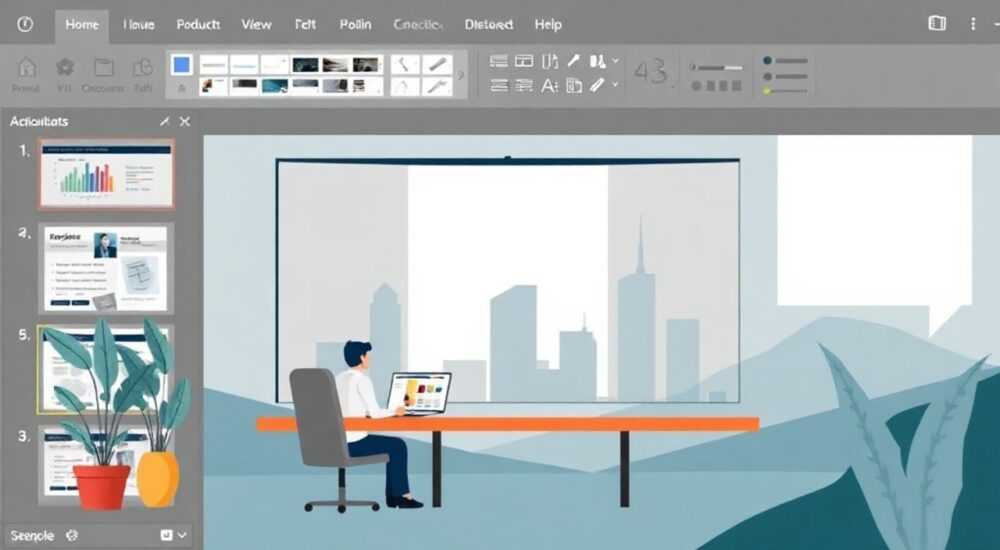
Создание уникального дизайна в PowerPoint — это ключ к выделению презентации среди стандартных шаблонов. Используя встроенные инструменты, можно разработать персонализированный стиль, который отразит брендинг, повысит восприятие информации и усилит визуальное воздействие на аудиторию. Главное — понимать структуру мастера слайдов, работать с цветовой палитрой, шрифтами и эффектами осознанно.
Чтобы сделать свой дизайн в PowerPoint, используйте мастер слайдов для настройки фона, шрифтов, цветов и макетов. Сохраните результат как шаблон .potx, чтобы применять его в будущих презентациях.
Содержание статьи:
- Как использовать мастер слайдов для создания собственного дизайна
- Пошаговая настройка мастера слайдов
- Настройка цветовой палитры и шрифтов
- Фоновые решения: изображения, градиенты, текстуры
- Типы фонов и их применение
- Сохранение дизайна как шаблона
- Типичные ошибки при создании дизайна и как их избежать
- Чек-лист перед публикацией презентации
- Экспертное мнение
- Вопросы и ответы
- Заключение
Как использовать мастер слайдов для создания собственного дизайна
Мастер слайдов — это основа любого кастомного дизайна в PowerPoint. Он позволяет задать единый стиль для всех слайдов презентации, включая заголовки, подзаголовки, списки, номера страниц и фон. Доступ к нему открывается через вкладку «Вид» → «Образец» → «Образец слайдов». Здесь вы увидите главный слайд (верхний в левой панели) и набор дочерних макетов под ним.
Главный слайд определяет общие элементы дизайна: фон, логотип, фирменные цвета и шрифты. Все изменения, внесённые на него, автоматически применяются ко всем слайдам. Дочерние макеты позволяют настраивать специфические типы слайдов — титульный, содержание, раздел, заключение, вопросы и другие. Это особенно важно для корпоративных или образовательных презентаций, где требуется чёткая структура.
Работа с мастером слайдов требует системного подхода. Начните с анализа целей презентации: будет ли она использоваться внутренне, на конференции или как часть брендинга? Затем продумайте компоновку: где разместить логотип, нужно ли поле для номера слайда, стоит ли добавлять водяной знак. Например, в деловой среде логотип обычно располагают в нижнем правом углу, не перекрывая основное содержание.
Пошаговая настройка мастера слайдов
- Перейдите в «Вид» → «Образец слайдов».
- Выберите верхний слайд (главный мастер) и настройте фон: заливку, изображение или градиент.
- Добавьте логотип: вставьте изображение и закрепите его в нужном месте.
- Настройте цветовую схему: перейдите в «Цвета» → «Создать новые цвета темы».
- Определите шрифтовую пару: один для заголовков, другой для основного текста.
- Отредактируйте каждый макет (титульный, содержание, контент и др.), установив нужные размеры и положение текстовых блоков.
- Закройте режим образца и сохраните презентацию как шаблон.
Полезно знать: После выхода из режима мастера слайдов все изменения сохраняются автоматически. Однако если вы случайно закроете презентацию без сохранения, настройки будут потеряны.
Настройка цветовой палитры и шрифтов
Цвет и шрифт — два важнейших элемента визуальной идентичности. Они влияют на восприятие информации, эмоциональный отклик и доверие к содержанию. В PowerPoint есть встроенная система управления цветами и шрифтами через темы. Чтобы создать свою — перейдите в «Дизайн» → «Варианты» → «Цвета» → «Создать новые цвета темы».
Вы можете задать до 12 цветов: основной и дополнительный для текста/фона, акцентные цвета (6 шт.), гиперссылки и посещённые гиперссылки. Рекомендуется использовать фирменные цвета бренда. Например, если у компании синий логотип, сделайте его основным цветом темы. Акцентные цвета выбирайте контрастными, но не режущими глаз — например, оранжевый или жёлтый для выделения ключевых цифр.
Шрифты настраиваются аналогично. Перейдите в «Дизайн» → «Шрифты» → «Создать новые шрифты темы». Выберите один шрифт для заголовков (например, Gotham Bold) и второй — для основного текста (Gotham Book или Arial). Избегайте сочетания более чем двух шрифтов. Также следите за читаемостью: в зале шрифт должен быть виден даже с последних рядов.
Элемент дизайна |
Рекомендации |
Примеры |
|---|---|---|
Основной цвет |
Соответствует бренду, используется для акцентов |
#0057B8 (синий), #E60014 (красный) |
Фоновый цвет |
Светлый или тёмный в зависимости от стиля |
#FFFFFF (белый), #1A1A1A (чёрный) |
Шрифт заголовков |
Жирный, легко читаемый, не менее 28 pt |
Gotham, Montserrat, Roboto |
Шрифт текста |
Нейтральный, без засечек, минимум 20 pt |
Arial, Calibri, Open Sans |
«Цвет и шрифт — это не просто эстетика. Они формируют доверие. Если презентация выглядит профессионально, аудитория склонна воспринимать информацию серьёзнее.» — Елена Маркова, дизайнер презентаций, 12 лет опыта
Фоновые решения: изображения, градиенты, текстуры
Фон — это визуальная основа каждого слайда. Он может быть однотонным, градиентным, текстурным или с изображением. Каждый вариант имеет свои преимущества и риски. Однотонный фон проще всего в реализации и обеспечивает максимальную читаемость текста. Градиент добавляет объём и современный вид, особенно в светлых или пастельных тонах.
Изображения на фоне могут значительно усилить эмоциональное воздействие. Например, фотография команды на фоне офиса для корпоративной презентации или абстрактная текстура для технологической темы. Однако важно помнить: изображение не должно отвлекать. Используйте затемнение или полупрозрачную заливку, чтобы текст оставался читаемым.
В PowerPoint можно настроить фоновое изображение через мастер слайдов. Щёлкните правой кнопкой мыши по главному слайду → «Формат фона» → «Заливка изображением или текстурой». Выберите файл, установите параметр «Обрезать до размера» и добавьте полупрозрачный чёрный слой поверх (через фигуру с заливкой #000000 и прозрачностью 40–50%).
Типы фонов и их применение
- Однотонный: идеален для деловых и технических презентаций. Минимализм помогает сосредоточиться на данных.
- Градиент: подходит для креативных и стартап-презентаций. Создаёт ощущение движения и развития.
- Текстура: имитирует бумагу, металл или ткань. Хорошо работает в образовательных или художественных проектах.
- Изображение: мощный визуальный инструмент, но требует осторожности. Лучше использовать крупные, размытые или монохромные фото.
Полезно знать: Фоновые изображения должны быть высокого разрешения (минимум 1920×1080 px), иначе при проекции они будут выглядеть размыто.
Сохранение дизайна как шаблона
После настройки мастера слайдов, цветов и шрифтов важно сохранить всё как шаблон. Это позволит использовать дизайн в будущих презентациях без повторной настройки. Для этого перейдите в «Файл» → «Сохранить как» → выберите место (например, «Мои шаблоны») и тип файла — «Шаблон PowerPoint (*.potx)».
Назовите файл понятно: например, «Корпоративный_стиль_2026.potx». При создании новой презентации вы сможете выбрать этот шаблон через «Файл» → «Новый» → «Персональные». Такой подход экономит время и обеспечивает единообразие во всех документах компании.
Если вы работаете в команде, шаблон можно распространить через облачное хранилище (OneDrive, Google Drive) или корпоративный сервер. Убедитесь, что все сотрудники используют одну версию, чтобы избежать расхождений в оформлении.
«Шаблон — это не просто удобство. Это часть брендинга. Компания, использующая единый стиль презентаций, выглядит организованнее и профессиональнее.» — Дмитрий Соколов, бренд-консультант, 15 лет в маркетинге
Типичные ошибки при создании дизайна и как их избежать
Даже опытные пользователи допускают ошибки при создании дизайна. Одна из самых частых — перегруженность. Слишком много цветов, шрифтов, эффектов и графики отвлекают от сути. По данным исследований Nielsen Norman Group, презентации с простым дизайном запоминаются на 40% лучше.
Вторая ошибка — игнорирование мастер-слайда. Пользователи настраивают каждый слайд вручную, что приводит к несогласованности. Например, на одном слайде логотип справа, на другом — слева. Это создаёт впечатление небрежности.
Третья — использование стандартных шрифтов без адаптации. Times New Roman или Comic Sans в деловой презентации снижают её воспринимаемую ценность. Также часто забывают про доступность: светлый текст на светлом фоне или слишком мелкий шрифт делают слайды нечитаемыми для части аудитории.
Чек-лист перед публикацией презентации
- Проверены все слайды на соответствие мастеру.
- Логотип и номер слайда отображаются везде (кроме титульного).
- Цвета соответствуют фирменному стилю.
- Шрифты легко читаются с расстояния 5 метров.
- Фон не мешает восприятию текста.
- Анимации и переходы уместны и не перегружены.
Полезно знать: Протестируйте презентацию на проекторе заранее. То, что хорошо выглядит на экране ноутбука, может быть нечитаемым в зале.
Экспертное мнение
Анна Петрова, ведущий дизайнер презентаций в агентстве «Visual Impact», с 2014 года разрабатывает слайды для Fortune-500 компаний. По её словам, ключ к успеху — в балансе между креативностью и функциональностью.
«Многие думают, что хороший дизайн — это красивые картинки. На самом деле, это прежде всего структура и ясность. Я всегда начинаю с wireframe — чернового макета каждого типа слайда. Только потом добавляю цвет и графику. Использование мастера слайдов экономит до 70% времени при создании презентации. А шаблон позволяет масштабировать успех: один раз сделали — и пользуетесь годами.»
Анна также отмечает рост популярности тёмных тем в 2025–2026 годах. «Тёмный фон с белым текстом отлично смотрится в конференц-залах с низким освещением. Но важно правильно подобрать шрифт — он должен быть достаточно жирным, но не перегруженным.»
Вопросы и ответы
Можно ли использовать свой шрифт в шаблоне?
Да, но только если он установлен на компьютере всех пользователей. В противном случае PowerPoint заменит его на системный. Альтернатива — встраивание шрифтов: «Файл» → «Параметры» → «Сохранение» → «Внедрять шрифты в файл».
Как обновить шаблон, если изменился логотип?
Откройте файл .potx в режиме мастера слайдов, замените изображение логотипа и сохраните. Новые презентации будут использовать обновлённую версию.
Почему на некоторых слайдах не отображается фон?
Возможно, вы вручную изменили заливку слайда. Вернитесь к этому слайду, щёлкните правой кнопкой → «Формат фона» → «Скрыть фоновые графические объекты»
Поддерживает ли PowerPoint анимированные фоны?
Нет, встроенная поддержка анимированных фонов (например, видео) ограничена. Но можно вставить видео на слайд и установить его на задний план. Однако такой формат увеличивает размер файла и может некорректно работать при копировании.
Как сделать дизайн адаптивным под разные форматы?
PowerPoint использует соотношение сторон 16:9 (широкоформатный) или 4:3 (классический). При смене формата слайды могут исказиться. Решение — создавать отдельные шаблоны под каждый формат или использовать универсальные макеты с центральным расположением контента.
Заключение
Создание собственного дизайна в PowerPoint — это не просто выбор красивого фона. Это системная работа с мастером слайдов, цветами, шрифтами и структурой. Правильно настроенный шаблон экономит время, усиливает брендинг и повышает эффективность коммуникации.
Важно помнить: дизайн должен служить содержанию, а не затмевать его. Чёткость, читаемость и единообразие — вот три столпа успешной презентации. Используя мастер слайдов и сохраняя результат как шаблон, вы создаёте инструмент, который будет работать на вас снова и снова.
Независимо от того, представляете ли вы стартап инвесторам или проводите внутренний тренинг, качественный дизайн повышает вашу убедительность. Начните с малого — настройте один шаблон — и почувствуйте разницу.
- Используйте мастер слайдов для единого стиля всех слайдов.
- Настройте цвета и шрифты в соответствии с брендом.
- Выбирайте фон осознанно: он должен поддерживать, а не мешать чтению.
- Сохраняйте дизайн как шаблон .potx для повторного использования.
- Избегайте перегруженности и проверяйте презентацию на проекторе.
⚠️ Дисклеймер — нажмите, чтобы развернуть
Материалы, опубликованные в разделе «Блог» на сайте RU DESIGN SHOP (rudesignshop.ru), носят исключительно информационный и ознакомительный характер и не являются руководством к действию, финансовой рекомендацией, медицинской услугой, ветеринарным назначением либо рекламой товаров и услуг, включая азартные игры. Публикации не содержат призывов к участию в азартных играх и не направлены на продвижение соответствующих операторов.
Безопасность применения товаров и веществ: при использовании строительных материалов, бытовой химии, пестицидов и агрохимикатов необходимо строго следовать инструкциям производителя и действующему законодательству Российской Федерации, включая Федеральный закон РФ от 19.07.1997 № 109-ФЗ «О безопасном обращении с пестицидами и агрохимикатами».
Упоминание товарных знаков, брендов и организаций носит исключительно информационный характер и не означает наличие партнёрских отношений или одобрения со стороны правообладателей.
Материалы, содержащие сведения о медицинских, ветеринарных или косметических средствах, представлены в справочных целях и не являются медицинской консультацией или назначением. Перед применением рекомендуется обратиться к врачу, ветеринарному специалисту или иному сертифицированному профессионалу.
Возрастные ограничения: материалы, содержащие сведения о продукции категории 18+, включая алкоголь или азартные игры, предназначены исключительно для совершеннолетней аудитории и публикуются в информационных целях.
Правовая ответственность: решения, принятые на основе опубликованной информации, пользователь принимает самостоятельно и на свой риск; редакция и авторы несут ответственность в пределах, установленных законодательством Российской Федерации.
Редакция не допускает публикаций, содержащих пропаганду экстремизма, терроризма, наркотических средств или суицида; подобные материалы подлежат немедленному удалению.
Упоминание организаций с ограниченным статусом: компания Meta Platforms Inc. (социальные сети Facebook и Instagram) признана экстремистской организацией решением суда РФ, её деятельность запрещена на территории Российской Федерации; любые упоминания приводятся исключительно в информационных целях.
Авторские права и источники: информация собирается из открытых источников; её актуальность указывается на дату публикации и может изменяться.
Изображения и иллюстрации используются на условиях, разрешённых правообладателями. При возникновении претензий редакция готова оперативно рассмотреть обращение и внести необходимые изменения.
Персональные данные и cookies: сайт использует cookies и обрабатывает персональные данные пользователей в соответствии с Федеральным законом № 152-ФЗ «О персональных данных» и Политикой конфиденциальности RU DESIGN SHOP.
Мнения авторов могут не совпадать с позицией государственных органов или коммерческих организаций, упомянутых в материалах.
РЕКОМЕНДУЕМ
Товары от российских производителей


Светильник RANDOM Forstlight
Диапазон цен: 28740 руб. – 36790 руб.

