Скидка 5% на первый заказ — RDS5




Как в повер поинте сделать текст на картинке
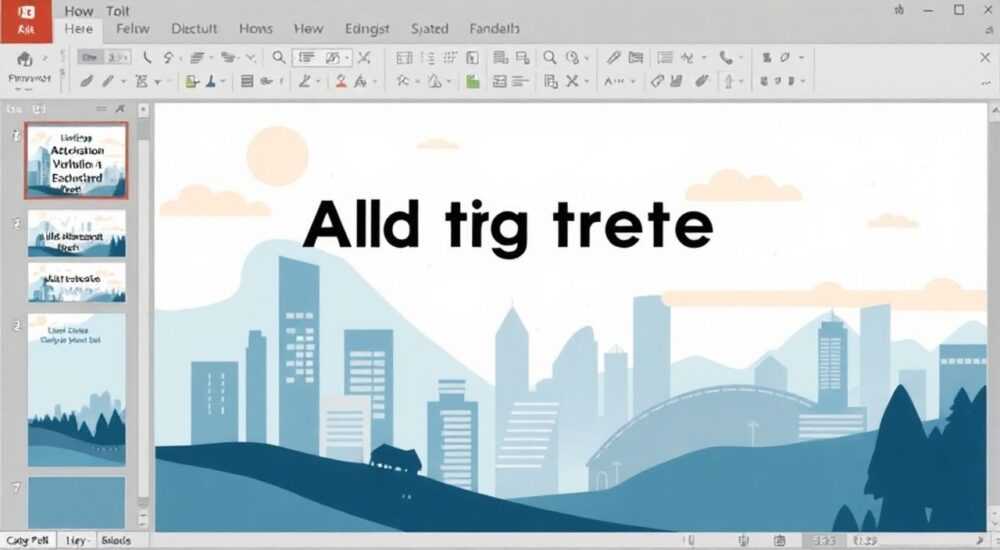
В PowerPoint добавление текста на изображение — одна из базовых, но критически важных задач при создании презентаций. Это необходимо для пояснения визуального контента, выделения ключевых идей или оформления креативных слайдов. Современные версии PowerPoint предлагают несколько способов интеграции текста и картинки: от простого наложения до использования прозрачных фона и эффектов заливки.
Чтобы добавить текст на картинку в PowerPoint, вставьте изображение, затем поверх него разместите текстовое поле. Отформатируйте шрифт, цвет и фон, чтобы текст оставался читаемым. Для лучшего визуального восприятия используйте полупрозрачные подложки или тени.
Содержание статьи:
- Вставка изображения на слайд
- Поддерживаемые форматы изображений
- Добавление текста поверх изображения
- Группировка текста и изображения
- Форматирование текста для лучшей читаемости
- Использование подложек и эффектов
- Советы и приёмы профессионалов
- Использование эффекта «Текст как заливка»
- Распространённые ошибки и как их избежать
- Чек-лист перед публикацией слайда
- Экспертное мнение
- Вопросы и ответы
- Заключение
Вставка изображения на слайд
Первый шаг — корректная загрузка картинки в презентацию. В PowerPoint 2016, 2019, 365 и более новых версиях это делается через вкладку «Вставка» в верхнем меню. Нажмите кнопку «Изображение» и выберите один из источников: файл с компьютера, онлайн-поиск, библиотека Office или облачное хранилище (OneDrive, SharePoint).
После выбора изображение появится на слайде. Его можно перемещать, изменять размер и поворачивать. Рекомендуется заранее подготовить картинку: оптимизировать размер, убедиться в высоком качестве и соответствии теме слайда.
PowerPoint автоматически сохраняет связь с исходным файлом, если он находится в общей папке. При переносе презентации на другой компьютер лучше вставить изображение как объект — тогда оно будет встроено в файл .pptx.
Полезно знать: Если вы работаете с несколькими изображениями, используйте функцию «Множественная вставка» — зажмите Ctrl и выберите нужные файлы. Все они будут добавлены на отдельные слайды или в одну группу.
Поддерживаемые форматы изображений
PowerPoint поддерживает широкий спектр графических форматов. Наиболее распространённые — JPG, PNG, GIF, BMP, TIFF и SVG. У каждого есть свои особенности.
- JPG — оптимален для фотографий, имеет сжатие, но не поддерживает прозрачность.
- PNG — идеален для графики с прозрачными участками, например, логотипов или иконок.
- GIF — подходит для анимированных изображений, но с ограниченной цветовой палитрой.
- SVG — векторный формат, масштабируется без потерь качества, особенно полезен в современных версиях PowerPoint.
Выбор формата влияет на качество отображения и возможности дальнейшего редактирования. Например, векторные изображения можно изменять по цвету и структуре прямо в PowerPoint.
Добавление текста поверх изображения
После вставки изображения следующий шаг — размещение текста. Используйте инструмент «Текстовое поле», доступный на вкладке «Вставка». Кликните по нему, затем щёлкните на нужном месте слайда и начните печатать.
Текстовое поле можно свободно перемещать, изменять его размер и положение. Чтобы точно выровнять текст относительно изображения, используйте вкладку «Формат» → «Выравнивание». Здесь доступны опции: по центру, по левому/правому краю, сверху, снизу и другие.
Для точного позиционирования включите сетку и направляющие: во вкладке «Вид» установите галочки напротив «Сетка» и «Направляющие». Это поможет добиться идеальной компоновки.
- Выберите вкладку «Вставка».
- Нажмите «Текстовое поле».
- Щёлкните на изображении и введите текст.
- Отрегулируйте размер поля и положение.
- Настройте выравнивание через вкладку «Формат».
Полезно знать: Двойной клик по границе текстового поля позволяет быстро изменить его размер по содержимому. Также можно использовать комбинацию Ctrl + стрелки для микроперемещения.
Группировка текста и изображения
Если вы часто перемещаете слайд или копируете его, рекомендуется сгруппировать изображение и текст. Это предотвратит их рассинхронизацию.
Чтобы сгруппировать элементы:
- Удерживайте Shift и выделите и изображение, и текстовое поле.
- Кликните правой кнопкой мыши.
- Выберите «Группировать» → «Сгруппировать».
После группировки объекты будут двигаться как единое целое. Разгруппировать можно в любой момент через тот же контекстное меню.
Форматирование текста для лучшей читаемости
Простое наложение текста на картинку может сделать его плохо читаемым, особенно если фон тёмный или с высокой детализацией. Поэтому важно правильно оформить текст: выбрать цвет, шрифт, эффекты и, при необходимости, подложку.
Начните с выбора шрифта. Используйте легко читаемые гарнитуры: Arial, Calibri, Segoe UI или Roboto. Избегайте декоративных шрифтов, особенно при маленьком размере текста.
Цвет текста должен контрастировать с фоном. Если изображение тёмное — выбирайте светлый текст (белый, жёлтый, светло-серый). На светлом фоне — тёмные цвета: чёрный, тёмно-синий, серый.
Тип фона |
Рекомендуемый цвет текста |
Дополнительные советы |
|---|---|---|
Тёмный |
Белый, светло-серый, пастельный желтый |
Добавьте тень или контур для лучшей видимости |
Светлый |
Чёрный, тёмно-серый, тёмно-синий |
Используйте полупрозрачную подложку при необходимости |
Сложный (смешанный) |
Контрастный (например, белый с тенью) |
Примените эффект «Объём» или «Свечение» |
Использование подложек и эффектов
Один из самых эффективных способов повысить читаемость — добавить полупрозрачную подложку под текст. Создайте фигуру (например, прямоугольник), закрасьте её чёрным или белым цветом, установите прозрачность 40–60%, и разместите под текстовым полем.
Чтобы настроить прозрачность:
- Выделите фигуру.
- Перейдите в «Формат» → «Заливка фигуры» → «Дополнительные цвета заливки».
- Установите нужный цвет и задайте процент прозрачности.
Также полезны эффекты:
- Тень — создаёт объём и отделяет текст от фона.
- Контур — обводка вокруг букв, особенно эффективна на однотонных фонах.
- Свечение — мягкий ореол, улучшает видимость на плотных текстурах.
«Всегда проверяйте текст на разных экранах — особенно на проекторах. То, что читается на мониторе, может теряться при демонстрации.» — Алексей Миронов, дизайнер презентаций, 12 лет опыта
Советы и приёмы профессионалов
Профессиональные создатели презентаций используют ряд техник, чтобы текст на изображениях выглядел эстетично и выполнял свою коммуникационную функцию.
Один из них — правило третей. Разделите слайд на девять равных частей двумя горизонтальными и двумя вертикальными линиями. Точки пересечения — зоны максимального внимания. Размещайте ключевой текст именно там.
Другой приём — маскирование фона. Вы можете наложить на изображение полупрозрачный прямоугольник, чтобы «затемнить» часть картинки и освободить место для текста. Это особенно актуально для рекламных и корпоративных слайдов.
Использование эффекта «Текст как заливка»
PowerPoint позволяет использовать изображение как заливку текста. Это создаёт эффект, будто текст состоит из картинки.
Шаги:
- Введите текст с помощью текстового поля.
- Выделите его и перейдите в «Формат» → «Заливка текста».
- Выберите «Изображение» и укажите нужный файл.
- При необходимости обрежьте изображение внутри букв.
Этот эффект хорошо работает с крупными заголовками и абстрактными изображениями. Однако он не подходит для длинного текста — снижается читаемость.
Полезно знать: Эффект «Текст как заливка» доступен только при выделении текста, а не текстового поля. Убедитесь, что курсор находится внутри надписи.
Распространённые ошибки и как их избежать
Даже опытные пользователи допускают типичные ошибки при работе с текстом на изображениях. Знание этих ловушек поможет создавать более эффективные слайды.
Первая ошибка — недостаточный контраст. Текст сливается с фоном, особенно при демонстрации в помещении с плохим освещением. Всегда проверяйте видимость текста в режиме просмотра слайдов (F5).
Вторая — перегруженность. Не стоит размещать много строк на одной картинке. Ограничьтесь одним-двумя предложениями. Если информации больше — вынесите её в отдельный слайд или используйте маркированный список.
Третья — неправильное масштабирование изображений. Растягивание картинки на весь слайд может привести к потере качества. Лучше использовать изображения с высоким разрешением и соотношением сторон, соответствующим слайду (обычно 16:9).
Чек-лист перед публикацией слайда
- Текст читается на любом экране, включая проектор.
- Цвет текста контрастирует с фоном.
- Использованы эффекты (тень, подложка) при необходимости.
- Изображение не растянуто и не пикселизировано.
- Текст и картинка сгруппированы (если нужно).
«Не гонитесь за эффектами ради эффектов. Главное — ясность сообщения. Если зритель не понял суть за 3 секунды — слайд требует доработки.» — Екатерина Шульц, эксперт по визуальным коммуникациям, TEDx спикер
Экспертное мнение
Мы пообщались с Дмитрием Ковалёвым, руководителем студии визуальных презентаций «SlideLab», с опытом работы более 15 лет.
«Сегодня многие думают, что достаточно просто вставить картинку и написать текст. Но настоящая работа начинается после этого. Мы анализируем, где находится визуальный центр, как движется взгляд зрителя, где лучше разместить акцент.
Например, если изображение показывает человека, смотрящего влево, текст не следует размещать справа — зритель потеряет фокус. В таких случаях мы сдвигаем текст в сторону взгляда.
Также важно учитывать культурные особенности. В латинских странах чтение идёт слева направо, поэтому начало текста должно быть в левой части. В арабских презентациях — наоборот.
Мы активно используем слои: фон, маска, изображение, текст, эффекты. Каждый слой — это инструмент управления вниманием.»
Вопросы и ответы
Можно ли сделать фон текста прозрачным, а само изображение — нет?
Да, это возможно. Выделите текстовое поле, перейдите в «Формат», выберите «Заливка фигуры» → «Нет заливки». Фон поля исчезнет, но сам текст останется видимым. Это полезно, когда вы хотите, чтобы текст был прямо на картинке без рамки.
Как сохранить слайд с текстом на картинке в PDF без потерь качества?
При экспорте в PDF выберите «Файл» → «Сохранить как» → «PDF». В параметрах качества установите «Высокое разрешение для печати» (300 dpi). Убедитесь, что все шрифты встроены: в диалоговом окне экспорта отметьте галочку «Встроить шрифты».
Почему текст «пропадает» при смене компьютера?
Это происходит, если вы использовали нестандартный шрифт, который не установлен на другом устройстве. Решение: либо встраивайте шрифты при сохранении (в настройках PowerPoint), либо используйте стандартные гарнитуры (Arial, Times New Roman, Calibri).
Можно ли анимировать текст на изображении?
Конечно. Выделите текстовое поле, перейдите на вкладку «Анимация» и выберите эффект: появление, затухание, вход сбоку и т.д. Анимация помогает сфокусировать внимание на ключевом сообщении.
Как быстро применить один стиль текста ко всем слайдам?
Используйте шаблон оформления. Перейдите в «Вид» → «Образец слайдов». Настройте шрифт, цвет и эффекты для текстовых блоков. Все изменения автоматически применятся ко всем слайдам, основанным на этом образце.
Заключение
Добавление текста на изображение в PowerPoint — это не просто техническая операция, а важный этап в создании эффективной визуальной коммуникации. Правильно оформленный слайд усиливает воздействие, помогает донести идею и запомниться аудитории.
Главное — соблюдать баланс между эстетикой и функциональностью. Текст должен быть читаемым, контрастным и логически связанным с изображением. Используйте подложки, тени, эффекты и группировку, чтобы добиться профессионального результата.
Не бойтесь экспериментировать, но всегда проверяйте результат в режиме показа. Хороший слайд работает мгновенно — зритель понимает суть с первого взгляда.
- Всегда начинайте с качественного изображения подходящего формата.
- Размещайте текст в зонах максимального внимания (по правилу третей).
- Обеспечивайте высокий контраст между текстом и фоном.
- Используйте полупрозрачные подложки и эффекты для улучшения читаемости.
- Применяйте шаблоны и образцы слайдов для единообразия всей презентации.
⚠️ Дисклеймер — нажмите, чтобы развернуть
Материалы, опубликованные в разделе «Блог» на сайте RU DESIGN SHOP (rudesignshop.ru), носят исключительно информационный и ознакомительный характер и не являются руководством к действию, финансовой рекомендацией, медицинской услугой, ветеринарным назначением либо рекламой товаров и услуг, включая азартные игры. Публикации не содержат призывов к участию в азартных играх и не направлены на продвижение соответствующих операторов.
Безопасность применения товаров и веществ: при использовании строительных материалов, бытовой химии, пестицидов и агрохимикатов необходимо строго следовать инструкциям производителя и действующему законодательству Российской Федерации, включая Федеральный закон РФ от 19.07.1997 № 109-ФЗ «О безопасном обращении с пестицидами и агрохимикатами».
Упоминание товарных знаков, брендов и организаций носит исключительно информационный характер и не означает наличие партнёрских отношений или одобрения со стороны правообладателей.
Материалы, содержащие сведения о медицинских, ветеринарных или косметических средствах, представлены в справочных целях и не являются медицинской консультацией или назначением. Перед применением рекомендуется обратиться к врачу, ветеринарному специалисту или иному сертифицированному профессионалу.
Возрастные ограничения: материалы, содержащие сведения о продукции категории 18+, включая алкоголь или азартные игры, предназначены исключительно для совершеннолетней аудитории и публикуются в информационных целях.
Правовая ответственность: решения, принятые на основе опубликованной информации, пользователь принимает самостоятельно и на свой риск; редакция и авторы несут ответственность в пределах, установленных законодательством Российской Федерации.
Редакция не допускает публикаций, содержащих пропаганду экстремизма, терроризма, наркотических средств или суицида; подобные материалы подлежат немедленному удалению.
Упоминание организаций с ограниченным статусом: компания Meta Platforms Inc. (социальные сети Facebook и Instagram) признана экстремистской организацией решением суда РФ, её деятельность запрещена на территории Российской Федерации; любые упоминания приводятся исключительно в информационных целях.
Авторские права и источники: информация собирается из открытых источников; её актуальность указывается на дату публикации и может изменяться.
Изображения и иллюстрации используются на условиях, разрешённых правообладателями. При возникновении претензий редакция готова оперативно рассмотреть обращение и внести необходимые изменения.
Персональные данные и cookies: сайт использует cookies и обрабатывает персональные данные пользователей в соответствии с Федеральным законом № 152-ФЗ «О персональных данных» и Политикой конфиденциальности RU DESIGN SHOP.
Мнения авторов могут не совпадать с позицией государственных органов или коммерческих организаций, упомянутых в материалах.
РЕКОМЕНДУЕМ
Товары от российских производителей


Подвесной светильник «Лампа Марракеша» MedinaLamps
Диапазон цен: 50000 руб. – 145000 руб.
Встраиваемый светильник ALCYONE SN012
5400 руб.
