Скидка 5% на первый заказ — RDS5




Как в повер поинте сделать текст по кругу
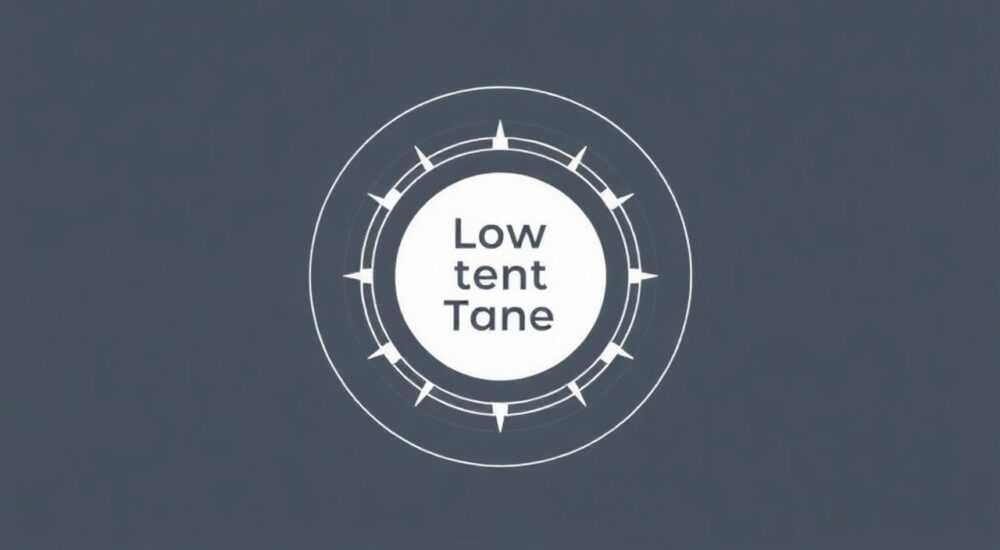
Круговой текст в PowerPoint — это стиль оформления, при котором надпись следует по дуге или окружности. Это эффект часто используется для создания логотипов, эмблем, заголовков презентаций и декоративных элементов. В Microsoft PowerPoint нет прямой функции «текст по кругу», но такую композицию можно реализовать с помощью фигур с текстом, WordArt и редактирования кривых. Главное — использовать вкладку «Формат» после вставки изогнутого текстового поля и тонко настроить положение и угол наклона.
Чтобы сделать текст по кругу в PowerPoint, используйте WordArt с эффектами преобразования, например «Дуга» или «Круг». Настройте угол и направление через параметры формы. Результат легко редактируется и выглядит профессионально.
Содержание статьи:
- Как использовать WordArt для создания кругового текста
- Какие эффекты WordArt подходят под круговой текст?
- Пошаговая инструкция: текст по кругу за 5 минут
- Как отредактировать кривизну текста?
- Продвинутые методы: точное позиционирование и анимация
- Распространённые ошибки и как их избежать
- Проблемы с редактированием после применения эффекта
- Дизайнерские советы по использованию кругового текста
- Когда использовать круговой текст?
- Экспертное мнение
- Вопросы и ответы
- Заключение
Как использовать WordArt для создания кругового текста
WordArt — это встроенный инструмент Microsoft Office, позволяющий стилизовать текст с помощью графических эффектов, включая искажение формы. В PowerPoint он является основным способом создания текста по кругу без сторонних программ. Чтобы начать, перейдите на вкладку «Вставка» и выберите «WordArt» в группе «Текст». Доступны несколько предустановленных стилей, среди которых есть варианты с дугой, полукругом и кольцевым расположением.
После вставки текстового блока вы можете изменить шрифт, размер, цвет и межбуквенный интервал. Ключевой шаг — работа с параметрами формы. Выделите объект WordArt, затем откройте вкладку «Формат». Здесь находится кнопка «Изменить форму» (или «Преобразовать» в зависимости от версии), которая предлагает различные эффекты искажения. Выберите один из подходящих шаблонов: «Дуга вверх», «Круг» или «Полукруг вниз».
Эффект применяется мгновенно, но требует дополнительной настройки. Например, если текст слишком растянут или буквы перекрываются, уменьшите количество символов или увеличьте размер фигуры. Также важно помнить, что не все шрифты хорошо переносят искажение. Засечковые и очень тонкие шрифты могут потерять читаемость при сильном изгибе.
Полезно знать: WordArt в PowerPoint доступен во всех версиях начиная с 2007 года. В более новых версиях (2016, 2019, 365) интерфейс улучшен, а количество эффектов увеличено.
Какие эффекты WordArt подходят под круговой текст?
PowerPoint предлагает около 30 стилей WordArt, но только часть из них позволяет создавать изогнутый или круговой текст. Вот наиболее подходящие:
- Дуга вверх / вниз — текст располагается по полукруглой траектории.
- Круг — надпись огибает окружность, создавая эффект кольца.
- Парабола — мягкий изгиб, близкий к дуге.
- Волна — менее подходит для круга, но может имитировать овал при настройке.
Выбор зависит от цели: для логотипа лучше подойдёт «Круг», а для заголовка слайда — «Дуга вверх». Экспериментируйте с разными вариантами, чтобы найти оптимальный визуальный баланс.
Пошаговая инструкция: текст по кругу за 5 минут
Создание кругового текста в PowerPoint не требует специальных навыков. Следуя простому алгоритму, вы сможете реализовать эффект даже при первом использовании программы.
- Откройте PowerPoint и перейдите на нужный слайд.
- На вкладке «Вставка» нажмите «WordArt» и выберите любой стиль (например, первый).
- Введите нужный текст и отформатируйте его: шрифт, размер, цвет.
- Выделите объект WordArt, перейдите на вкладку «Формат».
- Найдите группу «Вставить фигуру» → «Изменить форму» → «Преобразовать».
- Выберите эффект: «Круг», «Дуга вверх» или другой подходящий.
- При необходимости измените размер фигуры с помощью маркеров.
- Поверните объект, потянув за кружок сверху, чтобы установить нужное направление текста.
Если текст искажён или буквы накладываются друг на друга, попробуйте уменьшить количество слов или увеличить масштаб фигуры. Иногда помогает замена шрифта на более компактный — например, Arial или Calibri.
Как отредактировать кривизну текста?
PowerPoint не даёт прямого контроля над радиусом кривизны, но вы можете косвенно влиять на него:
- Изменяйте ширину и высоту текстового поля — чем уже и выше объект, тем сильнее изгиб.
- Используйте комбинации «растягивания» и поворота для точного позиционирования.
- Добавьте прозрачную круглую фигуру под текст, чтобы визуально контролировать соответствие форме.
«Чем меньше текст, тем лучше результат. Для кругового текста идеально подходят короткие фразы: названия, слоганы, даты. Избегайте длинных предложений — они теряют читаемость.» — Анна Петрова, дизайнер презентаций, 8 лет опыта
Продвинутые методы: точное позиционирование и анимация
Для профессиональных презентаций стандартных возможностей WordArt может быть недостаточно. В таких случаях применяют продвинутые техники, включая ручное редактирование точек, использование нескольких текстовых фрагментов и добавление анимации.
Один из эффективных способов — разбить надпись на части и разместить каждую по сегменту круга. Например, для логотипа с надписью сверху и снизу от эмблемы создайте два отдельных текстовых поля WordArt, один с эффектом «Дуга вверх», другой — «Дуга вниз». Это даёт полный контроль над расположением и ориентацией.
Для ещё большей точности можно использовать режим «Изменение точек». Щёлкните правой кнопкой по фигуре WordArt и выберите «Изменить точки». Появятся управляющие маркеры, с помощью которых можно вручную корректировать траекторию текста. Этот метод требует аккуратности, но позволяет добиться идеального соответствия заданной форме.
Метод |
Точность |
Сложность |
Рекомендуемое применение |
|---|---|---|---|
WordArt с преобразованием |
Средняя |
Низкая |
Быстрые презентации, заголовки |
Разделение на сегменты |
Высокая |
Средняя |
Логотипы, эмблемы |
Редактирование точек |
Очень высокая |
Высокая |
Профессиональный дизайн, брендбуки |
Анимация добавляет динамику. Например, можно настроить эффект «Появление» с движением по дуге. Для этого выделите текст, перейдите на вкладку «Анимация», выберите «Добавить анимацию» и найдите путь движения — например, «Дуга». Настройте направление и длительность в панели анимации.
Полезно знать: Анимация пути может быть привязана к реальной форме текста. Если вы видите, что линия пути не совпадает с дугой, отредактируйте её вручную, потянув за узлы.
Распространённые ошибки и как их избежать
Новички часто сталкиваются с проблемами при создании кругового текста. Эти ошибки влияют на внешний вид и восприятие контента.
Первая ошибка — использование слишком длинного текста. При изгибе слова растягиваются, буквы искажаются, а читаемость падает. Оптимальная длина — до 2–3 слов. Если нужно разместить больше информации, разделите её на несколько элементов.
Вторая ошибка — игнорирование масштаба. Маленькое текстовое поле делает буквы нечитаемыми, особенно при сильном изгибе. Всегда проверяйте результат в полноэкранном режиме. Используйте масштаб 100% или 150%, чтобы оценить реальное восприятие.
Третья — выбор неподходящего шрифта. Тонкие, засечковые или декоративные шрифты теряют детали при искажении. Отдавайте предпочтение простым, геометрическим шрифтам: Helvetica, Roboto, Segoe UI.
Проблемы с редактированием после применения эффекта
После преобразования текста в фигуру он остаётся редактируемым. Однако некоторые пользователи думают, что это невозможно. На самом деле, достаточно дважды щёлкнуть по тексту, чтобы снова ввести или изменить надпись. Шрифт и цвет сохраняются, если не были сброшены вручную.
Если эффект исчез после редактирования, возможно, вы случайно применили другой стиль. Сохраняйте копию слайда перед экспериментами. Также рекомендуется группировать текст с фоновым кругом, чтобы избежать смещения.
«Создавайте шаблон с круговым текстом один раз, сохраните его в коллекции «Мой контент». В будущем просто вставляйте новый текст — экономия времени гарантирована.» — Дмитрий Ковалёв, преподаватель цифровых технологий
Дизайнерские советы по использованию кругового текста
Круговой текст — это не просто эффект, а инструмент композиции. Его правильно применение усиливает визуальное воздействие презентации.
Во-первых, соблюдайте баланс. Не размещайте несколько изогнутых текстов на одном слайде — это создаёт визуальный шум. Лучше использовать один акцентный элемент, например, название мероприятия по кругу вокруг логотипа.
Во-вторых, работайте с цветом. Контраст между текстом и фоном должен быть высоким. Если фон сложный, добавьте прозрачную подложку или тень. Тень также помогает отделить текст от изображения и усилить объём.
В-третьих, учитывайте направление чтения. В русском языке принято читать слева направо. Если текст идёт по верхней дуге, начинайте слева. Если по нижней — иногда удобнее начинать справа, чтобы движение было естественным.
Когда использовать круговой текст?
Этот приём уместен в следующих случаях:
- Создание логотипов и эмблем внутри презентации.
- Оформление обложки слайда с названием конференции или проекта.
- Декоративные элементы в образовательных или детских презентациях.
- Визуализация циклов, процессов, колеса времени.
Не стоит использовать круговой текст для основного содержания, таблиц или списков. Он предназначен для акцента, а не для передачи большой информации.
Полезно знать: В PowerPoint 365 доступны новые функции ИИ, такие как Designer, который может автоматически предлагать стилизованные макеты, включая круговой текст. Включите его в настройках, чтобы получать подсказки.
Экспертное мнение
Марина Смирнова, ведущий дизайнер презентаций в агентстве «Visual Edge», делится своим опытом:
«Круговой текст — мощный визуальный инструмент, но его часто переоценивают. Я рекомендую использовать его стратегически: один раз на презентацию, максимум — на титульном слайде. Главное — сочетание формы и содержания. Если текст не связан с идеей круга, цикла или единства, эффект будет выглядеть искусственно. Также важно тестировать презентацию на разных экранах: то, что красиво на ноутбуке, может быть нечитаемо на проекторе.» — Марина Смирнова, ведущий дизайнер презентаций, 12 лет опыта
Она также отмечает, что в командной работе полезно создавать стандарты: единые шрифты, размеры и эффекты для кругового текста, чтобы сохранить целостность бренда.
Вопросы и ответы
Можно ли сделать текст по полному кругу в PowerPoint?
Да, с помощью эффекта «Круг» в разделе «Преобразовать» для WordArt. Текст будет огибать окружность. При необходимости отредактируйте точки для точного позиционирования.
Почему мой текст искажается после применения эффекта?
Искажение возникает из-за маленького размера фигуры или длинного текста. Увеличьте масштаб объекта или сократите количество символов. Также попробуйте использовать более жирный шрифт.
Как повернуть текст по кругу на 180 градусов?
Выделите объект WordArt и потяните за верхний маркер вращения. Можно также задать точный угол в панели формата через параметр «Поворот фигуры».
Работает ли круговой текст в PowerPoint Online?
Да, базовые эффекты WordArt доступны в онлайн-версии, но функция «Изменить точки» отсутствует. Для полного контроля используйте десктопную версию.
Можно ли экспортировать круговой текст в PDF без потерь?
Да, при экспорте в PDF текст сохраняет качество, если выбрана опция «Высокая точность». Рекомендуется проверять файл после сохранения.
Заключение
Создание текста по кругу в PowerPoint — это простой, но эффективный способ улучшить визуальную подачу презентации. Благодаря встроенным инструментам, таким как WordArt и преобразование фигур, этот эффект доступен каждому пользователю без необходимости использования графических редакторов.
Главное — соблюдать баланс между креативностью и читаемостью. Используйте круговой текст осознанно, в ключевых местах, и всегда проверяйте результат на разных устройствах. Следуя этим принципам, вы создадите презентацию, которая запомнится своей продуманной эстетикой.
- Для кругового текста используйте WordArt и эффекты «Преобразовать».
- Ограничьте длину текста для сохранения читаемости.
- Применяйте простые шрифты и высокий контраст цветов.
- Тестируйте результат в полноэкранном режиме.
- Используйте эффект точечно — для акцентов, а не для основного контента.
⚠️ Дисклеймер — нажмите, чтобы развернуть
Материалы, опубликованные в разделе «Блог» на сайте RU DESIGN SHOP (rudesignshop.ru), носят исключительно информационный и ознакомительный характер и не являются руководством к действию, финансовой рекомендацией, медицинской услугой, ветеринарным назначением либо рекламой товаров и услуг, включая азартные игры. Публикации не содержат призывов к участию в азартных играх и не направлены на продвижение соответствующих операторов.
Безопасность применения товаров и веществ: при использовании строительных материалов, бытовой химии, пестицидов и агрохимикатов необходимо строго следовать инструкциям производителя и действующему законодательству Российской Федерации, включая Федеральный закон РФ от 19.07.1997 № 109-ФЗ «О безопасном обращении с пестицидами и агрохимикатами».
Упоминание товарных знаков, брендов и организаций носит исключительно информационный характер и не означает наличие партнёрских отношений или одобрения со стороны правообладателей.
Материалы, содержащие сведения о медицинских, ветеринарных или косметических средствах, представлены в справочных целях и не являются медицинской консультацией или назначением. Перед применением рекомендуется обратиться к врачу, ветеринарному специалисту или иному сертифицированному профессионалу.
Возрастные ограничения: материалы, содержащие сведения о продукции категории 18+, включая алкоголь или азартные игры, предназначены исключительно для совершеннолетней аудитории и публикуются в информационных целях.
Правовая ответственность: решения, принятые на основе опубликованной информации, пользователь принимает самостоятельно и на свой риск; редакция и авторы несут ответственность в пределах, установленных законодательством Российской Федерации.
Редакция не допускает публикаций, содержащих пропаганду экстремизма, терроризма, наркотических средств или суицида; подобные материалы подлежат немедленному удалению.
Упоминание организаций с ограниченным статусом: компания Meta Platforms Inc. (социальные сети Facebook и Instagram) признана экстремистской организацией решением суда РФ, её деятельность запрещена на территории Российской Федерации; любые упоминания приводятся исключительно в информационных целях.
Авторские права и источники: информация собирается из открытых источников; её актуальность указывается на дату публикации и может изменяться.
Изображения и иллюстрации используются на условиях, разрешённых правообладателями. При возникновении претензий редакция готова оперативно рассмотреть обращение и внести необходимые изменения.
Персональные данные и cookies: сайт использует cookies и обрабатывает персональные данные пользователей в соответствии с Федеральным законом № 152-ФЗ «О персональных данных» и Политикой конфиденциальности RU DESIGN SHOP.
Мнения авторов могут не совпадать с позицией государственных органов или коммерческих организаций, упомянутых в материалах.
Читайте также

РЕКОМЕНДУЕМ
Товары от российских производителей

Светильник MANHATTAN SQUARE Forstlight
Диапазон цен: 88540 руб. – 111540 руб.
-56%