Скидка 5% на первый заказ — RDS5




Как в повер поинте сделать точки перед текстом
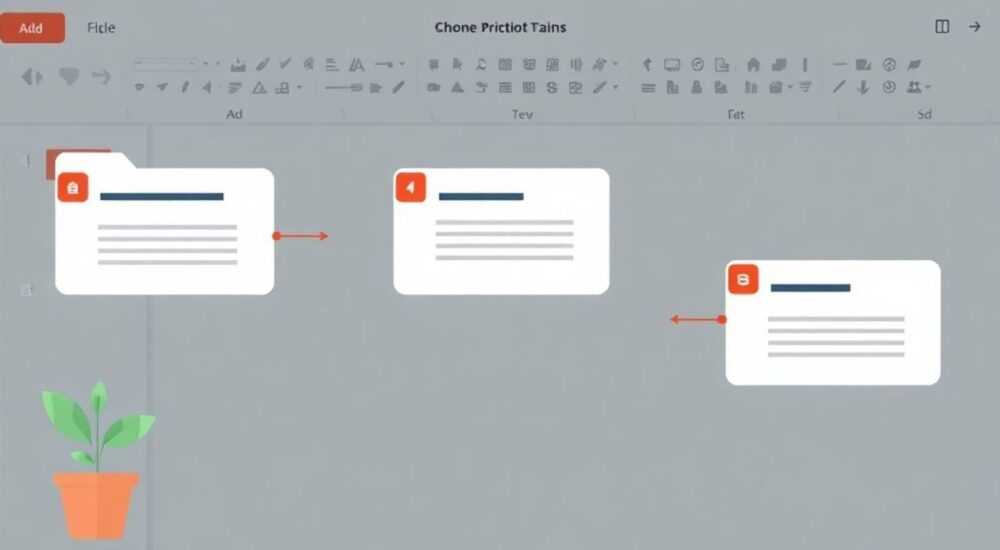
Создание маркированных списков в PowerPoint — базовая, но важная функция для структурирования информации на слайдах. Точки перед текстом помогают выделить ключевые идеи, улучшить читаемость и подчеркнуть логическую последовательность. В PowerPoint реализовать это можно несколькими способами: через стандартные инструменты форматирования, настройку абзацев или использование графических элементов.
Чтобы добавить точки перед текстом в PowerPoint, используйте кнопку «Маркеры» на вкладке «Главная». Для большей гибкости настройте стиль, цвет и тип маркеров через диалоговое окно «Определить новый маркер». Это быстро, удобно и подходит для 95% случаев.
Содержание статьи:
- Основной способ: как поставить точки через панель инструментов
- Пошаговая инструкция
- Как изменить вид точек: цвет, размер, форма
- Настройка нескольких уровней списка
- Продвинутые методы: ручное форматирование и символы
- Когда стоит использовать продвинутые методы?
- Типичные ошибки и как их избежать
- Чек-лист перед проверкой
- Дизайн-рекомендации: когда и зачем использовать маркеры
- Когда лучше отказаться от маркеров?
- Экспертное мнение
- Вопросы и ответы
- Заключение
Основной способ: как поставить точки через панель инструментов
Самый простой и быстрый способ добавить точки перед текстом — воспользоваться встроенной функцией маркеров. Эта опция доступна на вкладке «Главная» в группе «Абзац». При активации она автоматически добавляет стандартный круглый маркер перед каждой строкой списка.
Чтобы начать, щелкните мышью внутри текстового поля или создайте новое. Затем нажмите кнопку «Маркеры» (значок с черными точками). После этого каждый новый абзац будет начинаться с точки. Если нужно продолжить список, просто нажимайте Enter — маркер появится автоматически.
Отключение маркеров выполняется повторным нажатием той же кнопки. Также можно выделить только часть строк и применить маркеры выборочно. Это полезно, если вы хотите оставить заголовок без точки, а основной текст оформить списком.
PowerPoint автоматически управляет отступами и выравниванием, что обеспечивает визуальную согласованность. Маркеры привязаны к стилю слайда, поэтому при смене темы они могут меняться вместе с остальными элементами оформления.
Полезно знать: Если вы копируете текст из Word или браузера, маркеры могут не перенестись корректно. В этом случае проще удалить старый формат (Ctrl+Shift+Z) и применить маркеры заново в PowerPoint.
Пошаговая инструкция
- Выделите текст или установите курсор в нужное место.
- Перейдите на вкладку Главная.
- Найдите группу Абзац и нажмите кнопку Маркеры.
- Начните вводить текст — перед ним появится точка.
- Для завершения списка дважды нажмите Enter и отключите маркеры.
Как изменить вид точек: цвет, размер, форма
Стандартные черные точки не всегда соответствуют дизайну презентации. PowerPoint позволяет полностью настроить внешний вид маркеров: выбрать другой символ, изменить цвет, размер и даже использовать изображения.
Для этого откройте раскрывающееся меню рядом с кнопкой «Маркеры» и выберите «Определить новый маркер». Откроется диалоговое окно, где доступны три вкладки: «Шрифт», «Символ» и «Картинка». Здесь можно задать уникальный стиль для каждого уровня списка.
На вкладке «Символ» вы найдёте сотни вариантов: стрелки, галочки, квадраты, звезды, стрелки. Достаточно выбрать шрифт (например, Wingdings) и кликнуть по нужному знаку. Цвет задаётся отдельно — он применяется ко всем маркерам выбранного уровня.
Размер маркера регулируется в процентах относительно размера шрифта текста. Например, если основной текст 24 пункта, а маркер установлен на 150%, его высота составит около 36 пунктов. Это помогает сделать акцент на списке.
Параметр |
Где настраивается |
Пример значений |
|---|---|---|
Форма маркера |
«Определить новый маркер» → «Символ» |
●, ■, ▶, ✓, ★ |
Цвет |
То же окно → «Цвет маркера» |
Синий, красный, зеленый, по теме |
Размер |
«Размер» в диалоговом окне |
80%, 100%, 150% |
Изображение |
«Картинка» → выбор файла |
PNG, JPG, SVG (до 1 МБ) |
«Не бойтесь экспериментировать с формой маркеров, но помните: они должны быть легко читаемыми. Избегайте слишком мелких или сложных символов, особенно если презентация будет показываться на экране с расстояния.» — Анна Ковалёва, дизайнер презентаций, 7 лет опыта
Настройка нескольких уровней списка
PowerPoint поддерживает до пяти уровней вложенности. Каждый уровень может иметь свой стиль маркеров. Чтобы перейти на следующий уровень, выделите строку и нажмите кнопку «Увеличить отступ» (стрелка вправо). Для возврата — «Уменьшить отступ».
При переходе на новый уровень автоматически применяются предустановленные стили из темы. Однако вы можете переопределить их вручную, чтобы, например, первый уровень был с точками, второй — с тире, третий — со стрелками.
Продвинутые методы: ручное форматирование и символы
Иногда стандартные инструменты не дают нужного эффекта. В таких случаях приходится использовать альтернативные подходы: вставка специальных символов, ручная расстановка точек или комбинирование текстовых полей.
Один из способов — вставить символ точки вручную. Нажмите Alt+0149 (на цифровой клавиатуре) — появится стандартная маркерная точка. Или используйте сочетание Alt+7 для •. Этот метод полезен, если нужно добавить точку в середине строки или обойти ограничения форматирования.
Ещё один вариант — вставка символа через меню «Вставка» → «Символ». Выберите шрифт (например, Arial), найдите нужный знак и вставьте его. Преимущество этого способа — полный контроль над каждым элементом. Недостаток — отсутствие автоматизации.
Для максимальной гибкости можно использовать отдельные текстовые поля. Создайте маленькое поле с точкой, разместите его слева от основного текста, а затем сгруппируйте объекты. Такой подход часто применяют в профессиональных презентациях, где важна точность расположения.
Полезно знать: Ручная расстановка точек не масштабируется автоматически. При изменении размера слайда или шрифта положение может сместиться. Используйте этот метод только для финальной доводки.
Когда стоит использовать продвинутые методы?
- Когда нужен нестандартный отступ между точкой и текстом.
- Если требуется анимация только маркера без текста.
- При создании интерактивных презентаций с кликабельными элементами.
- Если дизайн требует точного позиционирования, недоступного через стандартные отступы.
Типичные ошибки и как их избежать
Даже простая операция вроде добавления точек может быть выполнена неправильно. Наиболее частая ошибка — использование пробелов или табуляции вместо встроенного форматирования. Это нарушает структуру и мешает автоматическому выравниванию.
Ещё одна распространённая проблема — смешение стилей. Например, часть списка сделана через «Маркеры», а другая — с ручными символами. При демонстрации это выглядит как ошибка верстки и снижает доверие к содержанию.
Некоторые пользователи забывают, что маркеры зависят от темы. При смене оформления слайда точки могут измениться или исчезнуть. Чтобы избежать этого, сохраняйте презентацию с включёнными шрифтами и изображениями или используйте стандартные символы.
Полезно знать: Если вы работаете в команде, обязательно согласуйте стиль маркеров заранее. Используйте мастер-слайды, чтобы закрепить единый формат для всех участников.
Чек-лист перед проверкой
- Проверьте, все ли пункты списка имеют одинаковый стиль маркеров.
- Убедитесь, что отступы выровнены по левой границе.
- Протестируйте презентацию на другом устройстве — не съехали ли точки.
- Убедитесь, что при печати в чёрно-белом режиме маркеры остаются читаемыми.
- Проверьте, не теряются ли настройки при экспорте в PDF.
Дизайн-рекомендации: когда и зачем использовать маркеры
Маркеры — не просто украшение. Они выполняют важную когнитивную функцию: помогают зрителю быстро уловить структуру информации. Исследования показывают, что списки ускоряют восприятие текста на 30–40% по сравнению с абзацами.
Оптимальная длина пункта — 6–8 слов. Более длинные строки теряют эффект маркирования. Лучше разбить информацию на более мелкие блоки. Каждый пункт должен начинаться с глагола или ключевого слова, чтобы подчеркнуть действие или суть.
Цвет маркеров должен контрастировать с фоном, но не выбиваться из общей палитры. Например, синяя тема допускает синие или серые точки, но не ярко-оранжевые. Исключение — акценты на ключевых пунктах.
«Используйте разные формы маркеров для разных типов контента: точки — для фактов, галочки — для достижений, стрелки — для процессов. Это создаёт визуальную метафору и упрощает запоминание.» — Дмитрий Смирнов, UX-консультант, эксперт по визуальной коммуникации
Когда лучше отказаться от маркеров?
- Если список содержит всего один или два пункта — достаточно обычного текста.
- Когда информация имеет хронологический порядок — используйте нумерацию.
- Если пункты очень длинные (более двух строк) — рассмотрите таблицу или блоки.
- При минималистичном дизайне — иногда лучше обойтись без точек, используя отступы и пробелы.
Экспертное мнение
Мы поговорили с Екатериной Петровой, ведущим преподавателем курсов по деловым презентациям в Moscow Business School. Она поделилась практиками, которые проверены на тысячах учеников.
«За последние пять лет мы заметили, что люди всё чаще используют маркеры не по назначению. Они превращают слайд в стену текста с точками, думая, что это упрощает восприятие. На самом деле — наоборот. Один хороший слайд должен содержать не более 5–6 пунктов, и каждый — быть смысловой единицей.
Я рекомендую правило 1-3-5: один заголовок, три ключевых слова, пять строк текста максимум. Маркеры должны работать как маячки, а не как способ спрятать плохую структуру.
Также важно помнить: маркеры — это не про красоту, а про ясность. Не нужно использовать анимированные точки или картинки, если это не связано с содержанием. В 90% случаев простая чёрная точка — лучший выбор.»
Вопросы и ответы
Можно ли сделать разные маркеры в одном списке?
Да, но только через ручное форматирование. Стандартные средства PowerPoint не позволяют менять стиль маркера в пределах одного уровня. Однако вы можете создать несколько одноуровневых списков и визуально объединить их.
Почему маркеры не отображаются при печати?
Проверьте настройки принтера и параметры страницы. Убедитесь, что включена опция «Цвета и фоновые изображения». Также возможна проблема с драйвером — попробуйте экспортировать в PDF и распечатать оттуда.
Как убрать точку в конце последнего пункта списка?
PowerPoint не добавляет маркеры автоматически после последнего элемента, если вы правильно завершили список (два раза нажали Enter и отключили маркеры). Если точка осталась — просто выделите строку и нажмите кнопку «Маркеры» ещё раз.
Работают ли кастомные маркеры в PowerPoint Online?
Да, но с ограничениями. Изображения и нестандартные шрифты могут не отображаться корректно. Рекомендуется использовать стандартные символы, если презентация будет редактироваться в браузере.
Можно ли анимировать появление маркеров отдельно от текста?
Да. Выберите текстовое поле, откройте вкладку «Анимация», затем «Дополнительные параметры эффектов». В разделе «Эффекты анимации» установите «Появление по щелчку» и выберите «Только маркеры».
Заключение
Добавление точек перед текстом в PowerPoint — простая, но многогранная задача. За кажущейся элементарностью скрывается целый пласт знаний о форматировании, дизайне и эффективной коммуникации. Владение этими инструментами повышает качество любой презентации.
Главное — помнить, что маркеры служат не для украшения, а для структурирования мыслей. Их форма, цвет и расположение должны поддерживать основную идею, а не отвлекать от неё. Используйте стандартные функции там, где они работают, и переходите к ручным методам только при необходимости.
Правильно оформленные списки делают презентацию понятной, логичной и профессиональной. Освойте базовые и продвинутые техники — и ваши слайды будут говорить сами за себя.
- Используйте кнопку «Маркеры» на вкладке «Главная» для быстрого форматирования.
- Настройте форму, цвет и размер через «Определить новый маркер».
- Избегайте смешения ручных и автоматических методов.
- Следите за единообразием стиля в рамках всей презентации.
- Помните: цель маркеров — улучшить восприятие, а не заполнить слайд.
⚠️ Дисклеймер — нажмите, чтобы развернуть
Материалы, опубликованные в разделе «Блог» на сайте RU DESIGN SHOP (rudesignshop.ru), носят исключительно информационный и ознакомительный характер и не являются руководством к действию, финансовой рекомендацией, медицинской услугой, ветеринарным назначением либо рекламой товаров и услуг, включая азартные игры. Публикации не содержат призывов к участию в азартных играх и не направлены на продвижение соответствующих операторов.
Безопасность применения товаров и веществ: при использовании строительных материалов, бытовой химии, пестицидов и агрохимикатов необходимо строго следовать инструкциям производителя и действующему законодательству Российской Федерации, включая Федеральный закон РФ от 19.07.1997 № 109-ФЗ «О безопасном обращении с пестицидами и агрохимикатами».
Упоминание товарных знаков, брендов и организаций носит исключительно информационный характер и не означает наличие партнёрских отношений или одобрения со стороны правообладателей.
Материалы, содержащие сведения о медицинских, ветеринарных или косметических средствах, представлены в справочных целях и не являются медицинской консультацией или назначением. Перед применением рекомендуется обратиться к врачу, ветеринарному специалисту или иному сертифицированному профессионалу.
Возрастные ограничения: материалы, содержащие сведения о продукции категории 18+, включая алкоголь или азартные игры, предназначены исключительно для совершеннолетней аудитории и публикуются в информационных целях.
Правовая ответственность: решения, принятые на основе опубликованной информации, пользователь принимает самостоятельно и на свой риск; редакция и авторы несут ответственность в пределах, установленных законодательством Российской Федерации.
Редакция не допускает публикаций, содержащих пропаганду экстремизма, терроризма, наркотических средств или суицида; подобные материалы подлежат немедленному удалению.
Упоминание организаций с ограниченным статусом: компания Meta Platforms Inc. (социальные сети Facebook и Instagram) признана экстремистской организацией решением суда РФ, её деятельность запрещена на территории Российской Федерации; любые упоминания приводятся исключительно в информационных целях.
Авторские права и источники: информация собирается из открытых источников; её актуальность указывается на дату публикации и может изменяться.
Изображения и иллюстрации используются на условиях, разрешённых правообладателями. При возникновении претензий редакция готова оперативно рассмотреть обращение и внести необходимые изменения.
Персональные данные и cookies: сайт использует cookies и обрабатывает персональные данные пользователей в соответствии с Федеральным законом № 152-ФЗ «О персональных данных» и Политикой конфиденциальности RU DESIGN SHOP.
Мнения авторов могут не совпадать с позицией государственных органов или коммерческих организаций, упомянутых в материалах.
РЕКОМЕНДУЕМ
Товары от российских производителей




