Скидка 5% на первый заказ — RDS5




Как в повер поинте сделать трансформацию
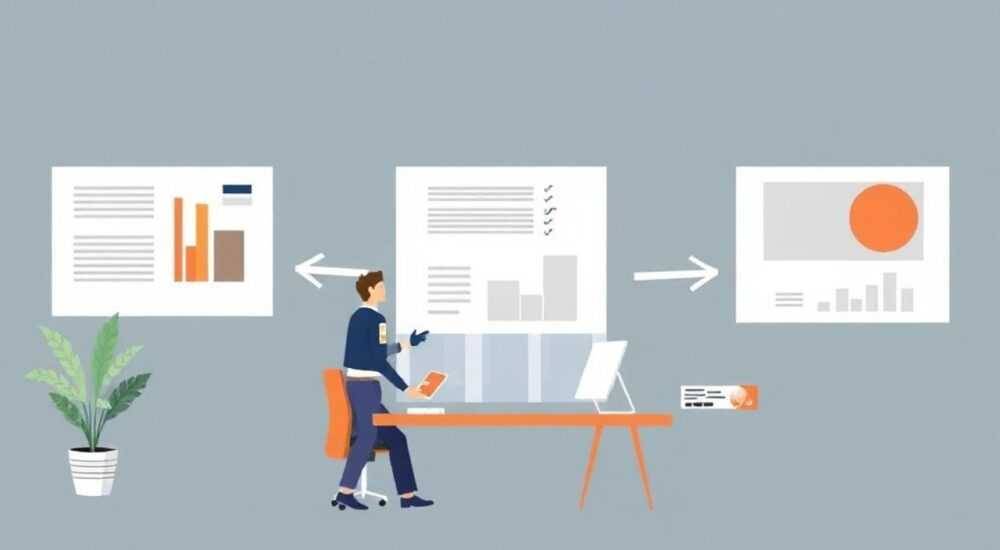
Трансформация в PowerPoint — это мощный инструмент визуального повествования, позволяющий создавать плавные переходы между слайдами и анимировать отдельные объекты так, что они кажутся частью единого фильма. В отличие от стандартных эффектов смены кадров, функция «Переход: Трансформация» распознаёт одинаковые элементы на соседних слайдах и плавно перемещает, изменяет или трансформирует их, сохраняя целостность восприятия. Это особенно полезно при демонстрации эволюции дизайна, сравнении данных или построении интерактивных презентаций.
Чтобы использовать трансформацию в PowerPoint, убедитесь, что используете версию 2013 или новее (рекомендуется Microsoft 365), и что одинаковые объекты на двух слайдах имеют единое имя. Примените переход «Трансформация» во вкладке «Анимация», и PowerPoint автоматически свяжет совпадающие фигуры, текст или изображения.
Создание динамичной презентации уже давно вышло за рамки простых списков и статичных изображений. Современные выступления требуют вовлечённости, логической связности и визуальной привлекательности. Именно поэтому технология трансформации стала одним из самых востребованных инструментов в арсенале профессионалов. Она позволяет не просто перелистывать слайды, а рассказывать историю, где каждый элемент развивается перед глазами зрителей. Однако многие пользователи сталкиваются с трудностями: эффект не работает, объекты не анимируются или результат оказывается далёк от ожидаемого. Причина чаще всего — непонимание принципов работы механизма преобразований.
Содержание статьи:
- Что такое трансформация в PowerPoint и как она работает
- Как сделать трансформацию: пошаговая инструкция
- Пример: анимация диаграммы
- Требования и ограничения для корректной работы трансформации
- Продвинутые техники: трансформация текста, фигур и изображений
- Трансформация текста
- Изображения: до и после
- Группировка объектов
- Распространённые ошибки и как их исправить
- Экспертное мнение
- Вопросы и ответы
- Заключение
Что такое трансформация в PowerPoint и как она работает
Трансформация — это специальный тип перехода между слайдами, впервые представленный в PowerPoint 2013 и значительно улучшенный в последующих версиях, особенно в Microsoft 365. В отличие от обычных эффектов, таких как «Выцветание» или «Проявление», трансформация анализирует содержимое двух смежных слайдов и находит совпадающие элементы: фигуры, текстовые блоки, изображения. Если такие элементы обнаружены, PowerPoint создаёт плавную анимацию их перемещения, изменения размера, формы или цвета.
Механизм основан на сопоставлении имён объектов. Каждый элемент на слайде имеет уникальное имя, например, «Прямоугольник 1» или «Текстовое поле 3». Когда вы копируете объект с одного слайда на другой, его имя сохраняется. Переход «Трансформация» использует эти имена для установления соответствия. Без совпадающих имён анимация не сработает, даже если визуально объекты идентичны.
Полезно знать: Трансформация работает только между двумя слайдами. Для цепочки из нескольких преобразований нужно применять эффект последовательно к каждой паре слайдов.
Функция особенно эффективна при демонстрации процессов: рост диаграммы, изменение макета, переход от концепции к финальному продукту. Например, можно показать, как логотип меняет цвет и форму, или как карта постепенно заполняется маркерами. Такой подход усиливает внимание и помогает аудитории легче усваивать информацию.
Как сделать трансформацию: пошаговая инструкция
Создание трансформации требует точности и понимания ключевых шагов. Ниже — подробный алгоритм, который гарантирует работоспособность эффекта.
- Откройте PowerPoint и создайте два слайда: исходный и целевой. На первом разместите объект, который вы хотите анимировать — например, круг.
- Скопируйте этот объект (Ctrl+C) и вставьте его на второй слайд (Ctrl+V). Убедитесь, что вы именно копируете, а не создаёте новый.
- Измените скопированный объект на втором слайде: переместите его, измените размер, цвет или форму. Это будет конечное состояние.
- Перейдите на вкладку «Переходы» в верхнем меню.
- Найдите группу «Галерея» и выберите переход под названием «Трансформация».
- Настройте параметры: длительность (рекомендуется 1–1.5 секунды), звук (по желанию), и включите опцию «На все слайды», если эффект должен применяться ко всей презентации.
- Нажмите «Просмотреть», чтобы проверить результат.
Если анимация не сработала, проверьте, совпадают ли имена объектов. Для этого выделите элемент на первом и втором слайде, откройте панель «Формат» → «Упорядочить» → «Выбор». В списке объектов найдите ваш элемент и убедитесь, что его имя одинаково.
Пример: анимация диаграммы
Допустим, вы хотите показать рост продаж. Создайте первый слайд с короткой колонкой. Скопируйте её на второй слайд и увеличьте высоту. Примените «Трансформацию» — колонка будет плавно расти. Можно добавить третий слайд с ещё более высокой колонкой и повторить переход.
«Чтобы усилить эффект, комбинируйте трансформацию с внутренней анимацией — например, появлением числовых значений после завершения движения.» — Анна Петрова, эксперт по презентационному дизайну
Требования и ограничения для корректной работы трансформации
Хотя трансформация выглядит волшебно, она подчиняется строгим правилам. Знание этих условий поможет избежать разочарований и сэкономит время.
- Версия PowerPoint: Функция доступна с PowerPoint 2013, но полноценная поддержка — в Office 2016 и Microsoft 365. В старых версиях эффект может не отображаться или работать некорректно.
- Имя объекта: Обязательно должно совпадать на обоих слайдах. Если вы создали объект вручную, его имя может отличаться. Используйте копирование, а не клонирование через Ctrl+D с последующим изменением.
- Тип объекта: Трансформация работает с фигурами, текстовыми полями, изображениями и группами. Не поддерживает SmartArt, диаграммы целиком (но можно анимировать отдельные элементы диаграмм), а также видео.
- Количество объектов: Можно одновременно трансформировать несколько элементов, если их имена совпадают. Однако слишком большое количество может замедлить презентацию.
- Формат файлов: Эффект теряется при сохранении в PDF или старых форматах .ppt. Для демонстрации используйте .pptx или режим просмотра.
Требование |
Поддерживается |
Не поддерживается |
|---|---|---|
Тип объекта |
Фигуры, текст, изображения, группы |
SmartArt, видео, аудио, таблицы Excel |
Версия ПО |
PowerPoint 2013+, Microsoft 365 |
PowerPoint 2010 и ранее |
Формат сохранения |
.pptx, .ppsx |
.pdf, .ppt, .png |
Способ создания объекта |
Копирование (Ctrl+C / Ctrl+V) |
Ручное создание, дублирование без учёта имени |
Полезно знать: Если вы используете шаблон, убедитесь, что имена объектов не были переименованы при его настройке. Иногда темы автоматически присваивают новые идентификаторы.
Продвинутые техники: трансформация текста, фигур и изображений
Трансформация — это не только про движение фигур. Её можно использовать для создания сложных визуальных нарративов.
Трансформация текста
Изменение текста с помощью трансформации позволяет показать эволюцию идеи. Например, слово «Проблема» превращается в «Решение». Для этого:
- Создайте текстовое поле с надписью «Проблема».
- Скопируйте его на следующий слайд.
- Измените текст на «Решение».
- Примените переход «Трансформация».
PowerPoint анимирует не только положение, но и сам текст — символы будут заменяться плавно.
Изображения: до и после
Трансформация отлично работает с изображениями. Сделайте серию слайдов, где одно фото плавно переходит в другое. Условие — изображения должны быть вставлены в одинаковые по имени фигуры-рамки. Например, поместите оба изображения внутрь прямоугольника с именем «Фото_1».
Группировка объектов
Можно трансформировать целые композиции. Выделите несколько фигур и текст, сгруппируйте (Ctrl+G), скопируйте на следующий слайд, измените расположение или стиль. Переход применится ко всей группе как к единому объекту.
«Для максимального эффекта используйте белый фон и минималистичный дизайн. Чем меньше отвлекающих элементов, тем сильнее воспринимается трансформация.» — Дмитрий Смирнов, визуальный стратег
Распространённые ошибки и как их исправить
Даже опытные пользователи допускают ошибки при работе с трансформацией. Вот самые частые проблемы и способы их решения.
- Эффект не работает вообще: Чаще всего причина — несовпадение имён объектов. Решение: всегда копируйте объекты, а не создавайте новые. Проверьте имена через панель выбора.
- Объекты прыгают, а не плавно двигаются: Это происходит, если между слайдами есть другие переходы или анимации. Отключите все дополнительные эффекты и оставьте только «Трансформацию».
- Текст не меняется, только перемещается: Убедитесь, что вы изменили именно содержимое текстового поля, а не создали новое поверх. Также проверьте, не включена ли опция «Сохранять исходное форматирование» при вставке.
- Анимация слишком быстрая или медленная: Настройте длительность вручную. Оптимальное значение — 0,8–1,5 секунды. Более длительные переходы могут замедлить презентацию.
- Трансформация не воспроизводится при демонстрации: Возможно, вы используете старую версию PowerPoint или сохранили файл в несовместимом формате. Откройте презентацию в Microsoft 365 и экспортируйте как .pptx.
Полезно знать: Если вы работаете в команде, используйте общие шаблоны с заранее заданными именами объектов. Это предотвратит ошибки при совместном редактировании.
Экспертное мнение
Трансформация — это не просто эффект, а инструмент повествования. Его следует использовать осознанно, с целью улучшить понимание, а не ради зрелищности. Лучше всего он работает в презентациях, где важна последовательность: бизнес-планы, образовательные материалы, дизайн-портфолио.
Избегайте перегрузки. Достаточно 2–3 трансформаций на всю презентацию. Избыток анимации отвлекает от сути. Также важно соблюдать согласованность: если вы начали анимировать элементы, завершите цепочку логично.
При подготовке к публичному выступлению всегда тестируйте презентацию на том оборудовании, где будете выступать. Некоторые проекторы или слабые компьютеры могут не справляться с плавной отработкой эффектов.
Вопросы и ответы
Можно ли использовать трансформацию в Google Slides?
Нет, Google Slides не поддерживает аналогичный эффект. Ближайшая альтернатива — ручная анимация с использованием движения и изменения размера, но она менее точна и требует больше времени.
Работает ли трансформация на Mac?
Да, в версии PowerPoint для macOS (Microsoft 365) функция полностью поддерживается. Убедитесь, что программа обновлена до последней версии.
Почему после копирования имя объекта изменилось?
PowerPoint иногда автоматически переименовывает объекты при вставке. Чтобы избежать этого, копируйте слайд целиком или используйте буфер обмена без форматирования (Ctrl+Alt+V → Только текст), но лучше — контролировать имена вручную через панель выбора.
Можно ли анимировать изменение цвета заливки?
Да, трансформация учитывает изменения цвета фигур и текста. Главное — чтобы объект был один и тот же (по имени).
Как сделать трансформацию между более чем двумя слайдами?
Примените переход «Трансформация» к каждой паре слайдов: между 1 и 2, затем между 2 и 3. PowerPoint обработает каждую пару независимо, создавая цепочку изменений.
Заключение
Трансформация в PowerPoint — это один из самых эффективных способов оживить презентацию и сделать её более убедительной. Она превращает статичные слайды в динамичную историю, где каждый элемент развивается логично и наглядно. Однако успех зависит не от самого эффекта, а от правильного его применения: соблюдения правил именования, выбора уместных объектов и контроля за плавностью воспроизведения.
Главное — помнить, что технологии служат содержанию, а не заменяют его. Используйте трансформацию как инструмент ясности, а не как украшение. Тогда ваша презентация не только впечатлит, но и достигнет цели.
- Трансформация работает только при совпадении имён объектов — всегда копируйте, а не создавайте заново.
- Эффект доступен с PowerPoint 2013, но рекомендуется использовать Microsoft 365.
- Поддерживаются фигуры, текст, изображения и группы; не работают SmartArt и видео.
- Избегайте перегрузки: 2–3 трансформации на презентацию — оптимально.
- Тестируйте анимацию на целевом устройстве перед выступлением.
⚠️ Дисклеймер — нажмите, чтобы развернуть
Материалы, опубликованные в разделе «Блог» на сайте RU DESIGN SHOP (rudesignshop.ru), носят исключительно информационный и ознакомительный характер и не являются руководством к действию, финансовой рекомендацией, медицинской услугой, ветеринарным назначением либо рекламой товаров и услуг, включая азартные игры. Публикации не содержат призывов к участию в азартных играх и не направлены на продвижение соответствующих операторов.
Безопасность применения товаров и веществ: при использовании строительных материалов, бытовой химии, пестицидов и агрохимикатов необходимо строго следовать инструкциям производителя и действующему законодательству Российской Федерации, включая Федеральный закон РФ от 19.07.1997 № 109-ФЗ «О безопасном обращении с пестицидами и агрохимикатами».
Упоминание товарных знаков, брендов и организаций носит исключительно информационный характер и не означает наличие партнёрских отношений или одобрения со стороны правообладателей.
Материалы, содержащие сведения о медицинских, ветеринарных или косметических средствах, представлены в справочных целях и не являются медицинской консультацией или назначением. Перед применением рекомендуется обратиться к врачу, ветеринарному специалисту или иному сертифицированному профессионалу.
Возрастные ограничения: материалы, содержащие сведения о продукции категории 18+, включая алкоголь или азартные игры, предназначены исключительно для совершеннолетней аудитории и публикуются в информационных целях.
Правовая ответственность: решения, принятые на основе опубликованной информации, пользователь принимает самостоятельно и на свой риск; редакция и авторы несут ответственность в пределах, установленных законодательством Российской Федерации.
Редакция не допускает публикаций, содержащих пропаганду экстремизма, терроризма, наркотических средств или суицида; подобные материалы подлежат немедленному удалению.
Упоминание организаций с ограниченным статусом: компания Meta Platforms Inc. (социальные сети Facebook и Instagram) признана экстремистской организацией решением суда РФ, её деятельность запрещена на территории Российской Федерации; любые упоминания приводятся исключительно в информационных целях.
Авторские права и источники: информация собирается из открытых источников; её актуальность указывается на дату публикации и может изменяться.
Изображения и иллюстрации используются на условиях, разрешённых правообладателями. При возникновении претензий редакция готова оперативно рассмотреть обращение и внести необходимые изменения.
Персональные данные и cookies: сайт использует cookies и обрабатывает персональные данные пользователей в соответствии с Федеральным законом № 152-ФЗ «О персональных данных» и Политикой конфиденциальности RU DESIGN SHOP.
Мнения авторов могут не совпадать с позицией государственных органов или коммерческих организаций, упомянутых в материалах.
РЕКОМЕНДУЕМ
Товары от российских производителей


Светильник RING WALL Forstlight
Диапазон цен: 21740 руб. – 80710 руб.

