Скидка 5% на первый заказ — RDS5




Как в повер поинте сделать управляющие кнопки
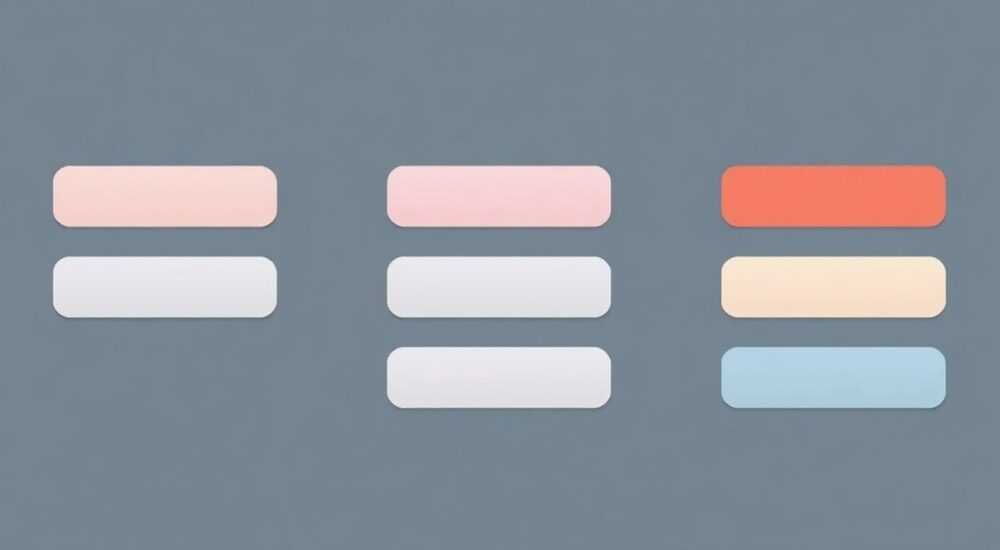
Управляющие кнопки в PowerPoint — это интерактивные элементы, которые позволяют переходить между слайдами, запускать мультимедиа или выполнять другие действия без использования мыши. Они особенно полезны при создании презентаций для самообучения, киосков, демонстраций на выставках или автоматических показах. Такие кнопки можно настроить с помощью встроенных инструментов PowerPoint, не требуя знания программирования.
Создание управляющих кнопок в PowerPoint выполняется через вкладку «Вставка» → «Фигуры» → выбор стрелки или другой формы, а затем добавление гиперссылки или действия. Главное — правильно настроить поведение кнопки и протестировать её в режиме показа слайдов.
Содержание статьи:
- Зачем нужны управляющие кнопки в PowerPoint
- Как создать кнопку в PowerPoint: пошаговая инструкция
- Пример: создание кнопки «Назад»
- Настройка действий для кнопок: гиперссылки и триггеры
- Как использовать триггеры для анимации
- Дизайн и оформление интерактивных кнопок
- Советы по расположению кнопок
- Использование готовых шаблонов кнопок
- Преимущества и недостатки готовых решений
- Ошибки и как их избежать
- Частые проблемы и решения
- Экспертное мнение
- Вопросы и ответы
- Заключение
Зачем нужны управляющие кнопки в PowerPoint
Управляющие кнопки превращают статичную презентацию в интерактивный инструмент. Вместо линейного просмотра от первого до последнего слайда пользователь получает возможность выбирать путь самостоятельно. Это особенно важно в образовательных материалах, тренингах и презентациях с несколькими сценариями.
Такие кнопки могут выполнять разные функции: переход к определённому слайду, запуск видео, открытие внешнего файла или веб-страницы. Они помогают организовать навигацию, делая презентацию более удобной и профессиональной. Например, в корпоративном обучении сотрудник может выбрать нужный модуль, не проходя весь курс подряд.
Кнопки также полезны при демонстрации на сенсорных экранах, где нет доступа к клавиатуре. Автоматический показ слайдов теряет смысл, если зритель хочет вернуться назад или перейти к конкретному разделу. Управляющие элементы решают эту проблему.
Полезно знать: Управляющие кнопки работают даже в полноэкранном режиме и не требуют установки дополнительного ПО. Все функции встроены в PowerPoint начиная с версии 2007.
Как создать кнопку в PowerPoint: пошаговая инструкция
Создание управляющей кнопки — простой процесс, который состоит из нескольких этапов: выбор формы, настройка внешнего вида и привязка действия. Ниже приведена подробная последовательность действий.
- Откройте презентацию и перейдите на слайд, где нужно разместить кнопку.
- На вкладке «Вставка» нажмите «Фигуры» и выберите подходящую форму: прямоугольник, круг, стрелку или другую.
- Нарисуйте фигуру на слайде, удерживая левую кнопку мыши. Размер и положение можно скорректировать позже.
- Добавьте текст: щёлкните правой кнопкой по фигуре и выберите «Добавить текст». Введите название, например «Назад», «Далее» или «Меню».
- Оформите кнопку: измените цвет заливки, контура, шрифт и эффекты через вкладку «Формат».
После визуального оформления необходимо назначить действие. Без этого кнопка будет просто картинкой.
Пример: создание кнопки «Назад»
Представьте, что вы работаете над обучающей презентацией и хотите добавить кнопку для возврата к оглавлению. Нарисуйте стрелку в левом нижнем углу, добавьте текст «Назад», залейте светло-серым цветом. Теперь нужно привязать к ней переход.
«Лучше всего размещать управляющие кнопки в одинаковых позициях на всех слайдах — это создаёт привычную навигационную зону.» — Анна Петрова, ведущий дизайнер презентаций
Настройка действий для кнопок: гиперссылки и триггеры
После создания визуального элемента кнопки необходимо задать её поведение. В PowerPoint есть два основных способа: гиперссылки и действия (триггеры).
Гиперссылка — самый простой метод. Щёлкните правой кнопкой по фигуре, выберите «Гиперссылка», затем «Поместить ссылку на» → «Слайд». В открывшемся окне выберите нужный слайд. Подтвердите выбор.
Альтернативный способ — использование вкладки «Вставка» → «Действие». Здесь доступны более гиблие настройки:
- Переход к слайду, домашней странице, первому или последнему слайду;
- Запуск файла (PDF, Excel, видео);
- Открытие веб-страницы;
- Выполнение звука или анимации;
- Вызов программы или макроса (включая VBA).
Разница между гиперссылкой и действием минимальна, но «Действие» даёт больше контроля, особенно при работе с мультимедиа.
Как использовать триггеры для анимации
Триггеры позволяют запускать анимации по клику на кнопку. Например, вы можете создать кнопку «Показать ответ», которая раскрывает скрытый текст. Для этого:
- Добавьте анимацию «Появление» к целевому объекту.
- В области «Анимация» выберите «Триггер» → «На клике» → укажите вашу кнопку.
- Теперь текст будет появляться только при нажатии.
Это мощный инструмент для интерактивных тестов и квизов.
Метод |
Что можно сделать |
Ограничения |
|---|---|---|
Гиперссылка |
Переход к слайду, файлу, URL |
Нет запуска анимаций или звука |
Действие |
Запуск файла, звука, макроса |
Требует аккуратности в настройке |
Триггер |
Управление анимацией |
Работает только внутри слайда |
Полезно знать: Если вы используете кнопку как триггер анимации, она должна быть частью текущего слайда. Переходы на другие слайды через триггеры невозможны.
Дизайн и оформление интерактивных кнопок
Хорошо оформленная кнопка не только выглядит профессионально, но и помогает пользователю понять её назначение. Цвет, форма, текст и расположение играют ключевую роль в восприятии.
Используйте контрастные цвета, чтобы кнопка выделялась на фоне слайда. Например, синий фон с белым текстом — классическое решение. Избегайте слишком ярких или мерцающих цветов, которые утомляют глаза.
Форма должна быть интуитивно понятной. Стрелки — для переходов «Назад/Вперёд», круг — для запуска, прямоугольник — для меню. Добавьте тень или объём, чтобы кнопка выглядела «нажимаемой».
Текст на кнопке должен быть кратким и понятным. Вместо «Перейти к следующему фрагменту содержания» лучше написать «Далее». Используйте глаголы действия: «Начать», «Показать», «Выбрать».
Советы по расположению кнопок
Располагайте кнопки в одних и тех же местах на всех слайдах. Это создаёт привычную зону навигации. Чаще всего используют нижний или верхний край слайда.
- Кнопки «Назад» и «Вперёд» — по бокам внизу;
- Кнопка «Меню» — в углу;
- Специальные кнопки (например, «Звук») — рядом с соответствующим контентом.
Если презентация предназначена для сенсорного экрана, делайте кнопки крупнее — не менее 1 см в высоту.
«Кнопки должны быть видны, но не доминировать. Они — инструмент навигации, а не центральный элемент слайда.» — Михаил Сидоров, UX-консультант
Использование готовых шаблонов кнопок
PowerPoint предлагает встроенные кнопки-формы, которые уже выглядят как интерактивные элементы. Чтобы найти их:
- Перейдите на вкладку «Вставка» → «Фигуры».
- Прокрутите вниз до раздела «Действия».
- Выберите одну из стандартных кнопок: «Домой», «Информация», «Назад или вперёд» и др.
Эти фигуры уже стилизованы под управляющие элементы. Остаётся только добавить действие, как описано выше.
Также можно использовать сторонние шаблоны. Многие сайты предлагают бесплатные наборы кнопок в формате PNG или SVG. Их можно вставить как изображения и назначить гиперссылку.
Преимущества и недостатки готовых решений
Тип кнопки |
Плюсы |
Минусы |
|---|---|---|
Самодельная |
Полный контроль над дизайном и поведением |
Требует времени на настройку |
Стандартная из «Действий» |
Быстро, узнаваемо, универсально |
Ограниченный выбор стилей |
Шаблон из интернета |
Профессиональный вид, эффекты |
Может не сочетаться с дизайном презентации |
Полезно знать: Готовые кнопки из раздела «Действия» автоматически не имеют функций — им всё равно нужно назначать гиперссылку или действие.
Ошибки и как их избежать
Даже опытные пользователи допускают типичные ошибки при создании управляющих кнопок. Знание этих ловушек поможет сэкономить время и повысить качество презентации.
Первая ошибка — отсутствие тестирования. Кнопка может отлично выглядеть в редакторе, но не работать в режиме показа. Всегда проверяйте каждую кнопку в полноэкранном режиме (F5).
Вторая — путаница в названиях слайдов. Если вы ссылаетесь на слайд по имени, а потом его переименуете, ссылка может сломаться. Лучше использовать номера слайдов или предварительно пронумеровать все слайды.
Третья — слишком много кнопок. Перегруженный слайд с десятком управляющих элементов вызывает дезориентацию. Оставляйте только необходимые кнопки.
Частые проблемы и решения
- Кнопка не реагирует на клик. Проверьте, назначено ли действие. Иногда гиперссылка применяется к тексту внутри фигуры, а не к самой фигуре.
- Переход ведёт не на тот слайд. Убедитесь, что в списке слайдов выбран правильный номер. При копировании слайдов нумерация может сбиться.
- Кнопка мешает чтению. Уменьшите размер или переместите в угол. Используйте полупрозрачную заливку.
- Не работает на другом компьютере. Если кнопка запускает внешний файл, убедитесь, что файл приложен и путь указан относительно, а не абсолютный.
Полезно знать: Сохраняйте презентацию в формате .pptx, а не .ppt, чтобы избежать потери функций в старых версиях PowerPoint.
Экспертное мнение
Интерактивность повышает вовлечённость аудитории на 40–60%, согласно исследованиям в области обучения. Простое добавление кнопок навигации делает презентацию более адаптивной под нужды пользователя.
Главный принцип — минимализм и ясность. Каждая кнопка должна иметь одно чёткое назначение. Не пытайтесь реализовать все возможные действия — сосредоточьтесь на ключевых сценариях.
При проектировании навигации представьте, как будет взаимодействовать с презентацией человек, видящий её впервые. Будет ли ему понятно, куда ведёт каждая кнопка? Можно ли вернуться назад?
Также рекомендуется использовать единый стиль кнопок по всей презентации. Это создаёт ощущение продуманного дизайна и профессионализма.
Вопросы и ответы
Можно ли сделать кнопку, которая работает только при наведении?
Да, с помощью анимации и триггера «При появлении». Например, при наведении курсора на область можно показать подсказку или раскрыть меню. Однако учтите, что в полноэкранном режиме наведение работает не на всех устройствах.
Как скопировать кнопку на другие слайды?
Скопируйте фигуру (Ctrl+C), перейдите на нужный слайд и вставьте (Ctrl+V). Убедитесь, что действие остаётся активным. При необходимости отредактируйте ссылку.
Работают ли кнопки в PDF-версии презентации?
Частично. Гиперссылки на слайды и URL сохраняются при экспорте в PDF, но анимации и триггеры — нет. Для полной интерактивности используйте формат .pptx или экспортируйте в видео с интерактивными метками.
Можно ли использовать кнопки в онлайн-показе через Teams или Zoom?
Да, если вы демонстрируете экран с PowerPoint. Управляющие кнопки будут работать как в обычном режиме. Участники не смогут сами нажимать, но вы можете управлять презентацией удалённо.
Нужно ли указывать, что кнопка кликабельна?
Желательно. Добавьте подсказку: «Нажмите, чтобы продолжить» или используйте стандартные значки (стрелки). Это снижает порог входа для новичков.
Заключение
Управляющие кнопки — это простой, но мощный способ сделать презентацию живой и удобной. Они превращают пассивный просмотр в активное взаимодействие, что особенно ценно в обучении, продажах и презентациях с множеством ветвлений.
Создание таких кнопок не требует специальных навыков: достаточно базового владения PowerPoint. Главное — чётко понимать логику навигации, аккуратно настроить действия и протестировать результат.
Используя управляющие кнопки, вы не просто украшаете слайды, а создаёте полноценный интерактивный опыт. Это повышает воспринимаемую ценность вашей работы и усиливает воздействие на аудиторию.
- Управляющие кнопки добавляют интерактивность и улучшают навигацию.
- Создаются через фигуры и настраиваются с помощью гиперссылок или действий.
- Важно соблюдать единый стиль и тестировать работу в режиме показа.
- Готовые шаблоны экономят время, но требуют адаптации под дизайн.
- Ошибки чаще всего связаны с неправильными ссылками и отсутствием тестирования.
⚠️ Дисклеймер — нажмите, чтобы развернуть
Материалы, опубликованные в разделе «Блог» на сайте RU DESIGN SHOP (rudesignshop.ru), носят исключительно информационный и ознакомительный характер и не являются руководством к действию, финансовой рекомендацией, медицинской услугой, ветеринарным назначением либо рекламой товаров и услуг, включая азартные игры. Публикации не содержат призывов к участию в азартных играх и не направлены на продвижение соответствующих операторов.
Безопасность применения товаров и веществ: при использовании строительных материалов, бытовой химии, пестицидов и агрохимикатов необходимо строго следовать инструкциям производителя и действующему законодательству Российской Федерации, включая Федеральный закон РФ от 19.07.1997 № 109-ФЗ «О безопасном обращении с пестицидами и агрохимикатами».
Упоминание товарных знаков, брендов и организаций носит исключительно информационный характер и не означает наличие партнёрских отношений или одобрения со стороны правообладателей.
Материалы, содержащие сведения о медицинских, ветеринарных или косметических средствах, представлены в справочных целях и не являются медицинской консультацией или назначением. Перед применением рекомендуется обратиться к врачу, ветеринарному специалисту или иному сертифицированному профессионалу.
Возрастные ограничения: материалы, содержащие сведения о продукции категории 18+, включая алкоголь или азартные игры, предназначены исключительно для совершеннолетней аудитории и публикуются в информационных целях.
Правовая ответственность: решения, принятые на основе опубликованной информации, пользователь принимает самостоятельно и на свой риск; редакция и авторы несут ответственность в пределах, установленных законодательством Российской Федерации.
Редакция не допускает публикаций, содержащих пропаганду экстремизма, терроризма, наркотических средств или суицида; подобные материалы подлежат немедленному удалению.
Упоминание организаций с ограниченным статусом: компания Meta Platforms Inc. (социальные сети Facebook и Instagram) признана экстремистской организацией решением суда РФ, её деятельность запрещена на территории Российской Федерации; любые упоминания приводятся исключительно в информационных целях.
Авторские права и источники: информация собирается из открытых источников; её актуальность указывается на дату публикации и может изменяться.
Изображения и иллюстрации используются на условиях, разрешённых правообладателями. При возникновении претензий редакция готова оперативно рассмотреть обращение и внести необходимые изменения.
Персональные данные и cookies: сайт использует cookies и обрабатывает персональные данные пользователей в соответствии с Федеральным законом № 152-ФЗ «О персональных данных» и Политикой конфиденциальности RU DESIGN SHOP.
Мнения авторов могут не совпадать с позицией государственных органов или коммерческих организаций, упомянутых в материалах.
РЕКОМЕНДУЕМ
Товары от российских производителей


Светильник Eclipse Type Wall Forstlight
Диапазон цен: 14830 руб. – 36930 руб.

