Скидка 5% на первый заказ — RDS5




Как в повер поинте создать диаграмму
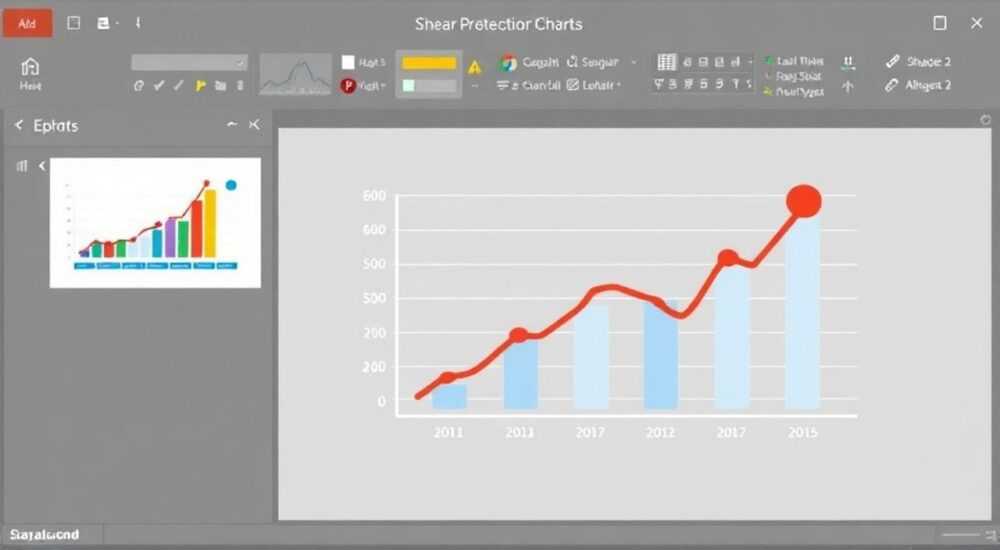
В PowerPoint диаграммы — это не просто графические элементы, а мощный инструмент для визуализации данных, который превращает сухие цифры в понятные и убедительные истории. Независимо от того, представляете ли вы отчёт руководству, готовите учебный материал или презентуете бизнес-план, правильно созданная диаграмма помогает донести идею быстрее и яснее, чем таблица или текст. Многие пользователи сталкиваются с трудностями при выборе типа диаграммы, настройке данных или форматировании — но с правильным подходом этот процесс становится интуитивно понятным даже для новичков.
Чтобы создать диаграмму в PowerPoint, выберите вкладку «Вставка» → «Диаграмма», затем укажите тип (столбчатая, круговая, линейная и т.д.), в открывшемся Excel-окне введите или скопируйте данные — и диаграмма автоматически построится. Главное — не перегружайте её информацией и выбирайте тип, соответствующий природе ваших данных.
Содержание статьи:
Какие типы диаграмм доступны в PowerPoint
PowerPoint предлагает широкий спектр диаграмм, каждая из которых предназначена для определённого типа данных. Выбор неправильного типа — одна из самых распространённых ошибок, ведущих к искажению восприятия информации. Например, использование круговой диаграммы для более чем пяти категорий делает её непригодной для анализа — сектора становятся слишком мелкими, а сравнение — затруднительным.
Основные категории диаграмм включают:
- Столбчатые и линейные — идеальны для отображения изменений во времени или сравнения значений между категориями.
- Круговые и кольцевые — подходят для демонстрации долей целого, но только при небольшом количестве категорий (3–5).
- Пузырьковые и точечные — используются для анализа трёхмерных данных (например, зависимость между двумя переменными и размером третьего параметра).
- Гистограммы и диаграммы с областями — полезны при визуализации накопительных эффектов или объёмов.
- Диаграммы с каскадными столбцами — отлично показывают, как начальное значение изменяется за счёт положительных и отрицательных приращений.
При выборе диаграммы задайте себе три вопроса: что я хочу показать? Какие данные у меня есть? И какую реакцию хочу вызвать у аудитории? Ответы на них помогут сузить выбор до одного-двух оптимальных вариантов.
Полезно знать: По данным исследования компании Harvard Business Review, зрители лучше запоминают информацию, представленную визуально — на 65% чаще, чем текстовую. Правильно выбранная диаграмма усиливает запоминаемость вашей презентации.
Пошаговое создание диаграммы
Создание диаграммы в PowerPoint происходит в три этапа: выбор типа, ввод данных и настройка внешнего вида. Ниже — подробный алгоритм:
- Перейдите на вкладку «Вставка» в верхнем меню.
- Найдите группу «Иллюстрации» и нажмите кнопку «Диаграмма».
- Откроется окно «Вставка диаграммы» с категориями: столбчатая, линейная, круговая и т.д. Выберите нужный тип. Например, для сравнения продаж по месяцам подойдёт «Столбчатая» → «Классическая столбчатая».
- После выбора автоматически откроется окно Microsoft Excel с предварительно заполненной таблицей данных.
- Замените примеры данных своими: в столбце A — названия категорий (например, месяцы), в столбцах B, C, D — значения (например, суммы продаж по товарам).
- Закройте окно Excel — изменения автоматически применятся к диаграмме в PowerPoint.
- Диаграмма появится на слайде. Вы можете перемещать её, изменять размер, а также настраивать стили через вкладки «Конструктор» и «Формат».
При первом использовании может показаться, что Excel слишком сложен. Но на самом деле интерфейс минималистичен: достаточно вводить данные в ячейки, как в обычной таблице. Не забудьте убрать лишние строки и столбцы — они могут создавать путаницу.
Как быстро заменить данные
Если вы уже создали диаграмму и хотите обновить данные:
- Кликните по диаграмме правой кнопкой мыши → «Изменить данные».
- Откроется та же таблица Excel — просто замените значения, не меняя структуру.
- Для масштабного обновления можно скопировать данные из Excel или CSV-файла и вставить их прямо в окно диаграммы.
Полезно знать: PowerPoint автоматически масштабирует диаграмму под размер слайда. Чтобы избежать искажений, не растягивайте её вручную — используйте маркеры пропорционального изменения (угловые точки).
Как правильно вводить данные
Правильная структура данных — залог точной и читаемой диаграммы. Ошибки в организации таблицы приводят к неправильному отображению, например, к тому, что подписи осей становятся непонятными или ряды данных перепутаны.
Вот как должна выглядеть идеальная структура:
Категория |
Январь |
Февраль |
Март |
|---|---|---|---|
Продукт A |
120 |
145 |
160 |
Продукт B |
95 |
110 |
130 |
Продукт C |
80 |
90 |
105 |
- Первая строка — заголовки столбцов (названия серий).
- Первый столбец — названия категорий (например, месяцы, регионы, продукты).
- Не оставляйте пустые ячейки — они интерпретируются как нули.
- Избегайте объединённых ячеек — они ломают структуру.
- Используйте только числовые значения для данных — текстовые значения не отображаются на диаграмме.
Если вы импортируете данные из внешнего источника (например, Excel или CSV), убедитесь, что в файле нет форматирования, мешающего распознаванию. Удалите цвета, границы, объединённые ячейки и формулы — оставьте только чистые значения.
«Если вы не можете объяснить свою диаграмму за 10 секунд — она перегружена. Упрощение — это не упрощение данных, а упрощение их представления.» — Елена Морозова, эксперт по визуализации данных, Microsoft Certified Trainer
Советы по форматированию и визуальной чёткости
Диаграмма — это не просто набор столбцов или секторов. Это визуальный инструмент, который должен направлять внимание аудитории к ключевым выводам. Вот как сделать её профессиональной:
- Используйте контрастные цвета — избегайте светлых оттенков (жёлтый, розовый) на белом фоне. Выбирайте цвета из палитры PowerPoint — они оптимизированы для презентаций.
- Ограничьте количество серий — не более 4–5 на одной диаграмме. Больше — перегрузка.
- Подписывайте оси — даже если кажется, что очевидно, что означают значения. Добавьте подписи к осям X и Y через вкладку «Формат» → «Элементы диаграммы».
- Уберите лишние элементы — сетку, тени, градиенты, если они не несут смысла. Чем проще — тем сильнее эффект.
- Добавьте метки данных — особенно если значения близки. Включите их через «Элементы диаграммы» → «Метки данных».
- Настройте шрифты — используйте одинаковые шрифты, как в остальной презентации. Размер подписей — не менее 14 pt.
Представьте, что ваша аудитория смотрит на слайд с расстояния 3–5 метров. Должны ли они разглядеть цифры? Должны ли они понять, что показывает каждый столбец, без пояснений? Если нет — упрощайте.
Полезно знать: Согласно исследованию Nielsen Norman Group, зрители воспринимают диаграмму в течение 3–5 секунд. Если за это время они не поняли основную идею — диаграмма не сработала.
Частые ошибки и как их избежать
Даже опытные пользователи допускают стандартные ошибки, которые снижают эффективность презентации. Вот самые распространённые:
- Использование 3D-эффектов — они искажают восприятие масштаба. Столбец, находящийся спереди, кажется больше, хотя его значение такое же, как у остальных.
- Неправильный масштаб оси — если ось Y начинается не с нуля, разница между значениями выглядит преувеличенной. Например, 100 и 110 при масштабе от 90 до 120 кажутся резким скачком.
- Перегруженные легенды — если легенда выходит за пределы диаграммы или требует постоянного перевода взгляда — она мешает.
- Отсутствие заголовка — диаграмма без поясняющего заголовка теряет смысл. Всегда пишите: «Динамика продаж по месяцам 2025 года», а не просто «Продажи».
- Использование диаграммы для текста — если вы хотите перечислить пункты, используйте список. Диаграмма — для чисел и сравнений.
Чтобы проверить, не допустили ли вы ошибку, сделайте следующее: закройте глаза, откройте их и посмотрите на диаграмму. Что вы видите первым? Что вызывает вопрос? Если ответ — «я не понимаю, что это», значит, что-то нужно убрать или переформулировать.
«Лучшая диаграмма — та, которую не нужно объяснять. Ваша задача — сделать её настолько понятной, чтобы аудитория сама сделала вывод.» — Алексей Козлов, старший аналитик, консалтинговая группа «Стратегия+»
Экспертное мнение: как диаграммы влияют на восприятие
«Я работал с сотнями презентаций для инвесторов, государственных органов и корпоративных советов. В 87% случаев, когда клиенты использовали диаграммы неправильно, они теряли доверие аудитории — даже если данные были точными. Почему? Потому что люди судят о профессионализме по тому, как вы представляете информацию.
Один из моих клиентов — стартап в сфере здравоохранения — представил диаграмму с 12 сериями и 3D-эффектами. Инвесторы сказали: “Это выглядит как попытка запутать”. Мы переработали диаграмму: оставили только 3 ключевые метрики, убрали всё лишнее, добавили заголовок “Как мы увеличили выручку на 47% за 6 месяцев”. Результат — инвесторы согласились на финансирование на следующий день.
Ваша диаграмма — это не иллюстрация. Это аргумент. Она должна быть точной, честной и простой. Не пытайтесь произвести впечатление сложностью — производите впечатление ясностью.»
— Марина Соколова, эксперт по коммуникациям в бизнесе, автор курса «Визуальная риторика для лидеров»
Вопросы и ответы
Можно ли обновить диаграмму, если данные изменились в Excel?
Да, но только если вы сохранили связь с источником. При создании диаграммы через «Вставка → Диаграмма» данные копируются в PowerPoint. Чтобы поддерживать динамическую связь, используйте «Вставка → Объект → Создать из файла» и выберите Excel-файл. Тогда при обновлении исходника диаграмма в PowerPoint тоже обновится.
Как сделать диаграмму с двумя осями (например, продажи и прибыль)?
Щёлкните по одному из рядов данных правой кнопкой → «Изменить тип диаграммы для ряда» → выберите «Комбинированная» и назначьте этот ряд на вторую ось Y. Это полезно, когда единицы измерения разные (например, рубли и проценты).
Почему при копировании диаграммы в Word или PDF она теряет качество?
Это происходит, если вы копируете как «изображение». Всегда используйте «Копировать как диаграмму» (правый клик → «Копировать»), а не «Копировать как рисунок». В противном случае вы теряете возможность редактировать данные.
Можно ли создать анимацию для диаграммы?
Да. Выделите диаграмму → вкладка «Анимации» → выберите эффект «По категориям» или «По рядам». Это помогает постепенно раскрывать информацию, особенно на совещаниях.
Как вставить диаграмму в шаблон презентации?
Создайте диаграмму на одном слайде, затем сохраните его как макет: «Вид → Мастер слайдов → Вставить новый макет». После этого вы сможете применять этот макет ко всем слайдам с диаграммами.
Заключение
Создание диаграммы в PowerPoint — это не технический навык, а стратегический инструмент коммуникации. Правильно подобранная и оформленная диаграмма превращает сухие данные в убедительный аргумент, а слайд — в точку притяжения внимания. Главное — не стремиться к красоте ради красоты, а к ясности ради понимания.
Помните: ваша задача — не показать, что вы умеете работать с PowerPoint, а чтобы ваша аудитория запомнила суть вашего сообщения. Простота, честность и логичность — три кита, на которых держится эффективная визуализация.
Лучшая диаграмма — та, которую никто не замечает как отдельный элемент. Она работает незаметно, но её вывод остаётся в памяти.
- Выбирайте тип диаграммы по природе данных — не по внешнему виду.
- Всегда проверяйте структуру таблицы данных: категории в первом столбце, значения — в последующих.
- Убирайте всё лишнее: тени, 3D, перегруженные легенды и необязательные сетки.
- Подписывайте оси и добавляйте заголовок — без них диаграмма теряет смысл.
- Обновляйте данные через «Изменить данные», а не пересоздавайте диаграмму заново.
⚠️ Дисклеймер — нажмите, чтобы развернуть
Материалы, опубликованные в разделе «Блог» на сайте RU DESIGN SHOP (rudesignshop.ru), носят исключительно информационный и ознакомительный характер и не являются руководством к действию, финансовой рекомендацией, медицинской услугой, ветеринарным назначением либо рекламой товаров и услуг, включая азартные игры. Публикации не содержат призывов к участию в азартных играх и не направлены на продвижение соответствующих операторов.
Безопасность применения товаров и веществ: при использовании строительных материалов, бытовой химии, пестицидов и агрохимикатов необходимо строго следовать инструкциям производителя и действующему законодательству Российской Федерации, включая Федеральный закон РФ от 19.07.1997 № 109-ФЗ «О безопасном обращении с пестицидами и агрохимикатами».
Упоминание товарных знаков, брендов и организаций носит исключительно информационный характер и не означает наличие партнёрских отношений или одобрения со стороны правообладателей.
Материалы, содержащие сведения о медицинских, ветеринарных или косметических средствах, представлены в справочных целях и не являются медицинской консультацией или назначением. Перед применением рекомендуется обратиться к врачу, ветеринарному специалисту или иному сертифицированному профессионалу.
Возрастные ограничения: материалы, содержащие сведения о продукции категории 18+, включая алкоголь или азартные игры, предназначены исключительно для совершеннолетней аудитории и публикуются в информационных целях.
Правовая ответственность: решения, принятые на основе опубликованной информации, пользователь принимает самостоятельно и на свой риск; редакция и авторы несут ответственность в пределах, установленных законодательством Российской Федерации.
Редакция не допускает публикаций, содержащих пропаганду экстремизма, терроризма, наркотических средств или суицида; подобные материалы подлежат немедленному удалению.
Упоминание организаций с ограниченным статусом: компания Meta Platforms Inc. (социальные сети Facebook и Instagram) признана экстремистской организацией решением суда РФ, её деятельность запрещена на территории Российской Федерации; любые упоминания приводятся исключительно в информационных целях.
Авторские права и источники: информация собирается из открытых источников; её актуальность указывается на дату публикации и может изменяться.
Изображения и иллюстрации используются на условиях, разрешённых правообладателями. При возникновении претензий редакция готова оперативно рассмотреть обращение и внести необходимые изменения.
Персональные данные и cookies: сайт использует cookies и обрабатывает персональные данные пользователей в соответствии с Федеральным законом № 152-ФЗ «О персональных данных» и Политикой конфиденциальности RU DESIGN SHOP.
Мнения авторов могут не совпадать с позицией государственных органов или коммерческих организаций, упомянутых в материалах.
РЕКОМЕНДУЕМ
Товары от российских производителей




