Скидка 5% на первый заказ — RDS5




Как в повер поинте создать новый слайд
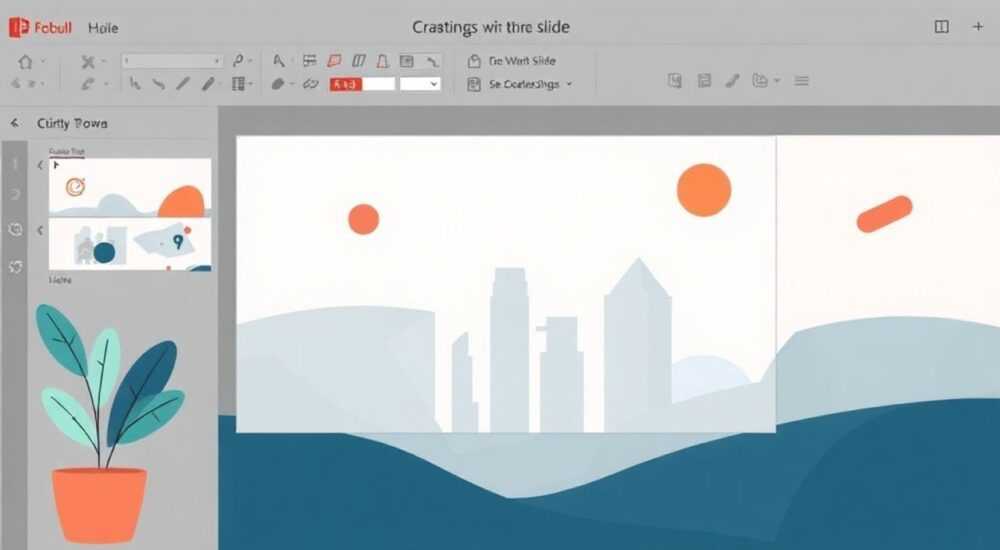
Создание нового слайда в PowerPoint — базовая, но критически важная операция при разработке презентаций. Это можно сделать несколькими способами: через меню «Главная», с помощью горячих клавиш или контекстного меню. Самый быстрый и универсальный метод — использовать сочетание клавиш Ctrl+M, которое работает во всех современных версиях PowerPoint.
Чтобы быстро добавить новый слайд в PowerPoint, нажмите Ctrl+M. Этот способ работает во всех версиях программы и не зависит от текущего интерфейса.
PowerPoint остаётся одним из самых популярных инструментов для создания презентаций в бизнесе, образовании и науке. По данным Microsoft, ежедневно создаются более 30 миллионов презентаций в PowerPoint по всему миру. Независимо от цели — доклад на конференции, защита проекта или обучение коллег — каждая презентация строится из отдельных слайдов. Умение быстро и правильно добавлять новые слайды напрямую влияет на эффективность работы. Ошибки на этом этапе могут привести к нарушению структуры, потере времени и снижению качества выступления.
Содержание статьи:
- Основные способы добавления нового слайда
- Пошаговый алгоритм: как создать слайд через ленту
- Выбор макета и оформления нового слайда
- Как изменить макет уже созданного слайда
- Горячие клавиши и ускорители работы
- Ускорение через шаблоны и мастера
- Типичные ошибки и как их избежать
- Проблемы совместимости версий
- Экспертное мнение
- Вопросы и ответы
- Заключение
Основные способы добавления нового слайда
Добавление нового слайда в PowerPoint реализовано через несколько интуитивно понятных интерфейсов. Основной путь — использование вкладки «Главная» на ленте инструментов. Здесь расположена кнопка «Создать слайд», которая открывает доступ к библиотеке макетов. При нажатии на стрелку рядом с кнопкой отображается полный список доступных вариантов: заголовок и текст, два содержимых элемента, только изображение, сравнение и другие.
Если вы работаете в режиме просмотра слайдов слева (в виде миниатюр), можно щёлкнуть правой кнопкой мыши на любом существующем слайде и выбрать пункт «Создать слайд». Этот метод особенно удобен, когда нужно вставить новый слайд между двумя уже существующими. Контекстное меню даёт тот же набор опций, что и лента, но позволяет точнее контролировать позицию вставки.
Другой вариант — использование области «Слайды» в левом панельном окне. При активации этой вкладки вы видите все слайды в виде эскизов. Чтобы добавить новый, достаточно щёлкнуть правой кнопкой мыши в нужное место списка и выбрать соответствующий пункт. Также можно перетаскивать слайды для изменения порядка, что особенно полезно при редактировании структуры презентации.
Пошаговый алгоритм: как создать слайд через ленту
- Откройте презентацию в PowerPoint.
- Перейдите на вкладку «Главная» в верхней части интерфейса.
- Найдите группу «Слайды» и нажмите кнопку «Создать слайд» (или кликните по стрелке вниз).
- Выберите подходящий макет из предложенного списка.
- Новый слайд будет добавлен сразу после текущего.
Полезно знать: Если вы просто нажмёте кнопку «Создать слайд» без выбора макета, PowerPoint автоматически применит макет, использованный на предыдущем слайде.
Выбор макета и оформления нового слайда
После добавления нового слайда важно правильно выбрать его макет. Макет определяет структуру размещения текста, изображений, графиков и других элементов. В стандартной библиотеке PowerPoint доступны следующие типовые макеты:
- Заголовок и текст
- Заголовок с содержимым
- Разделитель слайдов
- Два содержимых элемента
- Сравнение
- Только изображение
- Пустой слайд
Каждый макет адаптирован под конкретную задачу. Например, макет «Сравнение» идеально подходит для демонстрации различий между двумя продуктами, а «Заголовок и текст» — для основных тезисов доклада. Выбор макета влияет не только на внешний вид, но и на семантическую нагрузку слайда.
Макет |
Рекомендуемое использование |
Особенности |
|---|---|---|
Заголовок и текст |
Основные положения, тезисы, списки |
Один крупный заголовок, маркированный список |
Два содержимых элемента |
Сравнение, параллельные данные |
Два текстовых или медиа-блока |
Только изображение |
Фотографии, диаграммы, визуализации |
Минимум текста, максимум визуала |
Пустой |
Кастомные композиции, нестандартные решения |
Полный контроль над дизайном |
Как изменить макет уже созданного слайда
Иногда возникает необходимость заменить макет после создания слайда. Для этого:
- Щёлкните правой кнопкой мыши по слайду в панели слева.
- Выберите «Макет» в контекстном меню.
- Из предложенного списка выберите нужный вариант.
PowerPoint предупредит, если замена может привести к потере данных (например, если текстовое поле исчезнет). В таких случаях рекомендуется заранее скопировать содержимое.
«Выбор макета — это не просто вопрос дизайна. Правильный макет помогает зрителю быстрее воспринимать информацию. Например, слайд с изображением и подписью лучше запоминается, чем чисто текстовый.» — Елена Маркова, UX-дизайнер презентаций, 12 лет опыта
Горячие клавиши и ускорители работы
Использование сочетаний клавиш значительно ускоряет работу с PowerPoint. Главная комбинация для создания нового слайда — Ctrl+M. Она действует независимо от активной вкладки и мгновенно добавляет слайд с последним использованным макетом. Это особенно полезно при массовом создании слайдов.
Другие полезные сочетания:
- Ctrl+Enter — начинает новый абзац и одновременно создаёт новый слайд (если курсор находится в заголовке или текстовом поле).
- Alt+N+S — открывает меню «Слайд» на вкладке «Вставка».
- Shift+F5 — запуск презентации с текущего слайда (удобно при тестировании).
Для пользователей, часто работающих с большими презентациями, рекомендуется настроить пользовательские сочетания клавиш через параметры PowerPoint. Хотя сама программа не позволяет напрямую назначать новые комбинации для «Создать слайд», сторонние утилиты вроде AutoHotkey могут расширить функциональность.
Ускорение через шаблоны и мастера
Если вы регулярно создаёте презентации одного типа (например, отчётность или обучающие материалы), имеет смысл разработать собственный шаблон с преднастроенными слайдами. В таком шаблоне можно заранее прописать:
- Цветовую схему
- Шрифты
- Логотип
- Стандартные макеты
При создании новой презентации на основе такого шаблона каждый новый слайд будет автоматически соответствовать корпоративному стилю.
Полезно знать: Шаблоны сохраняются с расширением .potx и могут храниться в папке «Шаблоны» PowerPoint для быстрого доступа.
Типичные ошибки и как их избежать
Одна из самых распространённых ошибок — случайное создание пустого слайда без содержимого. Это происходит, когда пользователь нажимает «Создать слайд», но не заполняет поля. Такие слайды затем приходится удалять, что нарушает структуру и увеличивает время редактирования.
Другая ошибка — игнорирование мастер-слайдов. Мастер-слайды задают общее оформление всей презентации. Если вы меняете шрифт или цвет на отдельном слайде, но не вносите правки в мастер, при смене темы эти изменения могут быть потеряны. Поэтому перед массовым редактированием рекомендуется проверить настройки в режиме «Образец слайдов» (вкладка «Вид» → «Образец слайдов»).
Проблемы совместимости версий
Пользователи разных версий PowerPoint (2010, 2016, 2019, 365) могут сталкиваться с различиями в интерфейсе. Например, в старых версиях кнопка «Создать слайд» могла называться «Новый слайд», а её расположение отличалось. В Office 365 интерфейс адаптирован под облачное использование, и некоторые функции доступны только при подключении к интернету.
Версия |
Кнопка «Создать слайд» |
Горячие клавиши |
|---|---|---|
PowerPoint 2010 |
На вкладке «Главная» |
Ctrl+M — работает |
PowerPoint 2016/2019 |
На вкладке «Главная», группа «Слайды» |
Ctrl+M, Ctrl+Enter — поддерживаются |
PowerPoint 365 |
Аналогично 2019, с возможностью AI-подсказок |
Все стандартные комбинации + новые функции |
«Не экономьте время на планировании. Перед созданием новых слайдов продумайте структуру презентации. Это сократит количество правок и ошибок на 40–60%.» — Дмитрий Фролов, бизнес-тренер, автор курсов по эффективным презентациям
Экспертное мнение
Анна Сергеева, ведущий специалист по корпоративным коммуникациям в международной компании, делится практическим опытом:
«В нашей команде мы стандартизировали процесс создания презентаций. Каждый новый слайд проходит три этапа: 1) выбор макета по типу контента, 2) заполнение по шаблону, 3) проверка на соответствие бренд-гайду. Благодаря этому мы сократили время подготовки презентаций на 35% и повысили их качество.»
Она также отмечает важность использования облачной версии PowerPoint:
«В Office 365 появилась функция “Идеи в PowerPoint” — искусственный интеллект предлагает макеты, подсказывает формулировки и даже проверяет доступность цветов для людей с дальтонизмом. Это реально помогает при создании новых слайдов.»
Вопросы и ответы
Можно ли создать слайд с другого компьютера?
Да, если презентация сохранена в OneDrive или SharePoint. Достаточно открыть файл через браузер и использовать веб-версию PowerPoint. Все функции, включая добавление слайдов, доступны онлайн.
Почему после Ctrl+M создаётся слайд с неправильным макетом?
PowerPoint запоминает последний использованный макет. Если вам нужен другой, выберите его вручную через контекстное меню или измените макет после создания.
Как быстро вставить несколько слайдов подряд?
Нажимайте Ctrl+M нужное количество раз. Каждое нажатие добавляет один слайд. Альтернатива — скопируйте существующий слайд (Ctrl+C, затем Ctrl+V) и измените содержимое.
Что делать, если кнопка “Создать слайд” неактивна?
Проверьте, не находитесь ли вы в режиме редактирования текста. Иногда фокус остаётся в поле ввода. Нажмите Esc и повторите попытку. Также убедитесь, что файл не защищён от изменений.
Можно ли автоматизировать создание слайдов?
Да, через VBA-макросы или Power Automate. Например, можно настроить импорт данных из Excel и генерацию слайдов по шаблону. Это особенно полезно для регулярных отчётов.
Заключение
Создание нового слайда в PowerPoint — простая, но фундаментальная операция, от которой зависит весь процесс разработки презентации. Освоив основные методы — через ленту, контекстное меню и горячие клавиши — вы сможете работать быстрее и эффективнее. Важно не только добавлять слайды, но и правильно выбирать для них макеты, соответствующие содержанию.
Главное — сочетать скорость и качество. Используйте сочетание Ctrl+M для быстрого добавления, но не забывайте о структуре и визуальной гармонии. Продуманный подход к созданию слайдов повышает воспринимаемую ценность вашей презентации и усиливает воздействие на аудиторию.
- Самый быстрый способ — Ctrl+M, работает во всех версиях PowerPoint.
- Выбор макета влияет на восприятие информации и должен соответствовать типу контента.
- Используйте шаблоны и мастер-слайды для обеспечения единообразия.
- Избегайте типичных ошибок: пустые слайды, игнорирование брендбука, неправильный порядок вставки.
- Современные версии PowerPoint предлагают AI-помощь и облачные функции для ускорения работы.
⚠️ Дисклеймер — нажмите, чтобы развернуть
Материалы, опубликованные в разделе «Блог» на сайте RU DESIGN SHOP (rudesignshop.ru), носят исключительно информационный и ознакомительный характер и не являются руководством к действию, финансовой рекомендацией, медицинской услугой, ветеринарным назначением либо рекламой товаров и услуг, включая азартные игры. Публикации не содержат призывов к участию в азартных играх и не направлены на продвижение соответствующих операторов.
Безопасность применения товаров и веществ: при использовании строительных материалов, бытовой химии, пестицидов и агрохимикатов необходимо строго следовать инструкциям производителя и действующему законодательству Российской Федерации, включая Федеральный закон РФ от 19.07.1997 № 109-ФЗ «О безопасном обращении с пестицидами и агрохимикатами».
Упоминание товарных знаков, брендов и организаций носит исключительно информационный характер и не означает наличие партнёрских отношений или одобрения со стороны правообладателей.
Материалы, содержащие сведения о медицинских, ветеринарных или косметических средствах, представлены в справочных целях и не являются медицинской консультацией или назначением. Перед применением рекомендуется обратиться к врачу, ветеринарному специалисту или иному сертифицированному профессионалу.
Возрастные ограничения: материалы, содержащие сведения о продукции категории 18+, включая алкоголь или азартные игры, предназначены исключительно для совершеннолетней аудитории и публикуются в информационных целях.
Правовая ответственность: решения, принятые на основе опубликованной информации, пользователь принимает самостоятельно и на свой риск; редакция и авторы несут ответственность в пределах, установленных законодательством Российской Федерации.
Редакция не допускает публикаций, содержащих пропаганду экстремизма, терроризма, наркотических средств или суицида; подобные материалы подлежат немедленному удалению.
Упоминание организаций с ограниченным статусом: компания Meta Platforms Inc. (социальные сети Facebook и Instagram) признана экстремистской организацией решением суда РФ, её деятельность запрещена на территории Российской Федерации; любые упоминания приводятся исключительно в информационных целях.
Авторские права и источники: информация собирается из открытых источников; её актуальность указывается на дату публикации и может изменяться.
Изображения и иллюстрации используются на условиях, разрешённых правообладателями. При возникновении претензий редакция готова оперативно рассмотреть обращение и внести необходимые изменения.
Персональные данные и cookies: сайт использует cookies и обрабатывает персональные данные пользователей в соответствии с Федеральным законом № 152-ФЗ «О персональных данных» и Политикой конфиденциальности RU DESIGN SHOP.
Мнения авторов могут не совпадать с позицией государственных органов или коммерческих организаций, упомянутых в материалах.
РЕКОМЕНДУЕМ
Товары от российских производителей


Настенный светильник SUBRA-O SN025
4300 руб.
Настенный светильник Eur LW v7804 GLODE
27711 руб.
