Скидка 5% на первый заказ — RDS5




Как в повер поинте уменьшить прозрачность картинки
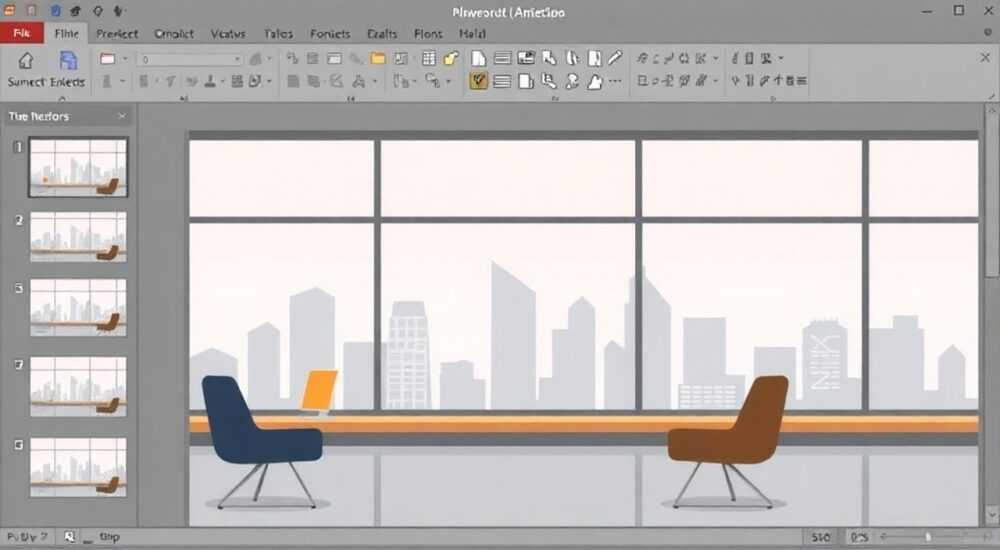
Каждый, кто работает с презентациями в Microsoft PowerPoint, сталкивался с необходимостью настроить внешний вид изображений. Одной из важных задач является регулировка прозрачности картинки — это помогает гармонично интегрировать графику в слайд, не перекрывая текст или другие элементы дизайна. К сожалению, в отличие от графических редакторов, PowerPoint не предлагает прямого ползунка для изменения прозрачности изображения как целого, но предоставляет обходные пути через форматирование фигур и заливку.
Чтобы уменьшить прозрачность картинки в PowerPoint, её нужно вставить как заливку фигуры, а затем настроить параметр прозрачности заливки. Прямой функции изменения прозрачности для обычного изображения нет, но этот метод позволяет добиться нужного эффекта с высокой точностью.
Создание визуально выверенной презентации требует внимания к деталям: цветовая гамма, шрифты, компоновка и, конечно, работа с графикой. Прозрачность изображения — ключевой инструмент для создания профессиональных слайдов, особенно при использовании фоновых рисунков, водяных знаков или наложенных элементов. Например, логотип компании на заднем плане должен быть едва заметным, чтобы не отвлекать от основного содержания. Или же иллюстрация может служить акцентом, но не доминировать. Понимание того, как управлять прозрачностью, делает ваши презентации более гибкими и эстетичными.
Важно понимать, что сам по себе объект «вставленное изображение» в PowerPoint не поддерживает изменение уровня прозрачности напрямую. Это ограничение часто вызывает раздражение у пользователей, ожидающих простого решения. Однако Microsoft предлагает альтернативный подход — использование изображения как заливки фигуры. Этот способ даёт полный контроль над прозрачностью и открывает доступ к дополнительным настройкам, таким как масштабирование, обрезка и наложение эффектов.
Содержание статьи:
- Метод 1: Прозрачность через заливку фигуры
- Дополнительные настройки заливки
- Продвинутые техники и альтернативы
- Использование эффекта «Тень» с нулевым смещением
- Комбинирование с полупрозрачным прямоугольником
- Использование PNG с альфа-каналом
- Распространённые ошибки и как их избежать
- Ошибка 1: Поиск опции «Прозрачность» в контекстном меню изображения
- Ошибка 2: Попытка использовать «Цвет» → «Прозрачность»
- Ошибка 3: Неправильное масштабирование заливки
- Практические примеры использования
- Фоновые изображения под текст
- Водяные знаки и логотипы
- Слоистые композиции
- Экспертное мнение
- Вопросы и ответы
- Заключение
Метод 1: Прозрачность через заливку фигуры
Наиболее надёжный и универсальный способ уменьшить прозрачность картинки в PowerPoint — это использовать её в качестве заливки фигуры. Этот подход работает во всех современных версиях PowerPoint (2013, 2016, 2019, 2021, Microsoft 365) и не требует стороннего ПО.
- Вставьте желаемую фигуру на слайд (например, прямоугольник).
- Щёлкните правой кнопкой мыши по фигуре и выберите «Формат фигуры».
- В правой панели выберите вкладку «Заливка» (иконка ведра).
- Отметьте опцию «Заливка изображением или текстурой».
- Нажмите «Вставить» и выберите изображение с компьютера или из онлайн-источника.
- Установите галочку «Относительно исходного размера изображения», если нужно сохранить пропорции.
- Переместите ползунок «Прозрачность» в нужное положение (например, 50 %).
После этого изображение будет отображаться внутри фигуры с заданной степенью прозрачности. Вы можете изменять размер фигуры, и картинка будет масштабироваться вместе с ней. При необходимости можно также настроить расположение изображения в пределах фигуры: центрировать, растянуть, замостить и т.д.
Дополнительные настройки заливки
PowerPoint позволяет тонко настраивать поведение заливки:
- Масштабирование: можно указать, на сколько процентов увеличить или уменьшить изображение относительно фигуры.
- Смещение: задаёт сдвиг по горизонтали и вертикали, полезно при создании фона с отступом.
- Обрезка: возможность обрезать часть изображения, оставив только нужный фрагмент.
Полезно знать: Если вы используете одно изображение для нескольких фигур, изменения прозрачности применяются индивидуально к каждой фигуре — они не связаны между собой.
Продвинутые техники и альтернативы
Хотя метод с фигурой является стандартным решением, существуют и другие способы достижения прозрачности, особенно если требуется более сложная визуальная обработка.
Использование эффекта «Тень» с нулевым смещением
Нестандартный, но рабочий приём — применение эффекта тени с нулевым смещением и высокой прозрачностью. Подходит для создания полупрозрачного ореола вокруг изображения, но не для самой картинки.
- Выделите изображение.
- Перейдите на вкладку «Формат» → «Стили фигур» → «Эффекты фигуры» → «Тень».
- Выберите «Вне рамки — внизу» и откройте «Параметры тени».
- Установите «Прозрачность» на 70–80 %, «Размытие» — 10–15 пт, «Смещение» — 0 пт.
Этот метод не делает саму картинку прозрачной, но создаёт визуальный эффект лёгкости, особенно на тёмном фоне.
Комбинирование с полупрозрачным прямоугольником
Если нужно сделать уже вставленное изображение менее ярким, можно наложить сверху полупрозрачную фигуру:
- Вставьте прямоугольник поверх изображения.
- Залейте его чёрным (или белым) цветом.
- Откройте «Формат фигуры» → «Заливка» → установите прозрачность 40–60 %.
- Убедитесь, что фигура находится выше изображения («На передний план»).
Это удобно для создания затемнённых фонов под текстом. Однако сама картинка остаётся без изменений — меняется только восприятие из-за наложения.
Использование PNG с альфа-каналом
Если изображение изначально имеет прозрачные участки (например, логотип в формате PNG), PowerPoint корректно отображает альфа-канал. Но это касается только маски прозрачности, а не равномерного затемнения всей картинки.
«Для массового применения одинаковых настроек прозрачности создайте образец слайда с фигурой-заливкой. Его можно копировать в другие презентации или использовать как шаблон.» — Анна Петрова, ведущий дизайнер презентаций, 8 лет опыта
Распространённые ошибки и как их избежать
Пользователи часто сталкиваются с трудностями при попытке изменить прозрачность, потому что ищут функцию там, где её нет. Ниже — типичные ошибки и пути их решения.
Ошибка 1: Поиск опции «Прозрачность» в контекстном меню изображения
Многие ожидают, что при клике правой кнопкой по изображению появится пункт «Прозрачность». Такой опции нет, потому что PowerPoint рассматривает изображение как объект, а не как заливку.
Полезно знать: Вместо поиска скрытых функций сосредоточьтесь на правильной методике — преобразование изображения в заливку фигуры.
Ошибка 2: Попытка использовать «Цвет» → «Прозрачность»
В разделе «Формат» → «Цвет» действительно есть опция «Прозрачность», но она работает только с однотонными заливками и не влияет на изображения. Эта функция предназначена для цветов, а не для растровой графики.
Ошибка 3: Неправильное масштабирование заливки
После вставки изображения как заливки оно может выглядеть растянутым или обрезанным. Чтобы избежать этого, в настройках заливки выберите режим «Растянуть» или «Центрировать», в зависимости от задачи.
Режим заливки |
Когда использовать |
Особенности |
|---|---|---|
Растянуть |
Когда нужно заполнить всю фигуру |
Может исказить пропорции изображения |
Центрировать |
Для логотипов и маленьких иконок |
Не заполняет всю площадь, сохраняет оригинальный размер |
Замостить |
Для повторяющихся узоров |
Создаёт эффект текстуры |
Относительно исходного размера |
Для точного контроля масштаба |
Позволяет задать процент масштабирования |
Практические примеры использования
Рассмотрим реальные случаи, когда управление прозрачностью критически важно.
Фоновые изображения под текст
Частая задача — разместить фото на заднем плане слайда, чтобы оно не мешало чтению. Решение:
- Вставьте прямоугольник на весь слайд.
- Заполните его изображением.
- Установите прозрачность 70–80 %.
- Добавьте текстовый блок сверху с контрастным цветом.
Такой подход обеспечивает визуальную насыщенность без потери читаемости.
Водяные знаки и логотипы
Для брендирования презентаций используют полупрозрачные логотипы:
- Вставьте фигуру (например, круг или прямоугольник).
- Залейте её логотипом компании.
- Установите прозрачность 40–50 %.
- Разместите в углу слайда.
«Используйте светлые оттенки логотипа на тёмных слайдах и тёмные — на светлых. Прозрачность 40 % — оптимальный баланс между видимостью и ненавязчивостью.» — Дмитрий Смирнов, эксперт по корпоративным презентациям, 12 лет опыта
Слоистые композиции
При создании сложных визуальных решений (например, коллажей) можно комбинировать несколько фигур с разной прозрачностью, имитируя наложение слоёв, как в Photoshop.
Экспертное мнение
«Большинство пользователей не осознают, что PowerPoint — это не просто инструмент для слайдов, а полноценный графический редактор с продвинутыми возможностями форматирования. Умение работать с заливками, прозрачностью и эффектами позволяет создавать презентации уровня Keynote. Главное — понимать логику интерфейса: изображение само по себе — это не заливка, но его можно *сделать* заливкой. Это ключевое различие.»— Елена Ковалёва, руководитель отдела визуальной коммуникации в крупной IT-компании, автор курсов по PowerPoint для профессионалов.
По её словам, компании, инвестирующие в обучение сотрудников работе с PowerPoint, отмечают рост эффективности внутренних и клиентских презентаций на 30–40 % по результатам опросов. Особенно ценятся навыки визуального оформления, включая работу с прозрачностью.
Вопросы и ответы
Можно ли изменить прозрачность изображения без использования фигур?Нет, встроенного инструмента для прямого изменения прозрачности изображения в PowerPoint не существует. Единственный способ — использовать изображение как заливку фигуры.Работает ли этот метод в PowerPoint Online?Да, полностью. Все функции форматирования фигур, включая заливку изображением и настройку прозрачности, доступны в веб-версии PowerPoint.Как сохранить прозрачность при экспорте в PDF?PowerPoint корректно передаёт прозрачность в PDF. Убедитесь, что при экспорте выбрана опция «Высокое качество» и не включена опция «Сжимать изображения».Можно ли анимировать изменение прозрачности?Да. Если изображение вставлено как заливка фигуры, можно добавить эффект анимации «Появление» или «Изменение размера» с настройкой прозрачности от 0 % до нужного значения.Почему после изменения прозрачности изображение стало размытым?Это может происходить из-за автоматического сжатия изображений PowerPoint. Отключите эту функцию: «Файл» → «Параметры» → «Дополнительно» → «Сжимать изображения»Заключение
Управление прозрачностью изображений в PowerPoint — не самая очевидная, но крайне важная функция для создания профессиональных презентаций. Хотя прямого инструмента нет, метод использования изображения как заливки фигуры позволяет достичь полного контроля над уровнем прозрачности и другими параметрами. Этот подход универсален, работает во всех версиях программы и не требует стороннего программного обеспечения.
Освоив этот приём, вы сможете создавать сложные визуальные композиции, фоновые слои, водяные знаки и многое другое — всё это внутри стандартного PowerPoint. Главное — помнить: изображение должно стать заливкой, а не оставаться самостоятельным объектом.
- Прямое изменение прозрачности изображения невозможно — используйте заливку фигуры.
- Настройка прозрачности доступна только в режиме «Формат фигуры» → «Заливка».
- Метод работает во всех версиях PowerPoint, включая онлайн.
- Комбинируйте с анимацией и стилями для продвинутых эффектов.
- Отключайте сжатие изображений для сохранения качества.
⚠️ Дисклеймер — нажмите, чтобы развернуть
Материалы, опубликованные в разделе «Блог» на сайте RU DESIGN SHOP (rudesignshop.ru), носят исключительно информационный и ознакомительный характер и не являются руководством к действию, финансовой рекомендацией, медицинской услугой, ветеринарным назначением либо рекламой товаров и услуг, включая азартные игры. Публикации не содержат призывов к участию в азартных играх и не направлены на продвижение соответствующих операторов.
Безопасность применения товаров и веществ: при использовании строительных материалов, бытовой химии, пестицидов и агрохимикатов необходимо строго следовать инструкциям производителя и действующему законодательству Российской Федерации, включая Федеральный закон РФ от 19.07.1997 № 109-ФЗ «О безопасном обращении с пестицидами и агрохимикатами».
Упоминание товарных знаков, брендов и организаций носит исключительно информационный характер и не означает наличие партнёрских отношений или одобрения со стороны правообладателей.
Материалы, содержащие сведения о медицинских, ветеринарных или косметических средствах, представлены в справочных целях и не являются медицинской консультацией или назначением. Перед применением рекомендуется обратиться к врачу, ветеринарному специалисту или иному сертифицированному профессионалу.
Возрастные ограничения: материалы, содержащие сведения о продукции категории 18+, включая алкоголь или азартные игры, предназначены исключительно для совершеннолетней аудитории и публикуются в информационных целях.
Правовая ответственность: решения, принятые на основе опубликованной информации, пользователь принимает самостоятельно и на свой риск; редакция и авторы несут ответственность в пределах, установленных законодательством Российской Федерации.
Редакция не допускает публикаций, содержащих пропаганду экстремизма, терроризма, наркотических средств или суицида; подобные материалы подлежат немедленному удалению.
Упоминание организаций с ограниченным статусом: компания Meta Platforms Inc. (социальные сети Facebook и Instagram) признана экстремистской организацией решением суда РФ, её деятельность запрещена на территории Российской Федерации; любые упоминания приводятся исключительно в информационных целях.
Авторские права и источники: информация собирается из открытых источников; её актуальность указывается на дату публикации и может изменяться.
Изображения и иллюстрации используются на условиях, разрешённых правообладателями. При возникновении претензий редакция готова оперативно рассмотреть обращение и внести необходимые изменения.
Персональные данные и cookies: сайт использует cookies и обрабатывает персональные данные пользователей в соответствии с Федеральным законом № 152-ФЗ «О персональных данных» и Политикой конфиденциальности RU DESIGN SHOP.
Мнения авторов могут не совпадать с позицией государственных органов или коммерческих организаций, упомянутых в материалах.
РЕКОМЕНДУЕМ
Товары от российских производителей

Настенный светильник Ydu W11484 GLODE
18167 руб.


