Скидка 5% на первый заказ — RDS5




Как в повер поинте увеличить размер слайда
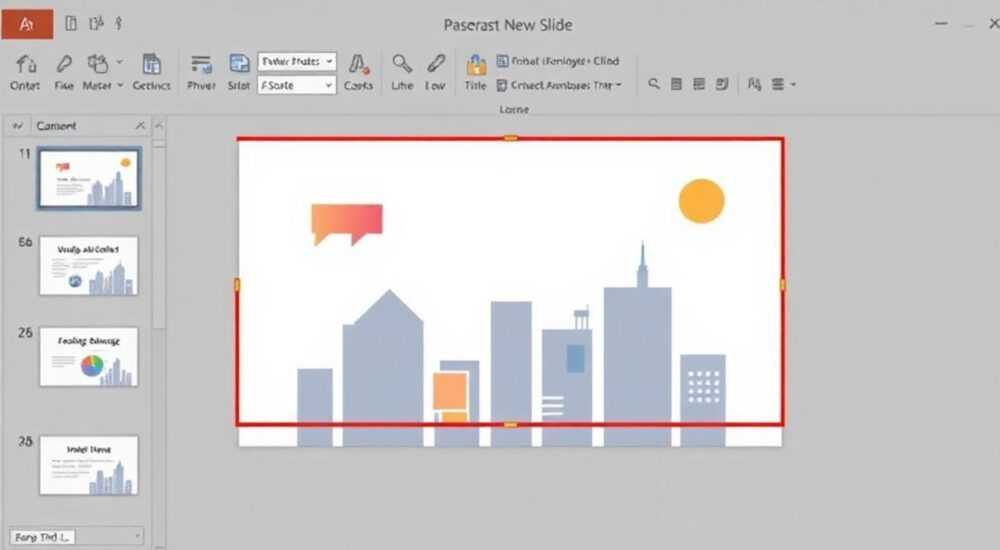
В PowerPoint размер слайда по умолчанию соответствует формату 4:3 или 16:9, но его можно изменить вручную через настройки макета. Основной способ — использование функции «Размер слайда» во вкладке «Дизайн», где доступны предустановленные пропорции и возможность задать пользовательские параметры. Это особенно важно при подготовке презентаций для печати, вебинаров или экранов нестандартного разрешения.
Чтобы увеличить размер слайда в PowerPoint, перейдите во вкладку «Дизайн» → «Размер слайда» → выберите подходящий формат или задайте свои значения в «Пользовательских размерах». Увеличение физических габаритов слайда влияет на масштабирование контента, поэтому после изменения рекомендуется проверить расположение элементов.
Содержание статьи:
Понимание размеров слайдов: стандарты и форматы
PowerPoint предлагает два основных формата слайдов: 4:3 и 16:9. Формат 4:3 традиционно использовался в старых версиях программного обеспечения и подходит для проекторов с квадратным экраном. Сегодня он встречается реже, но всё ещё актуален при работе с печатными материалами или устаревшим оборудованием. Формат 16:9 стал стандартом де-факто благодаря распространению широкоэкранных мониторов, телевизоров и современных проекторов.
Выбор правильного соотношения сторон напрямую влияет на восприятие презентации. Несоответствие между размером слайда и экраном может привести к появлению чёрных полей по бокам или обрезке содержимого. Например, демонстрация слайда 4:3 на экране 16:9 выглядит неказисто — по краям остаются пустые зоны, что снижает визуальную привлекательность.
Физический размер слайда измеряется в дюймах (по умолчанию) или сантиметрах и определяет, как будут масштабироваться объекты при экспорте в PDF или печати. При этом сам PowerPoint не меняет реальное разрешение изображения, а лишь регулирует пропорции холста. Это означает, что увеличение размера без учёта контента может привести к растягиванию текста и графики.
Полезно знать: По умолчанию PowerPoint использует ориентацию «Книжная», но при выборе некоторых пользовательских размеров автоматически переключается на «Альбомную».
Как изменить размер слайда: пошаговая инструкция
Изменение размера слайда — простая, но важная операция, которую можно выполнить буквально за несколько кликов. Процедура одинакова для большинства версий PowerPoint (2013, 2016, 2019, 2021, Microsoft 365), хотя незначительные различия в интерфейсе могут присутствовать.
- Откройте презентацию в PowerPoint.
- Перейдите на вкладку «Дизайн» в верхнем меню.
- Найдите группу «Параметры» и нажмите кнопку «Размер слайда».
- В выпадающем меню выберите один из предустановленных вариантов: «Стандартный (4:3)», «Широкоэкранный (16:9)», «Лист Letter» или «Настройка…».
- Если нужен нестандартный размер, выберите пункт «Пользовательские размеры слайда».
- В открывшемся окне установите желаемую ширину и высоту в дюймах или сантиметрах.
- Подтвердите изменения, нажав «ОК».
После применения новых параметров PowerPoint предложит выбрать, как обработать существующие слайды: «Масштабировать содержимое, чтобы поместилось» или «Не масштабировать; переместить содержимое, если необходимо». Первый вариант сохраняет пропорции, второй может привести к смещению элементов за пределы видимой области.
«Всегда выбирайте “Масштабировать содержимое”, если работаете с готовой презентацией. Это минимизирует риск потери важных деталей.” — Анна Петрова, ведущий дизайнер презентаций, 8 лет опыта
Пользовательские размеры: когда и зачем они нужны
Хотя стандартные пропорции покрывают большинство случаев, иногда требуется более точная настройка. Пользовательские размеры особенно полезны при создании презентаций для специфических целей: например, баннеров, плакатов, инфографики или материалов для печати на принтере с ограниченным форматом.
Цель использования |
Рекомендуемый размер (см) |
Примечания |
|---|---|---|
Презентация для вебинара |
25,4 × 14,3 (16:9) |
Оптимально для YouTube, Zoom, Teams |
Печать на А4 |
21,0 × 29,7 |
Учитывать поля принтера |
Баннер или постер |
60,0 × 80,0 |
Высокое качество изображения обязательно |
Книжный формат |
15,0 × 21,0 |
Для электронных буклетов |
При задании пользовательских значений важно понимать, что слишком большие размеры могут вызвать проблемы с производительностью. Например, слайд 100×100 см будет технически возможен, но при добавлении изображений и графики программа может начать тормозить, особенно на устройствах со слабым процессором или малым объёмом ОЗУ.
Также стоит учитывать ограничения при экспорте. Если вы планируете конвертировать презентацию в PDF, убедитесь, что выбранный размер поддерживается вашим ПО. Некоторые системы не корректно обрабатывают файлы с нестандартными габаритами, что может привести к обрезке или искажению.
Полезно знать: Максимальный размер слайда в PowerPoint — 56 дюймов (около 142 см) по ширине или высоте. Превышение этого лимита вызовет ошибку.
Масштабирование контента при изменении размера
Одним из ключевых моментов при изменении размера слайда является поведение уже размещенных элементов: текстовых блоков, изображений, диаграмм и фигур. PowerPoint предлагает два пути: масштабирование всего содержимого или его смещение.
Если вы выбираете масштабирование, все объекты пропорционально увеличиваются или уменьшаются. Это удобно, когда структура слайда сохраняется, но есть риск, что шрифты станут слишком мелкими или, наоборот, огромными. В случае с фотографиями возможна потеря качества при увеличении, так как PowerPoint не применяет алгоритмы AI-апскейлинга.
При отключённом масштабировании элементы остаются на своих координатах. Если новый слайд больше — появляются пустые зоны. Если меньше — часть контента может оказаться за пределами видимой области. Это особенно критично для презентаций, предназначенных для показа на экране: зрители просто не увидят обрезанные фрагменты.
- Проверьте каждый слайд после изменения размера.
- Используйте режим «Обычный» или «Сортировщик слайдов» для быстрой навигации.
- Настройте поля и отступы с помощью линеек и направляющих.
- Для точного позиционирования включите сетку (Вид → Сетка и направляющие).
«После изменения размера всегда делайте экспорт в PDF и просматривайте файл в стороннем просмотрщике — так вы увидите, как презентация выглядит “в реальности”.” — Дмитрий Ковалёв, IT-тренер, сертифицированный эксперт Microsoft
Типичные ошибки и как их избежать
Несмотря на простоту функции изменения размера, пользователи часто допускают ошибки, которые сводят на нет усилия по созданию качественной презентации. Одна из самых частых — изменение размера в конце работы, когда вся компоновка уже завершена. Это может привести к хаотичному расположению элементов и необходимости переделывать слайды заново.
Другая ошибка — игнорирование целевой платформы. Например, подготовка слайда 4:3 для демонстрации на широкоэкранном телевизоре в офисе. Такая презентация будет выглядеть устаревшей и непрофессионально. Всегда уточняйте, на каком оборудовании будет показ.
Также распространена проблема с шрифтами. При увеличении размера слайда текст может остаться прежнего размера, что сделает его слишком мелким на большом экране. Рекомендуется использовать относительные единицы (например, проценты от размера слайда) или пересматривать стили заголовков и абзацев после изменения холста.
Ошибка |
Последствия |
Решение |
|---|---|---|
Изменение размера в конце проекта |
Сдвиг контента, необходимость редактирования всех слайдов |
Определите формат на этапе создания презентации |
Игнорирование соотношения сторон экрана |
Чёрные полосы, плохое визуальное восприятие |
Согласуйте формат с местом показа |
Отсутствие тестирования на целевом устройстве |
Неожиданные искажения при демонстрации |
Проверяйте презентацию на реальном оборудовании |
Экспертное мнение
«Сегодня многие заблуждаются, думая, что размер слайда — это просто техническая настройка. На самом деле, это стратегическое решение, влияющее на UX всей презентации. Я всегда начинаю с определения формата, исходя из цели: обучение, продажи, отчётность. Для мобильных аудиторий — только 16:9, для печатных отчётов — A4 с полями.” — Елена Миронова, директор по коммуникациям, 12 лет в корпоративных презентациях
По её словам, профессионалы используют шаблоны с заранее заданными размерами. Это позволяет стандартизировать внешний вид и ускорить процесс создания. Также она рекомендует сохранять копию оригинальной презентации перед изменением размера — на случай, если потребуется вернуться к исходному варианту.
Вопросы и ответы
Можно ли изменить размер только одного слайда?
Нет, в PowerPoint размер слайда задаётся для всей презентации. Все слайды будут иметь одинаковые габариты. Однако можно имитировать эффект через масштабирование фона или использование крупных фигур.
Почему после изменения размера текст стал мелким?
PowerPoint масштабирует содержимое пропорционально. Если вы увеличили слайд вдвое, то и текст, и изображения тоже «увеличились», но их абсолютный размер остался прежним, поэтому визуально они кажутся меньше. Рекомендуется пересмотреть размеры шрифтов.
Как задать размер в сантиметрах вместо дюймов?
Перейдите в «Файл → Параметры → Дополнительно» и в разделе «Единицы измерения» выберите «Сантиметры». После этого все размеры в диалоговых окнах будут отображаться в метрической системе.
Влияет ли размер слайда на вес файла?
Косвенно — да. Более крупные слайды могут требовать большего разрешения изображений, что увеличивает объём вложений. Сам по себе размер холста не добавляет данных, но побуждает использовать более тяжёлые медиа.
Заключение
Изменение размера слайда в PowerPoint — это не просто техническая операция, а важный этап в создании эффективной презентации. Правильный выбор формата и габаритов напрямую влияет на восприятие, удобство демонстрации и профессиональное впечатление от выступления. Знание, как управлять этими параметрами, позволяет адаптировать материалы под любые задачи — от внутренних совещаний до публичных выступлений.
Главное — планировать размер заранее, учитывать целевую платформу и всегда тестировать результат. Использование пользовательских размеров расширяет возможности, но требует внимания к деталям, особенно при работе с графикой и шрифтами.
- Стандартные форматы — 4:3 и 16:9; предпочтение сегодня — 16:9.
- Изменение размера осуществляется через вкладку «Дизайн» → «Размер слайда».
- Пользовательские размеры полезны для печати и нестандартных задач.
- Всегда выбирайте опцию масштабирования при изменении размера готовой презентации.
- Тестируйте результат на целевом устройстве перед финальной демонстрацией.
⚠️ Дисклеймер — нажмите, чтобы развернуть
Материалы, опубликованные в разделе «Блог» на сайте RU DESIGN SHOP (rudesignshop.ru), носят исключительно информационный и ознакомительный характер и не являются руководством к действию, финансовой рекомендацией, медицинской услугой, ветеринарным назначением либо рекламой товаров и услуг, включая азартные игры. Публикации не содержат призывов к участию в азартных играх и не направлены на продвижение соответствующих операторов.
Безопасность применения товаров и веществ: при использовании строительных материалов, бытовой химии, пестицидов и агрохимикатов необходимо строго следовать инструкциям производителя и действующему законодательству Российской Федерации, включая Федеральный закон РФ от 19.07.1997 № 109-ФЗ «О безопасном обращении с пестицидами и агрохимикатами».
Упоминание товарных знаков, брендов и организаций носит исключительно информационный характер и не означает наличие партнёрских отношений или одобрения со стороны правообладателей.
Материалы, содержащие сведения о медицинских, ветеринарных или косметических средствах, представлены в справочных целях и не являются медицинской консультацией или назначением. Перед применением рекомендуется обратиться к врачу, ветеринарному специалисту или иному сертифицированному профессионалу.
Возрастные ограничения: материалы, содержащие сведения о продукции категории 18+, включая алкоголь или азартные игры, предназначены исключительно для совершеннолетней аудитории и публикуются в информационных целях.
Правовая ответственность: решения, принятые на основе опубликованной информации, пользователь принимает самостоятельно и на свой риск; редакция и авторы несут ответственность в пределах, установленных законодательством Российской Федерации.
Редакция не допускает публикаций, содержащих пропаганду экстремизма, терроризма, наркотических средств или суицида; подобные материалы подлежат немедленному удалению.
Упоминание организаций с ограниченным статусом: компания Meta Platforms Inc. (социальные сети Facebook и Instagram) признана экстремистской организацией решением суда РФ, её деятельность запрещена на территории Российской Федерации; любые упоминания приводятся исключительно в информационных целях.
Авторские права и источники: информация собирается из открытых источников; её актуальность указывается на дату публикации и может изменяться.
Изображения и иллюстрации используются на условиях, разрешённых правообладателями. При возникновении претензий редакция готова оперативно рассмотреть обращение и внести необходимые изменения.
Персональные данные и cookies: сайт использует cookies и обрабатывает персональные данные пользователей в соответствии с Федеральным законом № 152-ФЗ «О персональных данных» и Политикой конфиденциальности RU DESIGN SHOP.
Мнения авторов могут не совпадать с позицией государственных органов или коммерческих организаций, упомянутых в материалах.
РЕКОМЕНДУЕМ
Товары от российских производителей


Светильник KUBIC Forstlight
Диапазон цен: 8040 руб. – 9650 руб.
Светильник Star Light Forstlight
Диапазон цен: 207000 руб. – 322000 руб.
