Скидка 5% на первый заказ — RDS5




Как в повер поинте в фигуру вставить фото
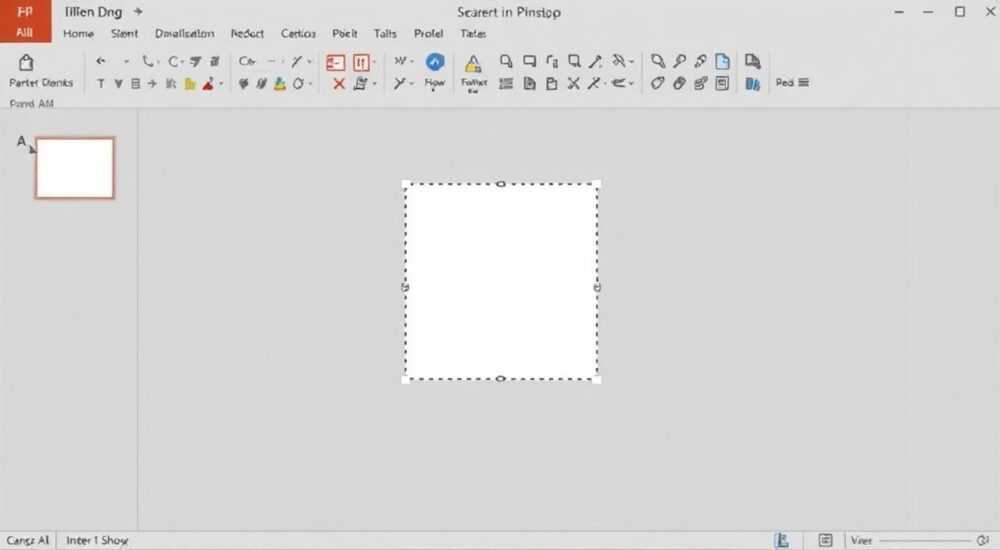
Вставка изображения в фигуру в PowerPoint — это простая, но важная техника для создания профессиональных и визуально привлекательных презентаций. Она позволяет использовать любую форму как рамку для фото, что особенно полезно при оформлении портретов, инфографики или слайдов с креативным дизайном. Вместо стандартного прямоугольного изображения вы можете поместить его в круг, стрелку, облако или любую другую фигуру.
Чтобы вставить фото в фигуру в PowerPoint, достаточно щёлкнуть по фигуре правой кнопкой мыши, выбрать «Формат фигуры», затем «Заливка» → «Изображение» и загрузить нужный файл. Главное — правильно подготовить изображение и следить за масштабированием.
Содержание статьи:
- Зачем вставлять фото в фигуру: польза и применение
- Подготовка к работе: что нужно знать перед началом
- Пошагово: как вставить фото в фигуру в PowerPoint
- Альтернативный способ через меню «Работа с рисунками»
- Настройка заливки и масштаба изображения
- Режимы заливки: сравнение
- Распространённые ошибки и как их избежать
- Проверка совместимости
- Советник по фигурам: какие формы лучше всего подходят
- Интерактив: мини-тест «Какая форма подходит вам?»
- Экспертное мнение
- Вопросы и ответы
- Заключение
Зачем вставлять фото в фигуру: польза и применение
Использование фотографий внутри фигур — не просто модный тренд, а продуманный дизайнерский ход. Он помогает выделить ключевые элементы слайда, улучшает восприятие информации и делает презентацию более запоминающейся. Например, в бизнес-отчётах можно размещать фото сотрудников в круглых рамках, а в образовательных материалах — встраивать иллюстрации в стрелки или знаки вопроса для акцента.
Техника особенно актуальна при создании слайдов с персонализированным контентом: команды проектов, портреты клиентов, этапы процессов. Фигура становится своеобразной «рамкой», которая направляет внимание зрителя. Кроме того, такой подход повышает визуальную согласованность всей презентации, если используется единый стиль форм.
Многие пользователи ограничиваются вставкой картинок поверх фигур, но это создаёт проблемы при перемещении или экспорте. Настоящее решение — заливка фигуры изображением. Это делает объект единым целым: фото двигается вместе с фигурой, сохраняет пропорции и корректно отображается при печати или конвертации в PDF.
Полезно знать: Заливка фигуры изображением — это не только про эстетику. Это способ повысить доступность: скринридеры корректно читают такие объекты как единое целое.
Подготовка к работе: что нужно знать перед началом
Прежде чем вставлять фото в фигуру, убедитесь, что вы используете актуальную версию PowerPoint. Функция заливки изображением доступна во всех современных версиях: Microsoft 365, PowerPoint 2019, 2016 и даже 2013. Однако интерфейс может немного отличаться, особенно в старых сборках.
Подготовьте изображение заранее. Оптимальный формат — JPG или PNG. Если вы планируете использовать прозрачность (например, для логотипов), выбирайте PNG. Размер файла не должен превышать 5–10 МБ, чтобы не замедлять работу программы. Лучше всего использовать фото с высоким разрешением, но сжатое без потерь качества.
Выберите подходящую фигуру. PowerPoint предлагает более 150 стандартных форм: от простых кругов и квадратов до сложных стрелок, блок-схем и символов. Учитывайте соотношение сторон изображения и фигуры. Например, вертикальное фото плохо будет смотреться в горизонтальной овальной форме без правильной настройки масштабирования.
«Всегда проверяйте, как выглядит слайд в режиме показа. То, что красиво на редактировании, может теряться на большом экране.» — Анна Ковалёва, UX-дизайнер презентаций, 8 лет опыта
Пошагово: как вставить фото в фигуру в PowerPoint
Процесс вставки фото в фигуру прост, но требует внимания к деталям. Ниже — подробный алгоритм действий для пользователей любого уровня.
- Откройте PowerPoint и выберите нужный слайд.
- Перейдите на вкладку «Вставка» → «Фигуры» и нарисуйте желаемую форму на слайде.
- Щёлкните правой кнопкой мыши по фигуре и выберите «Формат фигуры».
- В правой панели откройте раздел «Заливка» (иконка ведра).
- Выберите опцию «Изображение» или «Текстура».
- Нажмите «Вставить из» → «Файл» (или «Онлайн-изображения», если фото в облаке).
- Найдите нужное изображение на компьютере и подтвердите выбор.
- Фото автоматически заполнит фигуру, применяя текущие настройки масштабирования.
Если вы случайно закрыли панель форматирования, просто снова щёлкните по фигуре — она появится. Также можно дважды щёлкнуть по фигуре и выбрать «Формат фигуры» из контекстного меню.
Альтернативный способ через меню «Работа с рисунками»
Если вы уже вставили изображение на слайд, можно использовать обратный подход:
- Вставьте фото через «Вставка» → «Изображения».
- Скопируйте его (Ctrl+C).
- Выделите нужную фигуру.
- Щёлкните правой кнопкой → «Вставить с параметрами» → «Заливка фигуры».
Этот метод работает быстрее, особенно при массовом оформлении.
Полезно знать: После вставки фото в фигуру вы всё ещё можете редактировать её контур: изменять цвет границы, добавлять тень, свечение или 3D-эффекты.
Настройка заливки и масштаба изображения
После вставки фото в фигуру важно правильно настроить его отображение. По умолчанию PowerPoint растягивает изображение, чтобы заполнить всю площадь, но это часто приводит к искажению пропорций.
В панели «Формат фигуры» есть три ключевых параметра:
- Обрезка по фигуре — обрезает фото так, чтобы оно соответствовало форме.
- Масштабирование — регулирует размер изображения относительно фигуры.
- Смещение — позволяет сместить центр изображения влево/вправо, вверх/вниз.
Например, если вы вставили портрет человека в круг, но лицо оказалось сбоку, используйте «Смещение» для центрирования. Или, если фон мешает, увеличьте масштаб, чтобы заполнить больше пространства.
Режимы заливки: сравнение
Режим заливки |
Описание |
Когда использовать |
|---|---|---|
Растянуть |
Изображение растягивается на всю фигуру, может искажаться |
Для абстрактных фона или текстур |
Обрезать |
Центральная часть фото остаётся видимой, края обрезаются |
Для портретов и чётких композиций |
Мозаика |
Фото повторяется по фигуре (как текстура) |
Для декоративных эффектов |
Чтобы изменить режим, в панели «Формат фигуры» найдите опцию «Повтор заливки при повороте» и «Относительное масштабирование». Здесь же можно задать смещение в процентах.
«Не бойтесь экспериментировать с масштабом. Иногда чуть большее приближение делает изображение выразительнее.» — Дмитрий Петров, преподаватель графического дизайна, Moscow School of Design
Распространённые ошибки и как их избежать
Даже опытные пользователи допускают типичные ошибки при работе с заливкой фигур. Вот самые частые из них и способы их устранения.
- Фото выглядит размытым. Причина — низкое разрешение исходного файла. Решение: используйте изображения с минимум 72 DPI для экрана и 150 DPI для печати.
- Лицо обрезано или смещено. Стандартная проблема при использов режима «Обрезать». Решение: вручную настройте смещение и масштаб, чтобы центр был на лице.
- Фигура теряет форму при экспорте. Происходит при использовании нестандартных шрифтов или эффектов. Решение: конвертируйте слайд в PDF через «Файл» → «Сохранить как».
- Изображение не загружается. Возможна блокировка антивирусом или повреждение файла. Проверьте путь к файлу и попробуйте открыть его в другом приложении.
Проверка совместимости
Если вы отправляете презентацию коллеге или заказчику, убедитесь, что он использует ту же версию PowerPoint. В старых версиях (до 2010) заливка изображением может отображаться как сплошной цвет.
Полезно знать: Чтобы избежать проблем, сохраните презентацию в формате .pptx и укажите минимальную версию — PowerPoint 2013.
Советник по фигурам: какие формы лучше всего подходят
Не все фигуры одинаково хороши для вставки фото. Выбор зависит от цели слайда и типа изображения.
- Круг и овал — идеальны для портретов, аватаров, иконок. Создают мягкое, дружелюбное впечатление.
- Прямоугольник с закруглёнными углами — универсален. Подходит для большинства фото, особенно в деловых презентациях.
- Стрелки и баннеры — хорошо работают с диаграммами, этапами процессов, акцентами.
- Облака и капли — используются в креативных или детских презентациях. Требуют аккуратного подбора фото.
Для групповой работы эффективны композитные фигуры — например, несколько кругов, объединённых в одну группу. Это можно сделать через «Формат» → «Сгруппировать» после вставки всех фото.
Интерактив: мини-тест «Какая форма подходит вам?»
- Ваша презентация — деловая? → Выбирайте прямоугольники и овалы.
- Цель — вызвать эмоции? → Экспериментируйте с нестандартными формами.
- Нужно подчеркнуть движение? → Используйте стрелки и волны.
- Работаете с людьми? → Круг — лучший выбор для портретов.
Полезно знать: Вы можете создавать собственные фигуры через «Редактирование точек» (правая кнопка → «Изменить фигуру»). Это расширяет возможности дизайна.
Экспертное мнение
«Сегодня успешная презентация — это не просто текст на слайдах, а визуальный рассказ. Вставка фото в фигуру — один из самых простых, но мощных инструментов повышения вовлечённости. Я рекомендую использовать её системно: если вы применили круг для одного портрета, сделайте так со всеми. Единообразие вызывает доверие.» — Марина Смирнова, руководитель студии презентационного дизайна «SlideUp», 12 лет в индустрии
Марина также отмечает, что многие клиенты недооценивают влияние формы на восприятие: «Круг воспринимается как дружелюбный, квадрат — как надёжный, а треугольник — как динамичный. Выбирая форму, думайте не только о дизайне, но и о психологии.»
Вопросы и ответы
Можно ли вставить несколько фото в одну фигуру?
Нет, в одну фигуру можно вставить только одно изображение. Однако вы можете разбить сложную фигуру на части или использовать группировку нескольких фигур с разными фото.
Работает ли эта функция в PowerPoint для Mac?
Да, полностью. Интерфейс аналогичен Windows-версии, но расположение некоторых пунктов может отличаться. Используйте поиск в меню «Формат» для быстрого доступа.
Как удалить фото из фигуры, не удаляя саму фигуру?
Откройте «Формат фигуры» → «Заливка» → выберите «Сплошная заливка» и задайте цвет. Это заменит изображение на цветной фон.
Можно ли анимировать фото внутри фигуры?
Да. Поскольку изображение является частью фигуры, все анимации (появление, вращение, движение) применяются к объекту целиком.
Поддерживает ли PowerPoint заливку видео в фигуру?
Нет, заливка работает только с изображениями. Однако вы можете наложить видео поверх фигуры и настроить маску, но это требует дополнительных шагов и не является встроенной функцией.
Заключение
Вставка фото в фигуру в PowerPoint — это простая, но эффективная техника, которая значительно повышает качество презентации. Она позволяет выйти за рамки стандартного дизайна, сделать слайды более выразительными и структурированными. Главное — понимать принцип работы заливки и уметь настраивать масштаб и положение изображения.
Освоив этот навык, вы сможете создавать профессиональные слайды без использования графических редакторов. Это экономит время, повышает согласованность и делает вашу презентацию визуально целостной.
- Фото вставляется в фигуру через заливку в разделе «Формат фигуры».
- Настройка масштаба и смещения критически важна для качественного отображения.
- Используйте круглые формы для портретов, прямоугольные — для делового контента.
- Избегайте искажений, проверяя изображение в режиме показа.
- Соблюдайте единообразие стиля на всех слайдах.
⚠️ Дисклеймер — нажмите, чтобы развернуть
Материалы, опубликованные в разделе «Блог» на сайте RU DESIGN SHOP (rudesignshop.ru), носят исключительно информационный и ознакомительный характер и не являются руководством к действию, финансовой рекомендацией, медицинской услугой, ветеринарным назначением либо рекламой товаров и услуг, включая азартные игры. Публикации не содержат призывов к участию в азартных играх и не направлены на продвижение соответствующих операторов.
Безопасность применения товаров и веществ: при использовании строительных материалов, бытовой химии, пестицидов и агрохимикатов необходимо строго следовать инструкциям производителя и действующему законодательству Российской Федерации, включая Федеральный закон РФ от 19.07.1997 № 109-ФЗ «О безопасном обращении с пестицидами и агрохимикатами».
Упоминание товарных знаков, брендов и организаций носит исключительно информационный характер и не означает наличие партнёрских отношений или одобрения со стороны правообладателей.
Материалы, содержащие сведения о медицинских, ветеринарных или косметических средствах, представлены в справочных целях и не являются медицинской консультацией или назначением. Перед применением рекомендуется обратиться к врачу, ветеринарному специалисту или иному сертифицированному профессионалу.
Возрастные ограничения: материалы, содержащие сведения о продукции категории 18+, включая алкоголь или азартные игры, предназначены исключительно для совершеннолетней аудитории и публикуются в информационных целях.
Правовая ответственность: решения, принятые на основе опубликованной информации, пользователь принимает самостоятельно и на свой риск; редакция и авторы несут ответственность в пределах, установленных законодательством Российской Федерации.
Редакция не допускает публикаций, содержащих пропаганду экстремизма, терроризма, наркотических средств или суицида; подобные материалы подлежат немедленному удалению.
Упоминание организаций с ограниченным статусом: компания Meta Platforms Inc. (социальные сети Facebook и Instagram) признана экстремистской организацией решением суда РФ, её деятельность запрещена на территории Российской Федерации; любые упоминания приводятся исключительно в информационных целях.
Авторские права и источники: информация собирается из открытых источников; её актуальность указывается на дату публикации и может изменяться.
Изображения и иллюстрации используются на условиях, разрешённых правообладателями. При возникновении претензий редакция готова оперативно рассмотреть обращение и внести необходимые изменения.
Персональные данные и cookies: сайт использует cookies и обрабатывает персональные данные пользователей в соответствии с Федеральным законом № 152-ФЗ «О персональных данных» и Политикой конфиденциальности RU DESIGN SHOP.
Мнения авторов могут не совпадать с позицией государственных органов или коммерческих организаций, упомянутых в материалах.
РЕКОМЕНДУЕМ
Товары от российских производителей




