Скидка 5% на первый заказ — RDS5




Как в повер поинте включить линейку
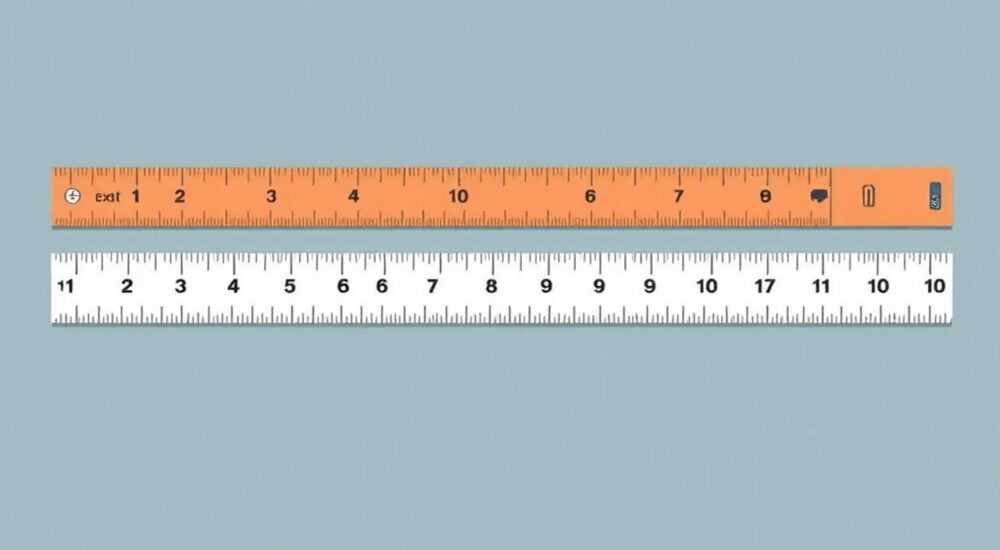
Каждый, кто работает с презентациями в PowerPoint, рано или поздно сталкивается с необходимостью точного выравнивания элементов. Особенно остро эта потребность возникает при создании сложных технических схем или профессиональных макетов. В таких случаях линейка становится незаменимым инструментом, позволяющим добиться идеальной точности размещения объектов.
Зачем нужна линейка в PowerPoint и как она упрощает работу
Представьте ситуацию: вы готовите важную презентацию для руководства компании, где каждая деталь имеет значение. Тексты должны быть идеально выровнены, графики – точно расположены, а все элементы – гармонично сочетаться между собой. Без вспомогательных инструментов это превращается в настоящий марафон проб и ошибок. Линейка в PowerPoint решает эту проблему, предоставляя точные ориентиры для размещения объектов.
Включение линейки не только экономит время, но и существенно повышает качество работы. Этот инструмент особенно полезен при создании слайдов с множеством элементов, требующих строгой геометрической организации. Хотите узнать, как активировать этот мощный инструмент и использовать его по максимуму? Давайте разберем все пошагово.
Пошаговая инструкция по активации линейки в PowerPoint
Процесс включения линейки достаточно прост, но имеет свои особенности в зависимости от версии программы. Рассмотрим основные способы:
- Через вкладку «Вид»: Перейдите во вкладку «Вид», найдите группу «Показать» и установите галочку напротив пункта «Линейка».
- Используя комбинацию клавиш: Нажмите Alt + W, затем R. Это быстрый способ активации инструмента.
- Через контекстное меню: Щелкните правой кнопкой мыши по пустому пространству слайда и выберите «Линейка» в выпадающем списке.
Версия PowerPoint |
Доступность функции |
Особенности работы |
|---|---|---|
Office 365 и новее |
Встроенная функция |
Полная поддержка всех возможностей |
PowerPoint 2019 |
Требует ручной активации |
Может работать медленнее |
PowerPoint 2016 и старше |
Необходима настройка |
Ограниченная функциональность |
Расширенные возможности использования линейки
Активация линейки открывает доступ к множеству дополнительных функций. Например, можно одновременно использовать несколько линеек под разными углами, что особенно удобно при создании диаграмм и чертежей. Инструмент позволяет:
- Выставлять точные размеры отступов
- Создавать направляющие под определенным углом
- Фиксировать положение объектов относительно друг друга
- Контролировать расстояние между элементами
Дополнительные параметры настройки доступны через контекстное меню линейки. Здесь можно задать единицы измерения (сантиметры, дюймы), цвет отображения и другие характеристики.
Экспертное мнение: Особенности работы с линейкой
Александр Константинов, сертифицированный тренер Microsoft Office с 15-летним опытом обучения бизнес-пользователей, делится своим опытом: «В своей практике я часто сталкиваюсь с тем, что пользователи недооценивают потенциал такого простого инструмента, как линейка. Однажды на корпоративном тренинге мы создали целую систему автоматизации оформления слайдов, используя только линейку и направляющие. Это позволило сократить время подготовки презентаций на 40%.»
Специалист также рекомендует комбинировать использование линейки с другими инструментами выравнивания: «Например, при работе с таблицами или графиками эффективно сочетать линейку с функцией ‘сетка’. Это создает мощный инструментарий для точного позиционирования элементов.»
Частые вопросы по работе с линейкой в PowerPoint
- Как изменить единицы измерения на линейке?
Перейдите в Файл → Параметры → Дополнительно. В разделе «Показать параметры для» найдите пункт «Единицы измерения» и выберите нужный формат.
- Почему линейка не отображается после активации?
Проверьте масштаб отображения слайда. При слишком большом или маленьком масштабе линейка может быть скрыта автоматически. Оптимальный диапазон – 50-200%.
- Можно ли сохранить настройки линейки для будущих презентаций?
Да, создайте шаблон слайда с активированной линейкой и сохраните его как файл шаблона (.potx). Все новые презентации будут наследовать эти настройки.
Альтернативные методы точного позиционирования элементов
Хотя линейка является основным инструментом для точного выравнивания, существуют и другие способы достижения аналогичного результата:
Метод |
Преимущества |
Недостатки |
|---|---|---|
Направляющие |
Быстрая активация, простота использования |
Ограниченная точность |
Сетка |
Автоматическое привязывание |
Может перегружать рабочее пространство |
Панель выбора |
Точные цифровые значения |
Требует ручного ввода координат |
Каждый из этих методов имеет свою область применения. Например, сетка отлично подходит для создания сложных композиций, тогда как панель выбора незаменима при работе с точными техническими чертежами.
Продвинутые техники использования линейки
Опытные пользователи PowerPoint применяют линейку для создания уникальных эффектов и сложных композиций. Вот несколько профессиональных приемов:
- Создание собственных стилей оформления с помощью комбинации нескольких линеек
- Использование линейки для точного позиционирования анимационных эффектов
- Совмещение линейки с функцией «Упорядочить» для создания многослойных композиций
- Применение линейки при создании интерактивных элементов презентации
Особенно интересной является возможность создания собственных шаблонов с предустановленными параметрами линейки. Это значительно ускоряет работу над регулярными проектами.
Подводя итог, можно сказать, что линейка в PowerPoint – это мощный инструмент, который значительно упрощает процесс создания качественных презентаций. От базового выравнивания до сложных технических чертежей – этот инструмент незаменим в арсенале любого пользователя. Помните, что эффективность работы зависит не только от знания функций, но и от их грамотного применения в конкретных ситуациях.
RU DESIGN SHOP — это интернет магазин товаров для дома и ремонта от российских производителей, rudesignshop.ru предлагает большой выбор по доступной цене и является надежным партнером при покупке с быстрой доставкой по всем городам России. RU DESIGN SHOP помогает подобрать товар по вашему проекту, а также есть система лояльности, акции и скидки. RU DESIGN SHOP реализует товары произведенные в России. RU DESIGN SHOP приглашает к сотрудничеству дизайнеров интерьера, архитекторов, строителей и мастеров.
⚠️ Дисклеймер — нажмите, чтобы развернуть
Материалы, опубликованные в разделе «Блог» на сайте RU DESIGN SHOP (rudesignshop.ru), носят исключительно информационный и ознакомительный характер и не являются руководством к действию, финансовой рекомендацией, медицинской услугой, ветеринарным назначением либо рекламой товаров и услуг, включая азартные игры. Публикации не содержат призывов к участию в азартных играх и не направлены на продвижение соответствующих операторов.
Безопасность применения товаров и веществ: при использовании строительных материалов, бытовой химии, пестицидов и агрохимикатов необходимо строго следовать инструкциям производителя и действующему законодательству Российской Федерации, включая Федеральный закон РФ от 19.07.1997 № 109-ФЗ «О безопасном обращении с пестицидами и агрохимикатами».
Упоминание товарных знаков, брендов и организаций носит исключительно информационный характер и не означает наличие партнёрских отношений или одобрения со стороны правообладателей.
Материалы, содержащие сведения о медицинских, ветеринарных или косметических средствах, представлены в справочных целях и не являются медицинской консультацией или назначением. Перед применением рекомендуется обратиться к врачу, ветеринарному специалисту или иному сертифицированному профессионалу.
Возрастные ограничения: материалы, содержащие сведения о продукции категории 18+, включая алкоголь или азартные игры, предназначены исключительно для совершеннолетней аудитории и публикуются в информационных целях.
Правовая ответственность: решения, принятые на основе опубликованной информации, пользователь принимает самостоятельно и на свой риск; редакция и авторы несут ответственность в пределах, установленных законодательством Российской Федерации.
Редакция не допускает публикаций, содержащих пропаганду экстремизма, терроризма, наркотических средств или суицида; подобные материалы подлежат немедленному удалению.
Упоминание организаций с ограниченным статусом: компания Meta Platforms Inc. (социальные сети Facebook и Instagram) признана экстремистской организацией решением суда РФ, её деятельность запрещена на территории Российской Федерации; любые упоминания приводятся исключительно в информационных целях.
Авторские права и источники: информация собирается из открытых источников; её актуальность указывается на дату публикации и может изменяться.
Изображения и иллюстрации используются на условиях, разрешённых правообладателями. При возникновении претензий редакция готова оперативно рассмотреть обращение и внести необходимые изменения.
Персональные данные и cookies: сайт использует cookies и обрабатывает персональные данные пользователей в соответствии с Федеральным законом № 152-ФЗ «О персональных данных» и Политикой конфиденциальности RU DESIGN SHOP.
Мнения авторов могут не совпадать с позицией государственных органов или коммерческих организаций, упомянутых в материалах.
РЕКОМЕНДУЕМ
Товары от российских производителей




