Скидка 5% на первый заказ — RDS5




Как в повер поинте вставить фото
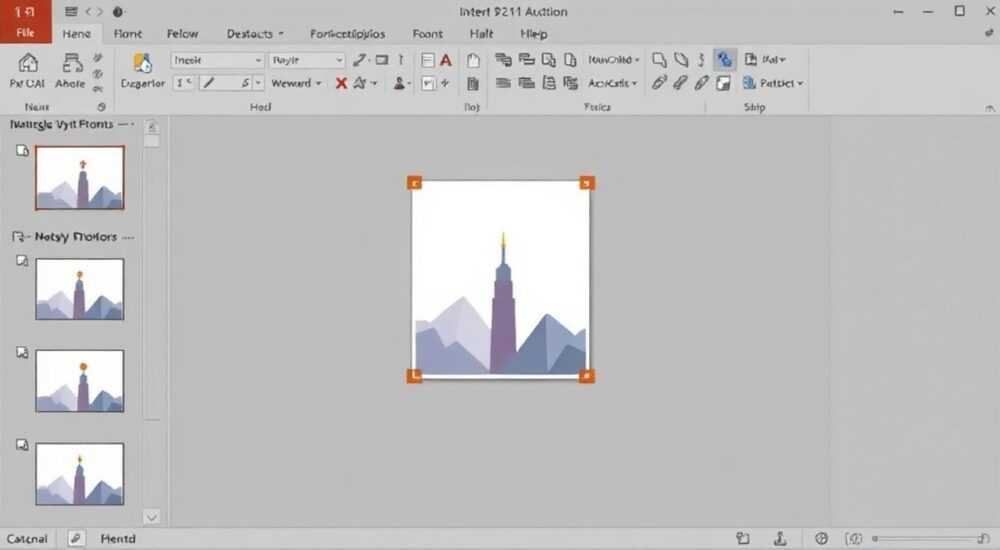
Вставка фотографий в PowerPoint — одна из базовых, но критически важных операций, от которой зависит визуальная привлекательность и эффективность презентации. Даже самый содержательный текст теряет влияние, если не сопровождается качественными изображениями. Многие пользователи сталкиваются с проблемами: фото не вставляется, искажается, не помещается в слайд, или теряется качество при экспорте. На самом деле, PowerPoint предоставляет множество инструментов для точного и гибкого добавления изображений — от простого перетаскивания до продвинутой настройки компрессии и позиционирования. Правильно вставленное фото не просто украшает слайд — оно усиливает восприятие информации, формирует эмоциональный отклик и помогает донести ключевую мысль за секунды.
Чтобы вставить фото в PowerPoint, выберите вкладку «Вставка» → «Рисунки» и укажите файл, или просто перетащите изображение из проводника на слайд. Для лучшего качества используйте PNG или JPEG с разрешением не ниже 1920×1080, а затем настройте масштабирование через «Формат изображения» — не растягивайте фото вручную, чтобы избежать пикселизации.
Содержание статьи:
Как вставить фото в PowerPoint: пошаговая инструкция
Самый надёжный способ вставить фото — через вкладку «Вставка». Откройте PowerPoint, перейдите на слайд, куда нужно добавить изображение, и в верхнем меню выберите вкладку «Вставка». В группе «Иллюстрации» найдите кнопку «Рисунки». Кликните по ней — откроется окно проводника Windows, где вы можете выбрать файл из папок на компьютере, в облаке OneDrive или даже из интернета, если вы авторизованы в аккаунте Microsoft.
После выбора файла изображение мгновенно появится на слайде в центре. По умолчанию оно вставляется с сохранением пропорций, но может быть слишком большим или маленьким. Не паникуйте — это нормально. Просто щёлкните по изображению, чтобы увидеть маркеры масштабирования, и подгоните его под нужный размер. Чтобы сохранить пропорции, зажмите клавишу Shift при перетаскивании угла.
Полезно знать: Если вы работаете в PowerPoint Online или на Mac, интерфейс немного отличается, но логика та же — «Вставка» → «Рисунки» → выбор файла.
Однако есть более быстрый способ: просто перетащите изображение из проводника Windows или Finder (на Mac) прямо на слайд. Этот метод особенно удобен, когда вы работаете с несколькими фото одновременно. Выделяйте несколько файлов в проводнике (Ctrl+Клик или Shift+Клик), перетаскивайте их на слайд — PowerPoint автоматически создаст отдельные слайды для каждого изображения. Это идеально для фотопрезентаций, альбомов или отчётов с визуальными материалами.
Способы вставки изображений: сравнение методов
PowerPoint предлагает не один, а несколько способов добавить фото — каждый подходит для разных задач. Ниже приведён сравнительный анализ наиболее популярных методов.
Метод |
Плюсы |
Минусы |
Лучше использовать для |
|---|---|---|---|
Вставка через меню «Рисунки» |
Полный контроль над выбором файла, поддержка всех форматов, возможность вставки из облака |
Требует лишних кликов |
Официальные презентации, работа с архивами |
Перетаскивание из проводника |
Самый быстрый способ, поддержка множественного выбора |
Не работает в PowerPoint Online без загрузки файла |
Быстрая сборка слайдов, рабочие сессии |
Вставка из буфера обмена (Ctrl+V) |
Удобно, если фото уже скопировано из браузера или редактора |
Может вставляться с низким качеством |
Копирование скриншотов или веб-изображений |
Вставка через «Онлайн-изображения» |
Доступ к бесплатным стоковым фото (Unsplash, Pixabay) |
Требует интернета, ограниченный выбор |
Презентации с визуальным акцентом, отсутствие локальных файлов |
Вставка из сканера или камеры |
Прямая интеграция с устройствами |
Требует драйверов, медленно |
Работа с физическими документами, архивные материалы |
Для профессиональных задач, особенно при подготовке к публичным выступлениям, рекомендуется использовать первый или второй метод — они обеспечивают максимальное качество и стабильность. Способ «Онлайн-изображения» удобен для новичков, но не подходит для коммерческих презентаций без проверки лицензий.
«Если вы вставляете фото из интернета — всегда проверяйте лицензию. Даже бесплатные изображения с Unsplash требуют указания автора в сноске, если презентация публичная.» — Елена Морозова, дизайнер корпоративных коммуникаций, 12 лет опыта
Как сохранить качество фото при вставке
Одна из самых распространённых проблем — фото после вставки выглядит размытым, пиксельным или тусклым. Причина не в самом PowerPoint, а в его автоматической оптимизации. По умолчанию программа сжимает все изображения для уменьшения размера файла, что особенно критично при использовании высококачественных фотографий.
Чтобы сохранить исходное качество, после вставки изображения перейдите во вкладку «Формат изображения» → «Сжатие изображений». Откроется диалоговое окно. Важно: не выбирайте «Удалить области изображения» и обязательно снимите галочку с пункта «Сжимать изображения в файле». Установите разрешение на «Не сжимать» или «Высокое» — в зависимости от версии PowerPoint. Это гарантирует, что фото останется чётким даже при увеличении.
Если вы работаете с изображениями в формате JPG — убедитесь, что исходный файл имеет разрешение не ниже 1920×1080 пикселей. Для печати или проекторов с разрешением 4K рекомендуется использовать изображения 3840×2160 и выше. Формат PNG предпочтительнее, если изображение содержит прозрачности, текст или графику — он не теряет качество при сжатии.
Полезно знать: Если вы вставляете фото из WhatsApp, Telegram или соцсетей — они часто автоматически сжимаются. Лучше скачать оригинал через браузер или запросить у отправителя файл в исходном качестве.
Также не забывайте: если вы планируете экспортировать презентацию в PDF или видео — качество изображений напрямую влияет на финальный результат. Проверьте, не уменьшились ли фото в размерах при сохранении.
Настройка позиции, размера и формата изображения
После вставки фото важно не просто поместить его на слайд, а грамотно его оформить. Для этого используйте инструменты во вкладке «Формат изображения».
Сначала отрегулируйте размер. Щёлкните по изображению — появятся белые квадратные маркеры. Перетаскивайте угловые маркеры, удерживая клавишу Shift, чтобы сохранить пропорции. Чтобы точно задать размер, в группе «Размер» введите значения в полях «Высота» и «Ширина» — например, 15 см × 10 см. Это особенно полезно при соблюдении бренд-гайда.
Для позиционирования используйте стрелки на клавиатуре — они позволяют двигать фото на 1 пиксель за раз. Для точного центрирования выберите изображение, перейдите в «Формат» → «Выравнивание» → «По центру» и «По центру по вертикали». Это идеально для фоновых изображений или логотипов.
Можно также обрезать фото — нажмите «Обрезать», затем перетащите границы. Это полезно, если нужно выделить только часть изображения (например, лицо человека на фоне толпы). Также доступны эффекты: тени, контуры, прозрачность, цветовые фильтры. Используйте их умеренно — переизбыток визуальных эффектов отвлекает от содержания.
«Представьте, что ваше фото — это акцент. Оно не должно доминировать, но и не должно быть незаметным. Оптимальный баланс: изображение занимает 30–50% слайда, остальное — текст и пустота.» — Дмитрий Кузнецов, эксперт по визуальной коммуникации
Если вы используете фото в качестве фона — не забудьте изменить его «Поведение»: в «Формате изображения» выберите «Позади текста». Это позволит тексту оставаться читаемым. Для прозрачного фона используйте PNG с альфа-каналом.
Частые ошибки и как их исправить
Даже опытные пользователи допускают типичные ошибки, которые снижают качество презентации. Вот основные из них и способы их устранения:
- Фото не вставляется — проверьте, не заблокирован ли файл антивирусом или не находится ли он в защищённой папке (например, в системной директории). Переместите изображение в папку «Документы» и попробуйте снова.
- Изображение отображается как квадрат с крестиком — файл повреждён или не поддерживается. Попробуйте открыть его в другом редакторе (например, Фото или Paint.NET) и сохранить как JPG/PNG.
- Фото становится размытым при увеличении — вы используете изображение с низким разрешением. Используйте оригиналы, а не уменьшенные версии из почты или мессенджеров.
- Фото исчезает при смене темы — это происходит, если вы используете вставку через «Фон слайда» без настройки прозрачности. Лучше вставляйте фото как обычный объект, а не как фон.
- Файл презентации слишком большой — включите «Сжатие изображений» с выбором «Высокое» и удалите ненужные копии. Иногда PowerPoint сохраняет несколько версий одного фото — это можно проверить через «Файл» → «Сведения» → «Управление версиями».
Также будьте внимательны с форматами: PowerPoint плохо работает с WebP, HEIC, TIFF и другими современными форматами без конвертации. Если вы получаете фото с iPhone — экспортируйте их как JPG через приложение «Фото» перед вставкой.
Экспертное мнение: профессиональные лайфхаки
«Я веду курсы по презентациям для топ-менеджеров и постоянно сталкиваюсь с одной ошибкой: люди вставляют фото как декорацию, а не как инструмент коммуникации», — говорит Алексей Волков, креативный директор агентства BrandLab, более 150 презентаций для Fortune 500. — «Качественное фото — это не картинка, а визуальный аргумент. Если вы говорите о росте продаж — покажите график с реальными клиентами на фоне. Если рассказываете о продукте — используйте фото в контексте использования, а не просто на белом фоне».
Вот его проверенные лайфхаки:
- Используйте фото с людьми — исследования показывают, что презентации с изображениями людей воспринимаются на 38% эффективнее. Люди естественно обращают внимание на лица.
- Создавайте визуальный ритм — если на слайде несколько фото, выравнивайте их по одной оси (например, левому краю). Это создаёт ощущение порядка и профессионализма.
- Добавляйте тени и лёгкие градиенты — это делает фото «выходящим» из фона, особенно на однотонных слайдах. Но не перебарщивайте: тень должна быть полупрозрачной и на 5–10% меньше по размеру, чем само изображение.
- Используйте маски — в «Формате изображения» есть функция «Обрезать до формы». Можно обрезать фото под круг, овал, звезду — это отлично работает для логотипов, аватаров или акцентных элементов.
Алексей также рекомендует создавать шаблон слайда с заранее подготовленным местом для фото — так вы сэкономите до 70% времени при подготовке серии презентаций.
Вопросы и ответы
Можно ли вставить видео в качестве фона вместо фото?
Да, но только через вкладку «Вставка» → «Видео» → «Видео на моём компьютере». Затем выберите «Поведение» → «Автоматически» и «Повторять до конца». Однако это увеличивает размер файла и может вызвать сбои на старых компьютерах. Лучше использовать анимированный фон в формате GIF — он легче и стабильнее.
Почему фото не сохраняется при экспорте в PDF?
Это происходит, если вы используете «Сжатие изображений» с низким качеством или если изображение было вставлено как ссылка (не встроено). Убедитесь, что в «Файл» → «Параметры» → «Сохранение» стоит галочка «Встраивать шрифты и изображения».
Как вставить фото на все слайды сразу?
Используйте «Мастер слайдов»: перейдите в «Вид» → «Мастер слайдов», вставьте фото на основной слайд — оно появится на всех. Не забудьте установить «Поверх текста» и уменьшить прозрачность, чтобы не мешать содержанию.
Можно ли вставить фото с телефона без компьютера?
Да, если вы используете PowerPoint для iOS или Android. Откройте приложение, нажмите «+» на слайде → «Фото» → выберите из галереи. Файл автоматически загрузится в OneDrive, если вы авторизованы.
Почему фото теряется при отправке коллеге?
Вероятнее всего, вы отправили презентацию с внешними ссылками. Всегда сохраняйте файл как .PPTX (не .PPT), и убедитесь, что в «Файл» → «Сведения» нет записи «Внешние ссылки». Лучше всего — использовать «Файл» → «Экспорт» → «Создать PDF/XPS» для передачи без рисков.
Заключение
Вставка фото в PowerPoint — это не просто техническая операция, а стратегический элемент дизайна презентации. Правильно подобранное, качественно вставленное и грамотно оформленное изображение может в разы повысить вовлечённость аудитории, усилить доверие к вашему сообщению и сделать вашу идею запоминающейся. Главное — не торопиться. Не вставляйте фото «на глаз», не полагайтесь на автоматическое сжатие, не используйте изображения низкого разрешения.
Лучшие презентации не те, где больше текста, а те, где каждое изображение несёт смысл, а не украшает. Качество важнее количества. Делайте выбор осознанно — и ваша презентация будет работать на вас, а не против вас.
- Используйте вкладку «Вставка» → «Рисунки» для точного контроля над изображениями.
- Всегда отключайте автоматическое сжатие, если важна чёткость фото.
- Перетаскивание из проводника — самый быстрый способ, но только для локальных файлов.
- Формат PNG предпочтительнее JPG для графики и прозрачностей.
- Фото с людьми и в контексте используются на 38% эффективнее, чем абстрактные изображения.
⚠️ Дисклеймер — нажмите, чтобы развернуть
Материалы, опубликованные в разделе «Блог» на сайте RU DESIGN SHOP (rudesignshop.ru), носят исключительно информационный и ознакомительный характер и не являются руководством к действию, финансовой рекомендацией, медицинской услугой, ветеринарным назначением либо рекламой товаров и услуг, включая азартные игры. Публикации не содержат призывов к участию в азартных играх и не направлены на продвижение соответствующих операторов.
Безопасность применения товаров и веществ: при использовании строительных материалов, бытовой химии, пестицидов и агрохимикатов необходимо строго следовать инструкциям производителя и действующему законодательству Российской Федерации, включая Федеральный закон РФ от 19.07.1997 № 109-ФЗ «О безопасном обращении с пестицидами и агрохимикатами».
Упоминание товарных знаков, брендов и организаций носит исключительно информационный характер и не означает наличие партнёрских отношений или одобрения со стороны правообладателей.
Материалы, содержащие сведения о медицинских, ветеринарных или косметических средствах, представлены в справочных целях и не являются медицинской консультацией или назначением. Перед применением рекомендуется обратиться к врачу, ветеринарному специалисту или иному сертифицированному профессионалу.
Возрастные ограничения: материалы, содержащие сведения о продукции категории 18+, включая алкоголь или азартные игры, предназначены исключительно для совершеннолетней аудитории и публикуются в информационных целях.
Правовая ответственность: решения, принятые на основе опубликованной информации, пользователь принимает самостоятельно и на свой риск; редакция и авторы несут ответственность в пределах, установленных законодательством Российской Федерации.
Редакция не допускает публикаций, содержащих пропаганду экстремизма, терроризма, наркотических средств или суицида; подобные материалы подлежат немедленному удалению.
Упоминание организаций с ограниченным статусом: компания Meta Platforms Inc. (социальные сети Facebook и Instagram) признана экстремистской организацией решением суда РФ, её деятельность запрещена на территории Российской Федерации; любые упоминания приводятся исключительно в информационных целях.
Авторские права и источники: информация собирается из открытых источников; её актуальность указывается на дату публикации и может изменяться.
Изображения и иллюстрации используются на условиях, разрешённых правообладателями. При возникновении претензий редакция готова оперативно рассмотреть обращение и внести необходимые изменения.
Персональные данные и cookies: сайт использует cookies и обрабатывает персональные данные пользователей в соответствии с Федеральным законом № 152-ФЗ «О персональных данных» и Политикой конфиденциальности RU DESIGN SHOP.
Мнения авторов могут не совпадать с позицией государственных органов или коммерческих организаций, упомянутых в материалах.
РЕКОМЕНДУЕМ
Товары от российских производителей




