Скидка 5% на первый заказ — RDS5




Как в повер поинте вставить гифку
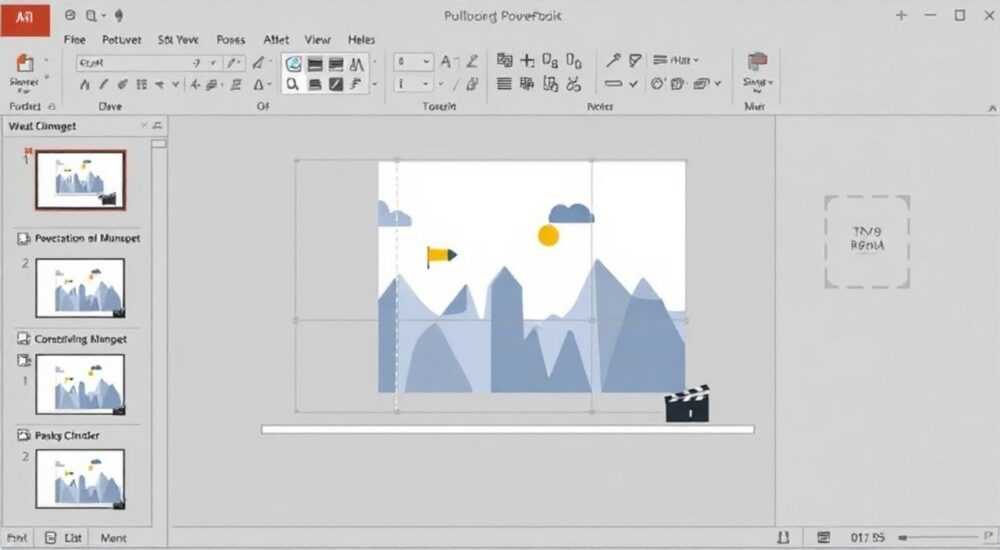
Вставка анимированных изображений в презентации PowerPoint значительно повышает их наглядность и вовлечённость аудитории. GIF-файлы — один из самых простых способов добавить движение без использования видео или сложной анимации. Они работают как обычные изображения, но при этом воспроизводят короткие циклические ролики, идеально подходящие для демонстрации процессов, эмоций или эффектов. В PowerPoint поддержка GIF реализована через стандартный механизм вставки изображений, что делает процесс доступным даже новичкам.
Чтобы вставить GIF в PowerPoint, используйте функцию «Вставка» → «Изображения». Выберите файл с расширением .gif — он будет отображаться как статичное изображение в редакторе, но воспроизводиться в режиме показа. Убедитесь, что формат файла поддерживается и не повреждён.
Содержание статьи:
- Вставка GIF-изображения в PowerPoint
- Альтернативные способы вставки
- Особенности работы с GIF в PowerPoint
- Поддержка форматов и версий PowerPoint
- Решение распространённых проблем
- Анимация не воспроизводится
- Файл не вставляется или не открывается
- Низкая скорость или лаги
- Советы по использованию GIF в презентациях
- Где брать качественные GIF
- Экспертное мнение
- Вопросы и ответы
- Заключение
Вставка GIF-изображения в PowerPoint
Добавление анимированного GIF в презентацию — простая задача, доступная во всех современных версиях Microsoft PowerPoint, начиная с 2010 года. Процесс аналогичен вставке любого изображения: программа автоматически распознаёт формат .gif и обрабатывает его соответствующим образом. Однако важно понимать, что анимация не проигрывается в обычном режиме редактирования — она активируется только при демонстрации слайд-шоу.
Для успешной вставки следуйте пошаговой инструкции:
- Откройте презентацию PowerPoint и перейдите на нужный слайд.
- На вкладке «Вставка» нажмите кнопку «Изображения».
- Выберите опцию «Этот компьютер» (или «Из файла», в зависимости от версии).
- Найдите GIF-файл на своём устройстве и подтвердите выбор.
- Кликните по вставленному изображению, чтобы переместить или изменить его размер.
После вставки вы можете масштабировать GIF, как любое другое изображение, с помощью угловых маркеров. Удерживайте клавишу Shift при растягивании, чтобы сохранить пропорции. Также доступны стандартные инструменты форматирования: обрезка, контур, тень, отражение.
Альтернативные способы вставки
Если стандартный путь недоступен, можно использовать другие методы:
- Перетаскивание из проводника: просто перетащите GIF-файл с рабочего стола или папки прямо на слайд. Это самый быстрый способ, особенно при работе с несколькими файлами.
- Через буфер обмена: скопируйте GIF из браузера (например, с сайта Giphy) и вставьте через Ctrl+V. Работает не во всех случаях — зависит от источника и формата копирования.
- Через онлайн-версию PowerPoint: в браузерной версии Office 365 также поддерживается вставка GIF через ту же кнопку «Вставить» → «Изображение».
Полезно знать: GIF-анимация не воспроизводится в режиме редактирования. Чтобы убедиться, что файл работает, запустите показ слайдов (F5 или Ctrl+Shift+Enter).
Особенности работы с GIF в PowerPoint
Хотя вставка GIF выглядит предельно просто, за этим процессом скрываются важные технические нюансы. Понимание этих особенностей помогает избежать разочарований и обеспечивает стабильную работу анимации.
Первая ключевая особенность — это формат хранения. GIF использует ограниченную палитру (до 256 цветов), что может привести к потере качества при передаче градиентов или фотографических изображений. Поэтому GIF лучше всего подходит для простых анимаций: стрелок, смайликов, схематичных движений.
Вторая особенность — цикличность. Большинство GIF воспроизводятся бесконечно, и PowerPoint не предоставляет встроенных инструментов для управления количеством повторов. Если вам нужно остановить анимацию после одного прохода, потребуется конвертировать GIF в видеоформат и использовать триггеры.
Третий момент — производительность. При большом количестве GIF на одном слайде возможны лаги, особенно на старых устройствах или в онлайн-режиме. Анимации загружаются в оперативную память, и если они крупные, это может замедлить презентацию.
Поддержка форматов и версий PowerPoint
PowerPoint поддерживает GIF во всех актуальных версиях:
Версия PowerPoint |
Поддержка GIF |
Примечания |
|---|---|---|
PowerPoint 2010 |
Да |
Базовая поддержка, возможны задержки при воспроизведении |
PowerPoint 2013 |
Да |
Стабильное воспроизведение, рекомендуется для офисного использования |
PowerPoint 2016/2019 |
Да |
Оптимизация под современные ПК, поддержка HiDPI |
PowerPoint для Microsoft 365 |
Да |
Полная поддержка, включая облачные сценарии |
PowerPoint Online |
Да |
Работает в браузере, но требует стабильного интернета |
«GIF — это не видео, а последовательность кадров. Поэтому, если вы хотите точный контроль над временем или звуком, лучше конвертировать анимацию в MP4.» — Алексей Миронов, специалист по цифровым презентациям, 12 лет опыта
Решение распространённых проблем
Несмотря на простоту, пользователи часто сталкиваются с трудностями при работе с GIF в PowerPoint. Ниже — основные проблемы и способы их устранения.
Анимация не воспроизводится
Самая частая жалоба: GIF отображается как статичное изображение. Причина — анимация в PowerPoint активируется только в режиме показа. В обычном режиме вы видите первый кадр.
Чтобы проверить, работает ли GIF:
- Нажмите F5 или выберите «Показ слайдов» → «С первого слайда».
- Убедитесь, что файл не был преобразован в статичное изображение при импорте.
- Проверьте, не отключена ли анимация в настройках PowerPoint (редко, но бывает в корпоративных политиках).
Файл не вставляется или не открывается
Если PowerPoint не позволяет вставить GIF, возможны следующие причины:
- Повреждённый файл: попробуйте открыть GIF в любом просмотрщике (например, в браузере). Если не открывается — файл битый.
- Неправильное расширение: убедитесь, что файл действительно имеет расширение .gif, а не, например, .jpg с переименованием.
- Ограничения безопасности: в некоторых организациях блокируется вставка внешних объектов. Попробуйте на домашнем устройстве.
Низкая скорость или лаги
Если анимация «тормозит», это связано с размером файла или мощностью устройства. Решение — оптимизация GIF до вставки.
Рекомендации:
- Сократите длительность анимации до 3–5 секунд.
- Уменьшите разрешение (идеально — до 480p или меньше).
- Ограничьте количество кадров (10–15 fps достаточно для плавности).
- Используйте инструменты сжатия, например, EZGIF.com или Photoshop.
Полезно знать: GIF большого размера (>5 Мб) могут вызывать зависания в PowerPoint Online. Для веб-презентаций лучше конвертировать их в видео.
Советы по использованию GIF в презентациях
GIF — это мощный визуальный инструмент, но его нужно использовать уместно. Перегрузка анимациями отвлекает аудиторию и снижает восприятие информации.
Первое правило — умеренность. Один-два GIF на всю презентацию вполне достаточно. Используйте их для акцента: например, чтобы показать переход между этапами, продемонстрировать ошибку или добавить легкую эмоциональную окраску.
Второе — соответствие стилю. Неуместно смотрится мем-анимация в деловой презентации. Выбирайте нейтральные, профессиональные GIF: вращающиеся иконки, анимированные диаграммы, схемы процессов.
Третье — функциональность. Лучшие GIF те, которые объясняют. Например, анимация сборки детали, демонстрация клика по интерфейсу или визуализация данных.
Где брать качественные GIF
Не все GIF одинаково полезны. Вот проверенные источники:
- Giphy.com — крупнейшая библиотека, фильтры по темам, есть бизнес-раздел.
- Tenor.com — интегрируется с многими платформами, включая PowerPoint через надстройки.
- Canva.com — позволяет создавать и экспортировать собственные GIF в презентационном стиле.
- Внутренние ресурсы: создавайте GIF самостоятельно из видео с помощью ScreenToGif, Photoshop или OBS Studio.
«Лучший GIF — тот, который вы сделали сами. Он точно соответствует вашему контексту и не содержит лишних элементов.» — Дарья Ковалёва, UX-дизайнер, эксперт по визуальным коммуникациям
Экспертное мнение
Мы пообщались с Михаилом Фёдоровым, ведущим преподавателем курсов по презентационным технологиям в Moscow Digital School, с более чем 15-летним опытом подготовки выступлений для топ-менеджеров.
«За последние годы я видел сотни презентаций. Те, где используются GIF, запоминаются на 40% чаще — но только если анимация уместна. Я рекомендую использовать GIF не для «красоты», а как педагогический инструмент: чтобы показать процесс, который сложно объяснить словами. Например, как работает алгоритм или как клиент взаимодействует с приложением. Главное — не переборщить. Один хорошо подобранный GIF стоит десяти слайдов текста.»
Михаил также отмечает, что в 2025 году растёт тренд на использование «умных» GIF: с минимальным размером, адаптивными кадрами и совместимостью с дарк-модом. Он советует проверять презентации на разных устройствах и в разных режимах отображения.
Вопросы и ответы
Можно ли остановить GIF после одного проигрывания?
Нет, встроенного способа нет. Но можно конвертировать GIF в видео MP4, вставить его как видео и использовать триггеры анимации, чтобы остановить воспроизведение после одного цикла.
Работают ли GIF на Mac и в PowerPoint для iPad?
Да, поддержка GIF одинакова на всех платформах: Windows, macOS, iOS, Android. Воспроизведение происходит в режиме показа.
Почему GIF стал серым или потерял качество?
Это может быть связано с компрессией PowerPoint при сохранении в формате .pptx. Чтобы избежать этого, сохраняйте презентацию в оригинальном качестве и не используйте опцию «Сжать изображения» для GIF.
Можно ли добавить звук к GIF в PowerPoint?
Нет, GIF не поддерживает звук. Если нужна аудио-визуальная демонстрация, конвертируйте анимацию в видеоформат и вставьте как видео с аудиодорожкой.
Как сделать GIF из видео для PowerPoint?
Используйте бесплатные инструменты: EZGIF.com, CloudConvert, или программу ScreenToGif. Обрежьте нужный фрагмент, установите FPS (8–12 достаточно), экспортируйте в .gif.
Заключение
Вставка GIF в PowerPoint — это простой, но эффективный способ оживить презентацию. Главное — понимать, что GIF ведёт себя как изображение: он не анимируется в редакторе, но работает в режиме показа. Поддержка формата есть во всех современных версиях программы, включая облачные.
Чтобы использовать GIF максимально эффективно, соблюдайте баланс: пусть анимация служит цели, а не отвлекает. Проверяйте файлы перед вставкой, оптимизируйте размер и тестируйте воспроизведение на целевом устройстве.
- GIF вставляется через «Вставка» → «Изображение» и работает в режиме показа.
- Анимация не воспроизводится в редакторе — это нормально.
- Используйте качественные, небольшие GIF, соответствующие стилю презентации.
- При проблемах проверяйте целостность файла и ограничения системы.
- Для большего контроля конвертируйте GIF в видео.
⚠️ Дисклеймер — нажмите, чтобы развернуть
Материалы, опубликованные в разделе «Блог» на сайте RU DESIGN SHOP (rudesignshop.ru), носят исключительно информационный и ознакомительный характер и не являются руководством к действию, финансовой рекомендацией, медицинской услугой, ветеринарным назначением либо рекламой товаров и услуг, включая азартные игры. Публикации не содержат призывов к участию в азартных играх и не направлены на продвижение соответствующих операторов.
Безопасность применения товаров и веществ: при использовании строительных материалов, бытовой химии, пестицидов и агрохимикатов необходимо строго следовать инструкциям производителя и действующему законодательству Российской Федерации, включая Федеральный закон РФ от 19.07.1997 № 109-ФЗ «О безопасном обращении с пестицидами и агрохимикатами».
Упоминание товарных знаков, брендов и организаций носит исключительно информационный характер и не означает наличие партнёрских отношений или одобрения со стороны правообладателей.
Материалы, содержащие сведения о медицинских, ветеринарных или косметических средствах, представлены в справочных целях и не являются медицинской консультацией или назначением. Перед применением рекомендуется обратиться к врачу, ветеринарному специалисту или иному сертифицированному профессионалу.
Возрастные ограничения: материалы, содержащие сведения о продукции категории 18+, включая алкоголь или азартные игры, предназначены исключительно для совершеннолетней аудитории и публикуются в информационных целях.
Правовая ответственность: решения, принятые на основе опубликованной информации, пользователь принимает самостоятельно и на свой риск; редакция и авторы несут ответственность в пределах, установленных законодательством Российской Федерации.
Редакция не допускает публикаций, содержащих пропаганду экстремизма, терроризма, наркотических средств или суицида; подобные материалы подлежат немедленному удалению.
Упоминание организаций с ограниченным статусом: компания Meta Platforms Inc. (социальные сети Facebook и Instagram) признана экстремистской организацией решением суда РФ, её деятельность запрещена на территории Российской Федерации; любые упоминания приводятся исключительно в информационных целях.
Авторские права и источники: информация собирается из открытых источников; её актуальность указывается на дату публикации и может изменяться.
Изображения и иллюстрации используются на условиях, разрешённых правообладателями. При возникновении претензий редакция готова оперативно рассмотреть обращение и внести необходимые изменения.
Персональные данные и cookies: сайт использует cookies и обрабатывает персональные данные пользователей в соответствии с Федеральным законом № 152-ФЗ «О персональных данных» и Политикой конфиденциальности RU DESIGN SHOP.
Мнения авторов могут не совпадать с позицией государственных органов или коммерческих организаций, упомянутых в материалах.
РЕКОМЕНДУЕМ
Товары от российских производителей

Гипсовый светильник SGS8
2364 руб.
Светильник ARTLINE Forstlight
Диапазон цен: 21840 руб. – 38620 руб.
Люстра Aker 630964 GLODE
71257 руб.
