Скидка 5% на первый заказ — RDS5




Как в повер поинте вставить картинку из интернета
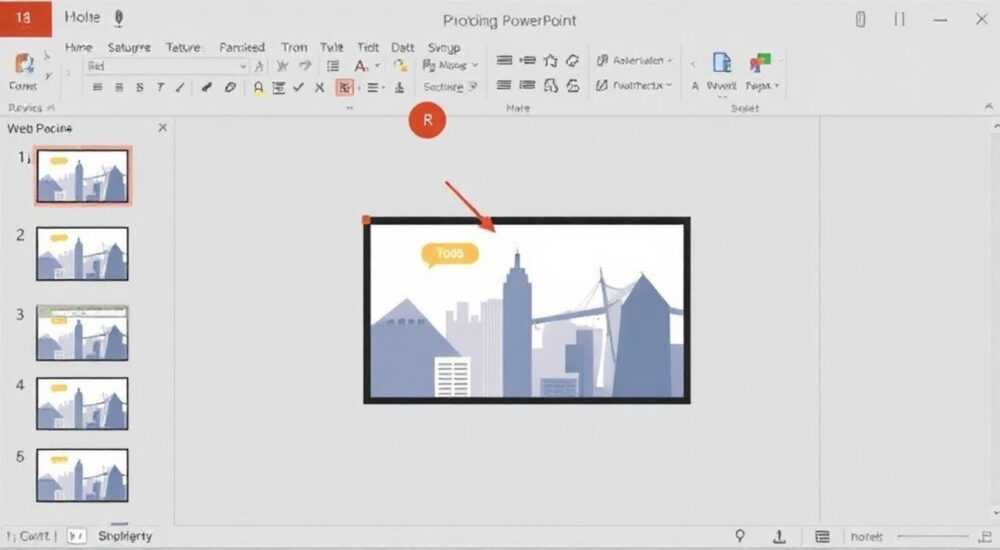
Вставить изображение из интернета в презентацию PowerPoint можно несколькими способами: через функцию «Вставить» с указанием URL, копирование и вставка напрямую из браузера, использование облачных сервисов или сторонних инструментов. Самый надежный и официально поддерживаемый метод — вставка по ссылке через вкладку «Вставка» → «Изображения» → «Онлайн-изображения», где можно ввести ключевые слова или URL.
Чтобы добавить картинку из интернета в PowerPoint, используйте встроенную функцию «Онлайн-изображения» или скопируйте изображение из браузера и вставьте на слайд. Убедитесь, что изображение загружено полностью и соответствует правилам авторского права.
Microsoft PowerPoint — один из самых популярных инструментов для создания презентаций в бизнесе, образовании и науке. Одной из ключевых задач при подготовке выступления является визуальное наполнение слайдов. Часто возникает необходимость использовать изображения, доступные в интернете: будь то иллюстрации, схемы, фотографии событий или графики. Однако не все пользователи знают, как правильно и безопасно вставить картинку из интернета в PowerPoint, чтобы она корректно отображалась, не теряла качество и не вызывала юридических рисков.
С развитием облачных технологий и улучшением интеграции между браузерами и офисными приложениями процесс вставки изображений стал проще. Современные версии PowerPoint (в составе Microsoft 365, а также standalone-версии 2019–2024 гг.) поддерживают прямое добавление контента из сети. При этом важно понимать разницу между вставкой по ссылке и вставкой как внедрённого объекта, а также знать ограничения и особенности каждого метода.
Содержание статьи:
- Способы вставки изображений из интернета
- Сравнение методов вставки
- Пошаговая инструкция: как вставить картинку из интернета
- Как проверить, что изображение вставлено корректно?
- Типичные ошибки и как их избежать
- Изображение не загружается
- Проблемы с качеством
- Нарушение авторских прав
- Лучшие практики использования онлайн-изображений
- Чек-лист перед вставкой изображения
- Экспертное мнение
- Вопросы и ответы
- Заключение
Способы вставки изображений из интернета
PowerPoint предоставляет несколько путей для добавления изображений с интернет-ресурсов. Выбор метода зависит от источника, типа файла, требований к качеству и необходимости офлайн-доступа.
Первый и наиболее универсальный способ — копирование изображения из браузера и его вставка в PowerPoint. Это самый быстрый подход: достаточно кликнуть правой кнопкой мыши по нужному изображению в интернете, выбрать «Копировать изображение» и вставить его на слайд через Ctrl+V. Этот метод работает во всех современных браузерах и версиях PowerPoint.
Второй способ — использование встроенной функции «Онлайн-изображения». Она доступна на вкладке «Вставка» → «Изображения» → «Онлайн-изображения». Здесь можно вводить ключевые слова для поиска через Bing Images или вставлять прямую ссылку на изображение (URL). Преимущество этого метода — интеграция с системой лицензирования: PowerPoint автоматически фильтрует изображения по условиям использования, что снижает риск нарушения авторских прав.
Третий вариант — загрузка изображения на облачное хранилище (например, OneDrive, Google Drive), а затем вставка через «Вставка» → «Изображения» → «Из интернета» с указанием прямого URL. Этот способ удобен, если вы работаете с собственным контентом или хотите контролировать доступ к файлу.
Полезно знать: Изображения, вставленные по ссылке, могут перестать отображаться, если источник будет удалён или доступ изменится. Для надёжности рекомендуется сохранять копию изображения локально.
Сравнение методов вставки
Метод |
Скорость |
Качество |
Автономная работа |
Авторские права |
|---|---|---|---|---|
Копирование из браузера |
Высокая |
Зависит от исходника |
Да (внедряется) |
Не проверяется |
Онлайн-изображения (Bing) |
Средняя |
Удовлетворительная |
Нет (если не скачано) |
Фильтруется |
Вставка по URL |
Средняя |
Высокое |
Нет |
Зависит от источника |
Через облачное хранилище |
Низкая |
Высокое |
Частично (при наличии ссылки) |
Контролируется |
Пошаговая инструкция: как вставить картинку из интернета
Рассмотрим подробный алгоритм добавления изображения из интернета с использованием официальных возможностей PowerPoint. Мы сосредоточимся на двух основных сценариях: поиск через встроенную систему и вставка по прямой ссылке.
- Откройте PowerPoint и выберите нужный слайд. Перейдите на вкладку «Вставка» в верхнем меню.
- Нажмите «Изображения» → «Онлайн-изображения». Появится боковая панель с полем для поиска.
- Введите ключевые слова (например, «деловая встреча» или «график роста») и нажмите Enter. PowerPoint выполнит поиск в Bing Images с учётом фильтров лицензирования.
- Выберите подходящее изображение. Наведите курсор, чтобы увидеть предварительный просмотр. Кликните, чтобы вставить.
- Настройте размер и положение. Используйте маркеры для изменения масштаба, перемещайте изображение на нужное место.
Если вы знаете точный URL изображения:
- Скопируйте прямую ссылку на файл (например, https://example.com/image.jpg). Убедитесь, что это именно ссылка на изображение, а не на страницу.
- В PowerPoint откройте «Онлайн-изображения». Внизу поля поиска найдите опцию «Адрес» (или «URL»).
- Вставьте URL и нажмите Enter. Если изображение доступно, оно появится в окне предварительного просмотра.
- Добавьте его на слайд. После вставки PowerPoint может временно хранить изображение в кэше.
«При вставке по URL убедитесь, что ссылка ведёт на статический файл (форматы .jpg, .png, .gif, .svg). Ссылки с параметрами (например, ?id=123) часто не работают.» — Анастасия Петрова, специалист по цифровым презентациям
Как проверить, что изображение вставлено корректно?
После вставки важно убедиться, что картинка отображается стабильно. Для этого:
- Перейдите в режим «Показ слайдов» (F5), чтобы проверить отображение.
- Отключите интернет и попробуйте открыть презентацию снова. Если изображение остаётся — оно было внедрено локально.
- Сохраните презентацию в формате .pptx и переоткройте её на другом устройстве.
Если картинка исчезает — значит, она была связана с внешним источником, а не встроена. В таком случае лучше скачать изображение и вставить его как локальный файл.
Типичные ошибки и как их избежать
Несмотря на простоту интерфейса, пользователи часто сталкиваются с проблемами при работе с онлайн-изображениями. Ниже — распространённые ошибки и способы их решения.
Изображение не загружается
Возможные причины:
- Нет интернет-соединения.
- Блокировка брандмауэром или антивирусом.
- Ссылка недействительна или ведёт на защищённый ресурс.
Решение: проверьте соединение, убедитесь, что URL корректен, и попробуйте открыть его в браузере. Если изображение видно в браузере, но не в PowerPoint — скопируйте его оттуда.
Проблемы с качеством
Иногда вставленные изображения выглядят размытыми. Это происходит, если:
- Исходное изображение имеет низкое разрешение.
- PowerPoint автоматически сжимает картинки при вставке.
- Произошло масштабирование beyond оригинальных размеров.
Рекомендация: перед вставкой проверяйте размеры изображения (минимум 1200 пикселей по ширине для Full HD-презентаций). В PowerPoint можно отключить автоматическое сжатие: Файл → Параметры → Дополнительно → «Не сжимать изображения при сохранении».
Нарушение авторских прав
Одна из самых серьёзных ошибок — использование защищённых изображений без разрешения. Даже если картинка найдена в поиске, это не делает её свободной для использования.
Полезно знать: Изображения из раздела «Онлайн-изображения» в PowerPoint фильтруются по лицензии Creative Commons, но всё равно рекомендуется проверять условия использования на оригинальном сайте.
Лучшие практики использования онлайн-изображений
Чтобы презентация выглядела профессионально и соответствовала этическим и юридическим нормам, следуйте проверенным принципам.
Во-первых, всегда используйте высококачественные изображения. Низкое разрешение снижает воспринимаемую экспертизу докладчика. Представьте, что вы демонстрируете презентацию на большом экране — любые дефекты будут заметны.
Во-вторых, соблюдайте тематическую согласованность. Изображение должно усиливать сообщение, а не отвлекать. Например, если вы говорите о командной работе, используйте фото реальных команд, а не стоковые сцены с людьми, искусственно улыбающимися за столом.
В-третьих, учитывайте культурные и эмоциональные аспекты. Цвета, жесты, одежда на картинках могут иметь разное значение в разных странах. Особенно важно это при международных презентациях.
Для минимизации рисков рекомендуется использовать проверенные источники:
- Unsplash, Pexels, Pixabay — бесплатные стоки с открытой лицензией.
- Google Images — с фильтром «Права использования».
- Microsoft Designer (встроен в Office 365) — генерация и поиск изображений с лицензионной поддержкой.
Чек-лист перед вставкой изображения
- Проверил(а) разрешение (минимум 1200 px по ширине)?
- Убедился(ась), что изображение соответствует теме слайда?
- Проверил(а) условия использования (лицензия)?
- Скачал(а) копию для резервного хранения?
- Протестировал(а) отображение в офлайн-режиме?
Экспертное мнение
При создании презентаций визуальный контент должен работать на главную идею, а не заменять её. Лучшие презентации используют изображения как акценты, а не фон. Важно помнить: каждый элемент слайда должен проходить тест «А стоит ли он здесь быть?»
Современные инструменты позволяют быстро находить и вставлять изображения, но ответственность за качество и легальность остаётся за пользователем. Автоматические фильтры — это помощь, а не гарантия. Регулярно обновляйте свои знания о лицензировании и цифровой этике.
Технологии развиваютcя: появились генеративные модели (например, DALL·E, Midjourney), которые позволяют создавать уникальные изображения по описанию. В будущем PowerPoint может интегрировать такие инструменты напрямую, с автоматической генерацией контента под слайд.
Вопросы и ответы
Можно ли вставить изображение из социальной сети (например, Instagram)?
Да, но только если у вас есть разрешение владельца. Прямая вставка по URL обычно не работает из-за защиты. Лучше скачать изображение (через специальные сервисы или расширения) и вставить как локальный файл.
Почему после отправки презентации коллеге картинки не отображаются?
Скорее всего, изображения были вставлены по ссылке, а не внедрены. При пересылке презентации внешние связи теряются. Чтобы избежать этого, вставляйте изображения как локальные файлы или используйте функцию «Сохранить как» с опцией «Внедрить изображения».
Поддерживаются ли анимированные GIF в PowerPoint?
Да, PowerPoint поддерживает анимированные GIF. Они вставляются как обычные изображения и воспроизводятся в режиме показа. Однако длительные или тяжёлые GIF могут замедлять работу презентации.
Как уменьшить размер файла презентации с множеством изображений?
Используйте сжатие изображений: выделите картинку → вкладка «Формат» → «Сжать изображения». Выберите разрешение (например, «Экран» — 150 ppi). Также удалите невидимые данные: Файл → Сведения → «Сжать медиа».
Можно ли сделать изображение кликабельным?
Да. Выделите изображение, нажмите «Гиперссылка» (вставка → гиперссылка) и укажите URL, email или переход на другой слайд. Это полезно для интерактивных презентаций.
Заключение
Вставка изображений из интернета в PowerPoint — это простая, но требующая внимания операция. Современные версии программы предлагают удобные инструменты для поиска и вставки контента, но важно помнить о качестве, лицензировании и технической стабильности. Лучше потратить несколько минут на проверку, чем столкнуться с проблемами во время важной презентации.
Главное — использовать изображения осознанно. Каждая картинка должна усиливать вашу мысль, а не просто заполнять пространство. Следуя лучшим практикам, вы создадите презентацию, которая будет не только красивой, но и эффективной.
- Предпочтительный способ — вставка через «Онлайн-изображения» с фильтрацией по лицензии.
- Всегда проверяйте качество и условия использования изображений.
- Для надёжности внедряйте изображения локально, а не по ссылке.
- Используйте чек-лист перед финальным сохранением презентации.
- Следите за новыми возможностями: генерация изображений ИИ уже интегрируется в Office.
⚠️ Дисклеймер — нажмите, чтобы развернуть
Материалы, опубликованные в разделе «Блог» на сайте RU DESIGN SHOP (rudesignshop.ru), носят исключительно информационный и ознакомительный характер и не являются руководством к действию, финансовой рекомендацией, медицинской услугой, ветеринарным назначением либо рекламой товаров и услуг, включая азартные игры. Публикации не содержат призывов к участию в азартных играх и не направлены на продвижение соответствующих операторов.
Безопасность применения товаров и веществ: при использовании строительных материалов, бытовой химии, пестицидов и агрохимикатов необходимо строго следовать инструкциям производителя и действующему законодательству Российской Федерации, включая Федеральный закон РФ от 19.07.1997 № 109-ФЗ «О безопасном обращении с пестицидами и агрохимикатами».
Упоминание товарных знаков, брендов и организаций носит исключительно информационный характер и не означает наличие партнёрских отношений или одобрения со стороны правообладателей.
Материалы, содержащие сведения о медицинских, ветеринарных или косметических средствах, представлены в справочных целях и не являются медицинской консультацией или назначением. Перед применением рекомендуется обратиться к врачу, ветеринарному специалисту или иному сертифицированному профессионалу.
Возрастные ограничения: материалы, содержащие сведения о продукции категории 18+, включая алкоголь или азартные игры, предназначены исключительно для совершеннолетней аудитории и публикуются в информационных целях.
Правовая ответственность: решения, принятые на основе опубликованной информации, пользователь принимает самостоятельно и на свой риск; редакция и авторы несут ответственность в пределах, установленных законодательством Российской Федерации.
Редакция не допускает публикаций, содержащих пропаганду экстремизма, терроризма, наркотических средств или суицида; подобные материалы подлежат немедленному удалению.
Упоминание организаций с ограниченным статусом: компания Meta Platforms Inc. (социальные сети Facebook и Instagram) признана экстремистской организацией решением суда РФ, её деятельность запрещена на территории Российской Федерации; любые упоминания приводятся исключительно в информационных целях.
Авторские права и источники: информация собирается из открытых источников; её актуальность указывается на дату публикации и может изменяться.
Изображения и иллюстрации используются на условиях, разрешённых правообладателями. При возникновении претензий редакция готова оперативно рассмотреть обращение и внести необходимые изменения.
Персональные данные и cookies: сайт использует cookies и обрабатывает персональные данные пользователей в соответствии с Федеральным законом № 152-ФЗ «О персональных данных» и Политикой конфиденциальности RU DESIGN SHOP.
Мнения авторов могут не совпадать с позицией государственных органов или коммерческих организаций, упомянутых в материалах.
РЕКОМЕНДУЕМ
Товары от российских производителей




