Скидка 5% на первый заказ — RDS5




Как в повер поинте вставить картинку пнг
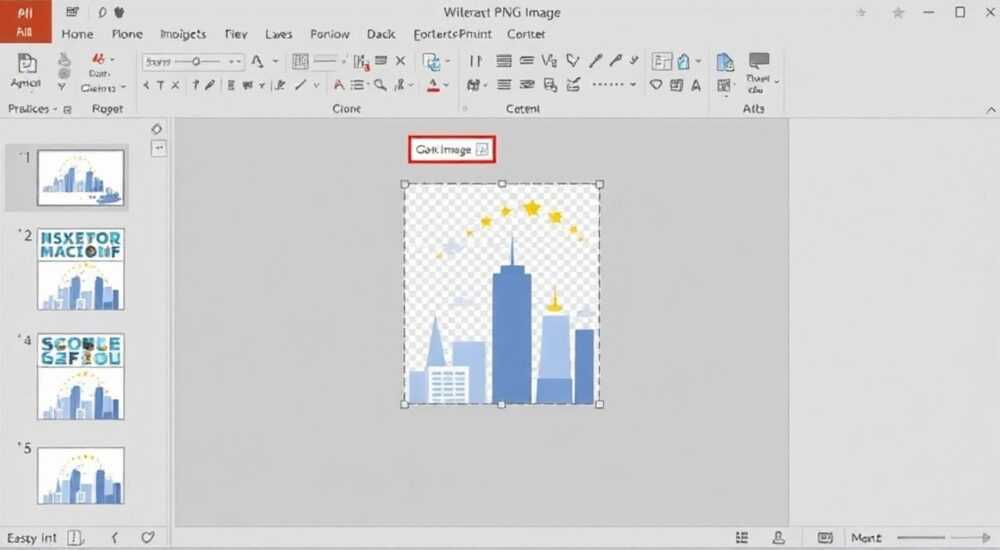
Вставка PNG-изображений в PowerPoint — один из базовых, но важнейших навыков при создании презентаций. Формат PNG особенно ценится за поддержку прозрачного фона, что позволяет интегрировать графику в слайд без лишних рамок и белых прямоугольников. Владение этим инструментом помогает сделать презентацию визуально цельной, профессиональной и современной.
Чтобы вставить PNG в PowerPoint, перейдите на вкладку «Вставка» → выберите «Рисунки» → укажите файл с расширением .png. Убедитесь, что изображение имеет прозрачный фон и нужное разрешение для чёткого отображения на экране.
Содержание статьи:
- Зачем использовать PNG в PowerPoint: особенности формата
- Когда лучше использовать PNG, а когда другие форматы?
- Как вставить PNG на слайд: шаги для новичков
- Особенности вставки в разных версиях PowerPoint
- Работа с прозрачным фоном и форматирование изображения
- Как проверить, что фон действительно прозрачный?
- Ошибки, которые допускают пользователи при работе с PNG
- Как избежать типичных ошибок?
- Советы по оптимизации картинок для презентаций
- Инструменты для подготовки PNG перед вставкой
- Экспертное мнение
- Интервью с Еленой Мироновой, ведущим дизайнером корпоративных презентаций
- Вопросы и ответы
- Заключение
Зачем использовать PNG в PowerPoint: особенности формата
Формат PNG (Portable Network Graphics) был разработан как альтернатива устаревшему GIF и широко используется благодаря поддержке прозрачности и высокому качеству изображения без потерь. В отличие от JPEG, который сжимает данные с потерями и не поддерживает прозрачность, PNG сохраняет каждый пиксель в исходном виде. Это делает его идеальным выбором для логотипов, иконок, схем и графических элементов, которые нужно интегрировать в дизайн слайда без визуального разрыва.
Прозрачный фон PNG позволяет наложить изображение на любой фон слайда — градиент, текстуру или фотографию — и при этом не будет видно белой рамки. Это критически важно при создании современных, минималистичных презентаций, где каждая деталь влияет на восприятие. Например, если вы добавляете логотип компании в угол слайда, PNG обеспечит чистое, аккуратное встраивание.
Кроме того, PNG поддерживает альфа-канал — это означает, что можно задавать не только полную прозрачность, но и полупрозрачные участки изображения. Такая функция полезна при создании эффектов затухания, теней или наложении графики с мягкими краями. Однако стоит помнить, что из-за отсутствия сжатия с потерями файлы PNG могут быть крупнее, чем JPEG аналогичного размера.
Полезно знать: PNG бывает двух типов — PNG-8 и PNG-24. Первый легче, но поддерживает до 256 цветов; второй — полноцветный и идеален для сложной графики. Для презентаций рекомендуется использовать PNG-24.
Когда лучше использовать PNG, а когда другие форматы?
Выбор формата зависит от типа контента. Ниже приведена таблица сравнения, которая поможет принять решение:
Формат |
Прозрачность |
Качество |
Размер файла |
Рекомендации по использованию |
|---|---|---|---|---|
JPEG |
Нет |
Высокое (с потерями) |
Маленький |
Фотографии, реалистичные изображения |
PNG |
Да |
Высокое (без потерь) |
Средний — большой |
Логотипы, иконки, графика с прозрачностью |
GIF |
Частичная (бинарная) |
Низкое (до 256 цветов) |
Маленький |
Анимированные изображения (в PowerPoint редко поддерживается) |
SVG |
Да |
Векторное (масштабируется без потерь) |
Очень маленький |
Логотипы, диаграммы (поддержка в PowerPoint ограничена) |
Как вставить PNG на слайд: шаги для новичков
Процесс вставки PNG-файла в PowerPoint прост и интуитивно понятен, но требует внимания к деталям. Независимо от версии программы — будь то PowerPoint 2016, 2019, Microsoft 365 или онлайн-версия — интерфейс остаётся похожим. Главное — иметь доступ к нужному изображению на компьютере или в облаке.
Первым делом откройте презентацию и перейдите на слайд, куда нужно добавить картинку. Убедитесь, что вы находитесь в режиме редактирования, а не в режиме показа. Затем выполните следующие действия:
- На верхней панели выберите вкладку «Вставка».
- В группе «Иллюстрации» нажмите кнопку «Рисунки» (или «Картинки» в новых версиях).
- В открывшемся окне проведите поиск нужного PNG-файла на вашем устройстве.
- Выделите файл и нажмите «Вставить».
- Изображение появится на слайде — его можно перемещать, изменять размер и поворачивать.
Если вы используете PowerPoint для Windows, поддерживается также перетаскивание файла прямо из проводника на слайд. Это быстрый способ, особенно при работе с несколькими изображениями. Просто найдите PNG в папке, зажмите левую кнопку мыши и перетащите файл на нужное место на слайде.
«Всегда проверяйте, вставлен ли именно PNG, а не другой формат. Иногда система может автоматически конвертировать изображение. Убедитесь, что после вставки фон остается прозрачным.» — Анна Ковалёва, дизайнер презентаций, 8 лет опыта
Особенности вставки в разных версиях PowerPoint
- PowerPoint 2016–2019: интерфейс классический, кнопка «Рисунки» находится в группе «Иллюстрации».
- Microsoft 365 (новые версии): кнопка называется «Картинки», есть дополнительные опции — вставка из OneDrive, Bing и других источников.
- PowerPoint Online: функционал ограничен, но вставка PNG поддерживается через «Картинки» → «Этот устройство».
- PowerPoint для Mac: процесс аналогичен, но интерфейс немного отличается визуально.
Работа с прозрачным фоном и форматирование изображения
После вставки PNG важно убедиться, что прозрачность сохранена. Иногда, особенно при конвертации или использовании неподходящих редакторов, прозрачный фон может замениться на белый. Чтобы проверить это, поместите изображение поверх цветного или градиентного фона на слайде. Если под объектом просвечивает нижележащий слой — всё в порядке.
PowerPoint предоставляет инструменты для дополнительной настройки изображения. Выделите вставленный PNG — появится вкладка «Формат» в разделе «Работа с рисунками». Здесь доступны:
- Изменение размера: тяните за угловые маркеры, удерживая Shift, чтобы сохранить пропорции.
- Обрезка: можно обрезать края, но будьте осторожны — это может повлиять на прозрачные области.
- Цветовые эффекты: сепия, черно-белый, яркость, контрастность.
- Стили рисунков: тени, отражения, скругления — полезны для визуального выделения.
Особенно важно работать с параметром «Удалить фон». Эта функция позволяет вручную указать, какие части изображения должны стать прозрачными. Хотя она чаще применяется к JPEG, её можно использовать и для PNG, если часть фона осталась непрозрачной.
Как проверить, что фон действительно прозрачный?
- Поместите изображение над другим объектом — текстом или цветной фигурой.
- Временно измените фон слайда на контрастный (например, красный).
- Увеличьте масштаб до 200–300%, чтобы рассмотреть края изображения.
- Если видны белые или серые пиксели по краям — возможно, изображение было сохранено без альфа-канала.
Полезно знать: Если прозрачность не работает, возможно, файл был сохранён как PNG, но без поддержки альфа-канала. Используйте графические редакторы (Photoshop, GIMP, Canva), чтобы экспортировать изображение с правильными настройками.
Ошибки, которые допускают пользователи при работе с PNG
Несмотря на простоту вставки, многие пользователи сталкиваются с проблемами, которые снижают качество презентации. Эти ошибки часто связаны с незнанием технических нюансов формата или невнимательностью при подготовке материалов.
Одна из самых частых ошибок — использование PNG с белым фоном вместо настоящего прозрачного. Пользователь думает, что формат обеспечивает прозрачность, но на деле изображение просто имеет белый фон. При вставке на светлый слайд это может быть незаметно, но на тёмном — сразу бросается в глаза.
Ещё одна распространённая проблема — слишком большой размер файла. PNG без сжатия может достигать нескольких мегабайт, особенно если это скриншот или сложная графика. Это замедляет работу PowerPoint, увеличивает объём презентации и может вызвать сбои при отправке по почте или загрузке в облако.
Третья ошибка — игнорирование разрешения. Маленькое изображение, растянутое на весь слайд, становится размытым. С другой стороны, огромный PNG, уменьшенный до иконки, бесполезно нагружает файл. Оптимальное разрешение для слайда — 72–150 DPI при размере, соответствующем месту на слайде.
Как избежать типичных ошибок?
- Перед вставкой проверяйте PNG в предварительном просмотре (например, в Windows Фото).
- Оптимизируйте размер файла с помощью онлайн-инструментов (TinyPNG, Compressor.io).
- Используйте правильные единицы измерения: ширина изображения не должна превышать 1000–1200 пикселей для стандартного слайда 16:9.
- Не вставляйте одно и то же изображение несколько раз — лучше скопировать уже вставленный объект в PowerPoint.
«Прозрачность — это не волшебство. Она должна быть заложена в самом файле. Не ждите, что PowerPoint сам сделает фон прозрачным, если он изначально не таковым является.» — Дмитрий Петров, технический специалист по офисным приложениям
Советы по оптимизации картинок для презентаций
Хорошая презентация — это не только содержание, но и скорость, с которой она открывается и воспроизводится. Большое количество PNG-файлов может серьёзно замедлить работу даже на мощном компьютере. Поэтому оптимизация изображений — обязательный этап подготовки.
Первое правило: вставляйте только те изображения, которые действительно нужны. Каждый PNG увеличивает размер файла. Если вы используете одну и ту же иконку на десяти слайдах, вставьте её один раз, а затем копируйте внутри презентации.
Второе — сжимайте изображения. PowerPoint имеет встроенную функцию сжатия: выделите картинку → вкладка «Формат» → «Сжать изображения». В диалоговом окне можно выбрать разрешение (например, «Экран — 150 ppi») и применить ко всем изображениям в файле. Это значительно уменьшит объём без заметной потери качества.
Третье — переименовывайте и организовывайте файлы. Храните все PNG в одной папке с понятными названиями: logo-company.png, icon-chart.png, arrow-right.png. Это упрощает поиск и предотвращает путаницу при обновлении презентации.
Инструменты для подготовки PNG перед вставкой
- TinyPNG (tinypng.com): сжимает PNG без потери прозрачности.
- Canva: позволяет создавать и экспортировать PNG с прозрачным фоном.
- GIMP (бесплатно): полноценный редактор для удаления фона и экспорта в PNG-24.
- PowerPoint + Clip Art сайты: используйте ресурсы вроде Flaticon, Undraw, или OpenPeeps, где можно скачать готовые PNG с прозрачностью.
Полезно знать: После сжатия в PowerPoint сохраните копию файла под другим именем. Это позволит вернуться к оригиналу, если качество ухудшится.
Экспертное мнение
Интервью с Еленой Мироновой, ведущим дизайнером корпоративных презентаций
- — Почему PNG остаётся актуальным форматом в 2026 году?
«Несмотря на развитие SVG и WebP, PNG — это стандарт для статичной графики с прозрачностью. Он универсален, поддерживается всеми системами и не требует плагинов. Для бизнес-презентаций это надёжный выбор.» - — Какие советы вы дадите тем, кто только начинает работать с графикой в PowerPoint?
«Во-первых, не экономьте на качестве изображений. Во-вторых, всегда проверяйте прозрачность на разных фонах. И главное — думайте о восприятии: изображение должно помогать, а не отвлекать.» - — Есть ли альтернативы PNG в PowerPoint?
«SVG — будущее, но пока его поддержка ограничена. В PowerPoint вы можете вставить SVG, но редактировать его сложно. PNG остаётся самым практичным решением.»
Вопросы и ответы
Можно ли вставить PNG с анимацией?
Нет, стандартный PNG не поддерживает анимацию. Для анимированных изображений используется формат GIF, но PowerPoint не проигрывает их автоматически в режиме презентации. Анимацию лучше реализовывать через эффекты анимации объектов.
Почему после вставки PNG стал белым?
Скорее всего, файл был сохранён без прозрачного фона. Даже если расширение .png, это не гарантирует наличие альфа-канала. Откройте изображение в графическом редакторе и экспортируйте заново с прозрачностью.
Как сделать фон прозрачным прямо в PowerPoint?
Используйте инструмент «Удалить фон». Выделите изображение → «Формат» → «Удалить фон». Программа выделит область, которую нужно сделать прозрачной. Настройте границы и подтвердите. Результат может быть неточным для сложных изображений.
Можно ли группировать PNG с другими объектами?
Да, вы можете группировать PNG с фигурами, текстом и другими изображениями. Это удобно для перемещения целых блоков. Кликните правой кнопкой → «Группировать».
Поддерживает ли PowerPoint PNG с высоким разрешением (Retina)?
Да, но при увеличении масштаба слайда в редакторе могут наблюдаться артефакты. На проекторе или экране изображение отобразится чётко, если разрешение исходного файла достаточное.
Заключение
Вставка PNG в PowerPoint — это простая, но стратегически важная операция, влияющая на качество и профессионализм презентации. Правильное использование формата позволяет создавать визуально слаженные слайды с логотипами, иконками и графикой, которые органично вписываются в общий дизайн. Главное — понимать, что прозрачность должна быть заложена в самом файле, а не ожидать, что PowerPoint её создаст.
Освоив базовые шаги вставки, настройки и оптимизации PNG, вы значительно повысите эффективность своих презентаций. Помните: хороший слайд — это не перегруженный графикой, а точно дозированный визуальный аккомпанемент к словам.
- PNG идеален для графики с прозрачным фоном — логотипов, иконок, схем.
- Вставляйте изображения через вкладку «Вставка» → «Картинки» или перетаскиванием.
- Проверяйте прозрачность на контрастном фоне перед финальным сохранением.
- Оптимизируйте размер файлов, чтобы не замедлять работу презентации.
- Используйте встроенные инструменты PowerPoint для сжатия и форматирования.
⚠️ Дисклеймер — нажмите, чтобы развернуть
Материалы, опубликованные в разделе «Блог» на сайте RU DESIGN SHOP (rudesignshop.ru), носят исключительно информационный и ознакомительный характер и не являются руководством к действию, финансовой рекомендацией, медицинской услугой, ветеринарным назначением либо рекламой товаров и услуг, включая азартные игры. Публикации не содержат призывов к участию в азартных играх и не направлены на продвижение соответствующих операторов.
Безопасность применения товаров и веществ: при использовании строительных материалов, бытовой химии, пестицидов и агрохимикатов необходимо строго следовать инструкциям производителя и действующему законодательству Российской Федерации, включая Федеральный закон РФ от 19.07.1997 № 109-ФЗ «О безопасном обращении с пестицидами и агрохимикатами».
Упоминание товарных знаков, брендов и организаций носит исключительно информационный характер и не означает наличие партнёрских отношений или одобрения со стороны правообладателей.
Материалы, содержащие сведения о медицинских, ветеринарных или косметических средствах, представлены в справочных целях и не являются медицинской консультацией или назначением. Перед применением рекомендуется обратиться к врачу, ветеринарному специалисту или иному сертифицированному профессионалу.
Возрастные ограничения: материалы, содержащие сведения о продукции категории 18+, включая алкоголь или азартные игры, предназначены исключительно для совершеннолетней аудитории и публикуются в информационных целях.
Правовая ответственность: решения, принятые на основе опубликованной информации, пользователь принимает самостоятельно и на свой риск; редакция и авторы несут ответственность в пределах, установленных законодательством Российской Федерации.
Редакция не допускает публикаций, содержащих пропаганду экстремизма, терроризма, наркотических средств или суицида; подобные материалы подлежат немедленному удалению.
Упоминание организаций с ограниченным статусом: компания Meta Platforms Inc. (социальные сети Facebook и Instagram) признана экстремистской организацией решением суда РФ, её деятельность запрещена на территории Российской Федерации; любые упоминания приводятся исключительно в информационных целях.
Авторские права и источники: информация собирается из открытых источников; её актуальность указывается на дату публикации и может изменяться.
Изображения и иллюстрации используются на условиях, разрешённых правообладателями. При возникновении претензий редакция готова оперативно рассмотреть обращение и внести необходимые изменения.
Персональные данные и cookies: сайт использует cookies и обрабатывает персональные данные пользователей в соответствии с Федеральным законом № 152-ФЗ «О персональных данных» и Политикой конфиденциальности RU DESIGN SHOP.
Мнения авторов могут не совпадать с позицией государственных органов или коммерческих организаций, упомянутых в материалах.
РЕКОМЕНДУЕМ
Товары от российских производителей

Люстра OLamp Triple Inverse GLODE
Диапазон цен: 56900 руб. – 136900 руб.

-3%
