Скидка 5% на первый заказ — RDS5




Как в повер поинте вставить картинку в фигуру
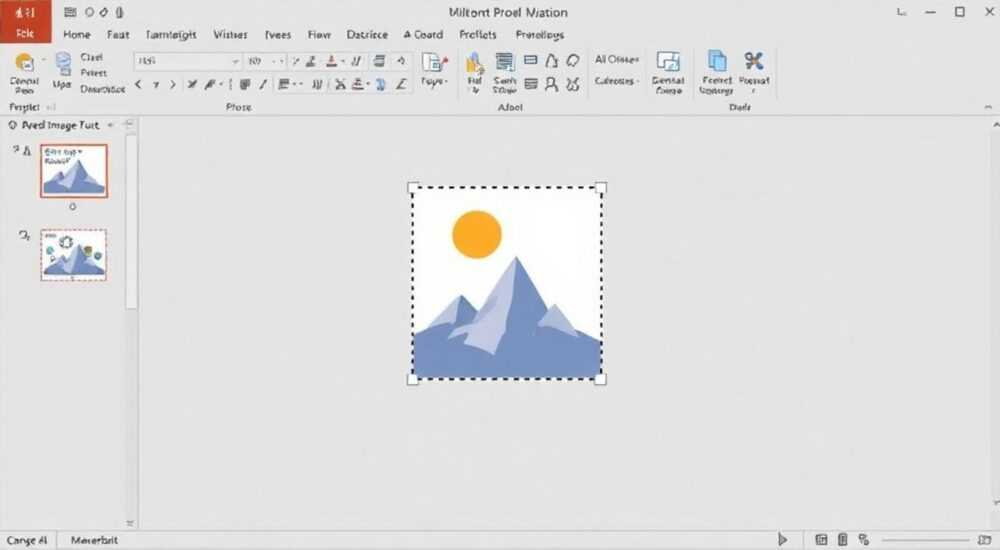
Вставка изображения внутрь фигуры в PowerPoint — это простой, но мощный инструмент для создания профессиональных и визуально привлекательных презентаций. Многие пользователи ограничиваются стандартным размещением картинок рядом с фигурами, не зная, что можно заполнить саму фигуру изображением, сохранив при этом её форму. Это особенно полезно при создании аватаров, иконок, креативных заголовков или стилизованных фреймов.
Чтобы вставить картинку в фигуру в PowerPoint, щёлкните правой кнопкой мыши по фигуре, выберите «Формат фигуры», затем в разделе «Заливка» укажите «Рисунок или текстура» и добавьте нужное изображение. Результат — картинка, полностью соответствующая форме фигуры.
Содержание статьи:
- Почему стоит использовать изображения внутри фигур
- Пошаговое руководство: как вставить картинку в фигуру
- Альтернативный способ: перетаскивание изображения
- Продвинутые техники и настройки заливки
- Настройка масштаба и смещения изображения
- Работа с текстурами и повторением
- Использование прозрачных PNG и масок
- Типичные ошибки и как их избежать
- Ошибка 1: Картинка не отображается или отображается некорректно
- Ошибка 2: Изображение растягивается и теряет качество
- Ошибка 3: При изменении размера фигуры картинка «прыгает»
- Ошибка 4: Невозможно вставить изображение из буфера обмена
- Экспертное мнение
- Вопросы и ответы
- Заключение
Почему стоит использовать изображения внутри фигур
Использование изображений внутри геометрических или кастомных фигур — это не просто способ украсить слайд. Это эффективный дизайнерский приём, позволяющий выделить контент, создать визуальную иерархию и повысить воспринимаемую ценность презентации. Вместо того чтобы оставлять круглую рамку пустой, вы можете поместить туда портрет спикера, логотип компании или абстрактное фото, формируя более цельный образ.
Такой подход активно применяется в корпоративных презентациях, образовательных материалах и маркетинговых отчётах. Например, в слайде с командой проекта все участники могут быть представлены через одинаковые круглые фигуры с фотографиями — это создаёт единообразие и профессиональный вид. По данным Microsoft, 67% аудиторий лучше запоминают информацию, поданную с помощью визуальных элементов, чем чистый текст.
Кроме эстетики, вставка изображения в фигуру решает практические задачи: маскирование ненужных частей фото, соблюдение единого стиля оформления и экономия места на слайде. Фигура становится своеобразной «маской», сквозь которую видна только нужная часть картинки. Это особенно актуально при работе с шаблонами, где важна согласованность всех элементов.
Полезно знать: Изображение в фигуре остаётся масштабируемым — вы можете изменять размер фигуры, и картинка будет автоматически подстраиваться под неё.
Пошаговое руководство: как вставить картинку в фигуру
Процесс вставки изображения внутрь фигуры в PowerPoint интуитивно понятен, но требует знания нескольких ключевых шагов. Ниже — подробная инструкция, подходящая для версий PowerPoint 2013, 2016, 2019, 2021 и Microsoft 365.
- Откройте презентацию и перейдите на нужный слайд.
- Вставьте фигуру: на вкладке «Вставка» нажмите «Фигуры» и выберите нужную форму (например, круг, прямоугольник, стрелку).
- Нарисуйте фигуру на слайде, удерживая левую кнопку мыши.
- Щёлкните правой кнопкой мыши по фигуре и выберите «Формат фигуры». Откроется боковая панель.
- В открывшейся панели перейдите в раздел «Заливка» (значок ведра).
- Выберите опцию «Рисунок или текстура».
- Нажмите «Вставить» и укажите источник: файл с компьютера, онлайн-изображение или клипарт.
- После выбора картинка автоматически заполнит фигуру, адаптируясь под её форму.
Если изображение отображается некорректно (обрезано или растянуто), вы можете настроить его положение в том же окне форматирования. Используйте параметры «Смещение» и «Масштаб», чтобы сместить картинку влево/вправо или увеличить/уменьшить её.
Альтернативный способ: перетаскивание изображения
PowerPoint позволяет ускорить процесс с помощью drag-and-drop:
- Вставьте изображение на слайд через «Вставка → Рисунок».
- Скопируйте изображение (Ctrl+C).
- Выделите фигуру, в которую хотите вставить картинку.
- Щёлкните правой кнопкой мыши по фигуре и выберите «Вставить с заливкой фигуры» (Paste Picture as Fill).
Этот метод особенно удобен, когда вы работаете с несколькими изображениями и хотите быстро применить их к разным фигурам.
Полезно знать: Если вы используете PowerPoint на Mac, интерфейс может немного отличаться, но принцип остаётся тем же — заливка фигуры изображением доступна через контекстное меню или боковую панель.
Продвинутые техники и настройки заливки
После базового освоения вставки картинки в фигуру важно научиться управлять её отображением. PowerPoint предлагает ряд инструментов для тонкой настройки, которые помогут добиться идеального результата.
Настройка масштаба и смещения изображения
В разделе «Формат фигуры» вы найдёте параметры:
- Масштаб по горизонтали/вертикали — позволяет растянуть или сузить изображение по одной из осей.
- Смещение по X/Y — задаёт сдвиг картинки относительно центра фигуры.
- Прозрачность — полезно при создании водяных знаков или полупрозрачных фонов.
Например, если вы вставили портрет человека в круг, но лицо смещено в сторону, используйте смещение по X, чтобы центрировать его. Масштабирование поможет заполнить всё пространство фигуры без белых полос.
Работа с текстурами и повторением
Хотя чаще всего используется одиночное изображение, PowerPoint позволяет использовать текстуры — мелкие повторяющиеся узоры. Это актуально для фона, декоративных рамок или стилизованных блоков.
Тип заливки |
Описание |
Когда использовать |
|---|---|---|
Одиночное изображение |
Целое фото, вставленное в фигуру |
Портреты, логотипы, иконки |
Текстура |
Повторяющийся мелкий узор |
Фоны, декоративные элементы |
Градиент + изображение |
Комбинированная заливка (редко) |
Сложные дизайнерские решения |
Использование прозрачных PNG и масок
Если вы работаете с PNG-изображениями с прозрачным фоном, они отлично вписываются в фигуры. Однако важно понимать: при заливке фигуры PNG-файлом прозрачные области будут отображаться как пустота, а не как фон. Это можно использовать для создания эффекта обтравки.
Например, вы можете вставить PNG-аватар с прозрачным фоном в звёздочку — и лицо останется в центре, а форма звезды будет служить рамкой.
«Используйте PNG с высоким разрешением и заранее подготовленными краями — это обеспечит чёткость даже при увеличении.» — Анна Петрова, UX-дизайнер, опыт в презентационном дизайне более 8 лет
Типичные ошибки и как их избежать
Даже опытные пользователи иногда сталкиваются с проблемами при работе с заливкой фигур. Знание типичных ошибок поможет сэкономить время и избежать разочарований.
Ошибка 1: Картинка не отображается или отображается некорректно
Часто это происходит из-за неправильного выбора источника. Убедитесь, что вы выбрали «Рисунок или текстура», а не «Сплошная заливка». Также проверьте, не заблокирован ли доступ к папке с изображением.
Ошибка 2: Изображение растягивается и теряет качество
PowerPoint по умолчанию растягивает изображение, чтобы заполнить фигуру. Чтобы сохранить пропорции, установите масштаб 100% по обеим осям и используйте смещение для позиционирования нужной части.
Ошибка 3: При изменении размера фигуры картинка «прыгает»
Это связано с тем, что изображение привязано к координатам фигуры. Решение — после изменения размера вручную скорректируйте смещение и масштаб заново.
Ошибка 4: Невозможно вставить изображение из буфера обмена
Не все версии PowerPoint поддерживают прямое вставление через Ctrl+V. Всегда используйте контекстное меню: «Вставить с заливкой фигуры». Если опции нет — скопируйте изображение, выделите фигуру, нажмите Ctrl+1 (открыть панель форматирования) и выберите заливку.
Полезно знать: Сохраняйте исходные изображения в отдельной папке — при переносе презентации на другой компьютер связанные файлы могут потеряться, если не встроены в документ.
Экспертное мнение
Профессиональные дизайнеры и преподаватели презентационных навыков подчёркивают важность визуальной согласованности. Вставка изображений в фигуры — один из ключевых инструментов для достижения этого.
«Единый стиль оформления — основа доверия к презентации. Когда все фото участников команды имеют одинаковую форму, аудитория воспринимает команду как организованную и слаженную.» — Дмитрий Смирнов, тренер по бизнес-коммуникациям, автор курсов по PowerPoint
Кроме того, эксперты рекомендуют использовать этот приём не только для людей. Логотипы компаний, иконки процессов, графические элементы — всё это можно унифицировать через заливку фигур. Это особенно важно при создании шаблонов для регулярных отчётов.
Также стоит обратить внимание на производительность. Если вы вставляете десятки изображений в фигуры, PowerPoint может начать тормозить. Оптимизация: сжимайте изображения через «Формат → Сжать изображения» перед заливкой.
Вопросы и ответы
Можно ли вставить несколько изображений в одну фигуру?
Нет, в одну фигуру можно вставить только одно изображение. Однако вы можете наложить несколько фигур друг на друга или использовать группировку для создания композиций.
Поддерживает ли PowerPoint Online вставку изображения в фигуру?
Да, функция доступна в PowerPoint Online, но с ограниченными настройками. Полный контроль над масштабом и смещением возможен только в десктопной версии.
Как сделать, чтобы картинка не обрезалась в фигуре?
Установите масштаб 100% по обеим осям и отцентрируйте изображение с помощью смещения. Также можно предварительно обрезать фото в графическом редакторе под пропорции фигуры.
Можно ли анимировать изображение внутри фигуры?
Да, любая анимация, применимая к фигуре (появление, вращение, перемещение), будет работать и с заливкой. Само изображение нельзя анимировать отдельно от фигуры.
Что делать, если фигура не реагирует на заливку?
Проверьте, не заблокирован ли слой, не является ли объект группой или SmartArt. Разгруппируйте, если нужно, и попробуйте снова.
Заключение
Вставка изображения в фигуру в PowerPoint — это простой, но мощный инструмент, который значительно повышает качество презентации. Он позволяет создавать визуально целостные слайды, унифицировать элементы дизайна и акцентировать внимание на ключевом контенте. Главное — понимать, как правильно использовать заливку и настраивать отображение изображения.
Освоив этот приём, вы сможете быстрее готовить слайды для отчётов, презентаций и учебных материалов. Не бойтесь экспериментировать с формами, прозрачностью и масштабированием — PowerPoint даёт широкие возможности для креатива.
Используйте заливку фигур изображениями как стандартный элемент оформления. Это сэкономит время в будущем и повысит ваш профессиональный уровень.
- Вставляйте изображения в фигуры через «Формат фигуры → Заливка → Рисунок или текстура».
- Настройте масштаб и смещение, чтобы изображение отображалось корректно.
- Используйте PNG для прозрачных фонов и чётких краёв.
- Избегайте растяжения изображений — это снижает качество.
- Применяйте единый стиль для всех элементов слайда ради визуальной гармонии.
⚠️ Дисклеймер — нажмите, чтобы развернуть
Материалы, опубликованные в разделе «Блог» на сайте RU DESIGN SHOP (rudesignshop.ru), носят исключительно информационный и ознакомительный характер и не являются руководством к действию, финансовой рекомендацией, медицинской услугой, ветеринарным назначением либо рекламой товаров и услуг, включая азартные игры. Публикации не содержат призывов к участию в азартных играх и не направлены на продвижение соответствующих операторов.
Безопасность применения товаров и веществ: при использовании строительных материалов, бытовой химии, пестицидов и агрохимикатов необходимо строго следовать инструкциям производителя и действующему законодательству Российской Федерации, включая Федеральный закон РФ от 19.07.1997 № 109-ФЗ «О безопасном обращении с пестицидами и агрохимикатами».
Упоминание товарных знаков, брендов и организаций носит исключительно информационный характер и не означает наличие партнёрских отношений или одобрения со стороны правообладателей.
Материалы, содержащие сведения о медицинских, ветеринарных или косметических средствах, представлены в справочных целях и не являются медицинской консультацией или назначением. Перед применением рекомендуется обратиться к врачу, ветеринарному специалисту или иному сертифицированному профессионалу.
Возрастные ограничения: материалы, содержащие сведения о продукции категории 18+, включая алкоголь или азартные игры, предназначены исключительно для совершеннолетней аудитории и публикуются в информационных целях.
Правовая ответственность: решения, принятые на основе опубликованной информации, пользователь принимает самостоятельно и на свой риск; редакция и авторы несут ответственность в пределах, установленных законодательством Российской Федерации.
Редакция не допускает публикаций, содержащих пропаганду экстремизма, терроризма, наркотических средств или суицида; подобные материалы подлежат немедленному удалению.
Упоминание организаций с ограниченным статусом: компания Meta Platforms Inc. (социальные сети Facebook и Instagram) признана экстремистской организацией решением суда РФ, её деятельность запрещена на территории Российской Федерации; любые упоминания приводятся исключительно в информационных целях.
Авторские права и источники: информация собирается из открытых источников; её актуальность указывается на дату публикации и может изменяться.
Изображения и иллюстрации используются на условиях, разрешённых правообладателями. При возникновении претензий редакция готова оперативно рассмотреть обращение и внести необходимые изменения.
Персональные данные и cookies: сайт использует cookies и обрабатывает персональные данные пользователей в соответствии с Федеральным законом № 152-ФЗ «О персональных данных» и Политикой конфиденциальности RU DESIGN SHOP.
Мнения авторов могут не совпадать с позицией государственных органов или коммерческих организаций, упомянутых в материалах.
РЕКОМЕНДУЕМ
Товары от российских производителей




