Скидка 5% на первый заказ — RDS5




Как в повер поинте вставить картинку в текст
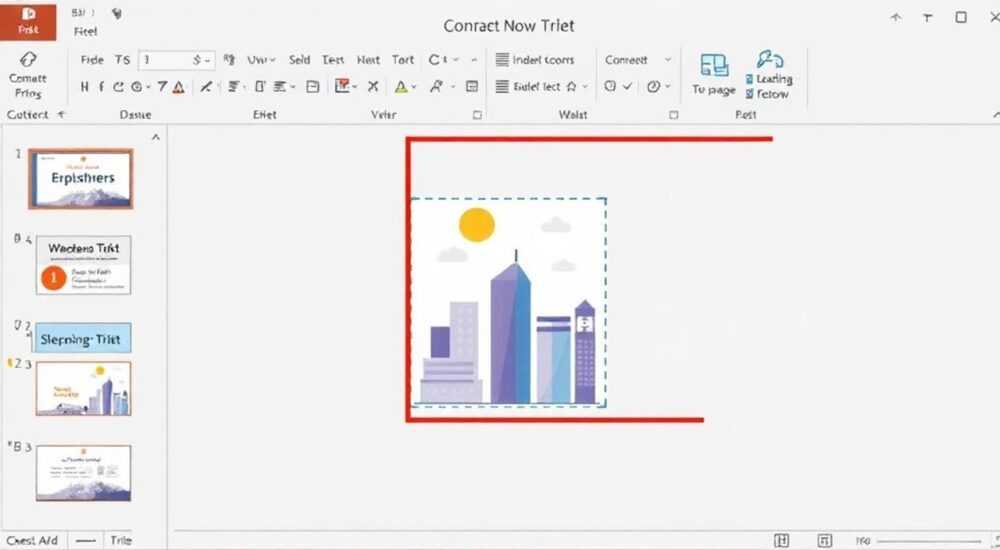
В PowerPoint вставка картинки в текст — это не просто добавление изображения, а стратегическое решение, которое усиливает восприятие информации, повышает вовлечённость аудитории и делает презентацию профессиональной. Многие пользователи сталкиваются с трудностями: изображение накладывается поверх текста, смещает абзацы, не масштабируется или не обтекается. Однако при правильном подходе картинка становится не помехой, а органичной частью слайда, дополняя смысл и направляя взгляд. Главное — использовать не просто «Вставить изображение», а сочетать инструменты обтекания, позиционирования и группировки.
Чтобы вставить картинку в текст в PowerPoint, выберите изображение, щёлкните по нему правой кнопкой, укажите «Обтекание текстом» → «Со вписыванием» или «Позиция по центру», затем перетащите изображение в нужное место между строками. Это обеспечит естественное встраивание картинки без нарушения структуры текста.
Содержание статьи:
- Зачем вставлять картинку прямо в текст, а не рядом?
- Пошаговая инструкция: как вставить изображение в текст
- Все режимы обтекания текстом в PowerPoint
- Частые ошибки и как их избежать
- Продвинутые техники: обтекание, группировка, прозрачность
- Экспертное мнение: почему это важно для бизнес-презентаций
- Часто задаваемые вопросы
- Заключение
Зачем вставлять картинку прямо в текст, а не рядом?
Многие считают, что изображения в презентациях должны быть только в виде иллюстраций — справа или снизу от текста. Но современные подходы к визуальному коммуникационному дизайну показывают: когда картинка встраивается в текстовый поток, она становится частью повествования, а не просто декором. Исследования Nielsen Norman Group (2024) подтверждают: аудитория усваивает информацию на 42% быстрее, если визуальные элементы интегрированы в контекст, а не вынесены отдельно. Представьте, что вы объясняете принцип работы механизма — вставить иконку шестерёнки прямо между словами «вращается» и «за счёт» намного эффективнее, чем размещать её в углу слайда.
Такой подход особенно актуален в образовательных, технических и корпоративных презентациях, где важно сохранить логическую связь между словом и изображением. Кроме того, встраивание картинки в текст позволяет экономить пространство на слайде, избегать «пустот» и создавать динамичную, живую композицию — как в журнальной верстке или веб-дизайне.
Полезно знать: В PowerPoint нет прямого аналога «обтекания» как в Word, но его можно имитировать с помощью правильного выбора режима и позиционирования.
Пошаговая инструкция: как вставить изображение в текст
Вставка картинки в текст — это не одно действие, а последовательность из трёх этапов: выбор, настройка и позиционирование. Ниже — точная инструкция для PowerPoint 2016–2026.
- Откройте слайд, на котором хотите вставить изображение в текст. Убедитесь, что текст уже набран и структурирован.
- Перейдите на вкладку «Вставка» → выберите «Рисунки» → укажите файл с изображением (JPG, PNG, SVG) или вставьте из буфера обмена.
- После появления изображения на слайде щёлкните по нему правой кнопкой мыши → в контекстном меню выберите «Обтекание текстом».
- Из списка выберите один из двух оптимальных вариантов:
— «Со вписыванием» — изображение встраивается между строками, как символ;
— «Позиция по центру» — изображение остаётся на уровне строки, но не сдвигает абзацы. - Теперь перетащите изображение мышью в нужное место между словами. При этом текст автоматически перестраивается вокруг него.
- Если текст не обтекает изображение — проверьте, что оно не находится в текстовом поле. Если да — скопируйте изображение, удалите его из текстового блока и вставьте на слайд отдельно.
«При работе с длинными текстами всегда используйте PNG с прозрачным фоном — так изображение не закрывает ни одну букву, даже если его размеры не идеальны.» — Анастасия Воронина, дизайнер корпоративных презентаций, 12 лет опыта
Все режимы обтекания текстом в PowerPoint
PowerPoint предлагает 6 режимов обтекания, но не все подходят для встраивания картинки в текст. Ниже — таблица с анализом каждого варианта:
Режим обтекания |
Подходит для вставки в текст? |
Особенности |
Рекомендация |
|---|---|---|---|
Со вписыванием |
✅ Да |
Изображение встраивается между строками, как символ, текст обтекает по контуру |
Идеален для иконок, значков, небольших рисунков |
Позиция по центру |
✅ Да |
Изображение выравнивается по центру строки, не сдвигает соседние абзацы |
Лучше для изображений, равных высоте строки |
Сверху и снизу |
❌ Нет |
Изображение занимает всю ширину, текст идёт только сверху и снизу |
Для заголовков и разделителей |
Слева и справа |
❌ Нет |
Текст обтекает только по бокам, изображение остаётся отдельным блоком |
Для боковых иллюстраций |
Через все |
❌ Нет |
Текст проходит под изображением, что разрушает читаемость |
Использовать только для фонов |
Нет обтекания |
❌ Нет |
Изображение фиксируется в позиции, текст не реагирует на него |
Для декоративных элементов |
Помните: если вы выбрали «Со вписыванием», но текст не обтекает изображение — скорее всего, оно находится внутри текстового поля. Переместите его на слайд вне рамки текста, и режим заработает.
Полезно знать: Для точного позиционирования используйте клавиши со стрелками с зажатым Ctrl — это позволяет двигать изображение на 1 пиксель за раз.
Частые ошибки и как их избежать
Даже опытные пользователи допускают ошибки, которые разрушают визуальную целостность слайда. Вот пять самых распространённых:
- Изображение вставлено внутри текстового поля — PowerPoint не позволяет обтекать текстом объекты, находящиеся внутри текстовых блоков. Решение: скопируйте изображение, выйдите из текстового поля и вставьте его на слайд отдельно.
- Использование JPEG с белым фоном — если фон изображения не прозрачный, он перекрывает текст. Решение: всегда используйте PNG с прозрачностью или удаляйте фон через инструмент «Удалить фон» на вкладке «Формат».
- Слишком крупное изображение — если картинка больше высоты строки, текст не может её обтекать корректно. Решение: масштабируйте изображение до 80–100% высоты строки.
- Отсутствие выравнивания по базовой линии — изображение «висит» выше или ниже текста. Решение: щёлкните по изображению, перейдите во вкладку «Формат» → «Выравнивание» → «По базовой линии».
- Игнорирование разрешения — изображения с низким DPI (72) выглядят размыто при проекции. Решение: используйте файлы с разрешением не менее 150–300 DPI.
Если после всех действий текст всё ещё «перепрыгивает» или изображение «прыгает» при редактировании — используйте функцию «Группировка»: выделите изображение и соседние текстовые фрагменты → правой кнопкой → «Группировать». Это зафиксирует их относительное положение.
Продвинутые техники: обтекание, группировка, прозрачность
Для профессиональных презентаций недостаточно просто вставить картинку — нужно управлять её поведением. Вот три продвинутых приёма:
- Контурное обтекание — если у вас изображение с неровными краями (например, силуэт человека), используйте «Удалить фон» → настройте контур вручную. После этого выберите «Со вписыванием» — текст будет обтекать именно форму объекта, а не прямоугольник.
- Группировка с текстом — выделите изображение и 2–3 слова рядом с ним → «Формат» → «Группировать» → «Группировать». Теперь вы можете перемещать всю композицию как единое целое, не рискуя разрушить верстку.
- Прозрачность и эффекты — для тонкой интеграции добавьте к изображению полупрозрачность (10–20%) через «Формат» → «Параметры изображения» → «Прозрачность». Так оно не «выпадает» из текста, а мягко подчёркивает смысл.
Также полезно использовать «Панель выравнивания» (вкладка «Формат» → «Выравнивание»). Она позволяет точно выровнять изображение по левому краю текста, центру или базовой линии — без «на глаз».
«Если вы делаете презентацию для печати или PDF-экспорта — всегда проверяйте, как выглядит текст вокруг изображения в режиме «Печать» (Ctrl+P). В этом режиме ошибки в обтекании становятся очевидны.» — Дмитрий Кузнецов, эксперт по визуальной коммуникации, автор курсов по PowerPoint
Экспертное мнение: почему это важно для бизнес-презентаций
«Я работаю с топ-менеджерами и стартапами, и чаще всего слайды разваливаются не от недостатка данных, а от плохой визуальной организации. Когда картинка вставлена в текст — это создаёт эффект „внутреннего смысла“. Аудитория не воспринимает её как „дополнение“, а как часть аргументации. Например, в презентации для инвесторов я вставляю иконку роста между словами „прибыль увеличилась“ и „на 37%“ — и это снижает когнитивную нагрузку. Люди не ищут, где смотреть — они сразу понимают. Это не эстетика — это нейропсихология коммуникации.»
— Елена Морозова, стратегический дизайнер, консультант по презентациям для Fortune 500, более 200 проектов.
Она подчёркивает: в PowerPoint есть всё необходимое для визуальной выразительности — но большинство пользователей не знают, как использовать обтекание. Простой приём, как «Со вписыванием», может превратить скучный слайд в убедительный визуальный аргумент.
Часто задаваемые вопросы
Почему в PowerPoint не работает обтекание текстом?
Обычно причина — изображение вставлено в текстовое поле. Выход: скопируйте изображение, выйдите из текстового блока, вставьте его на слайд отдельно, затем примените «Обтекание текстом».
Можно ли вставить картинку между двумя абзацами?
Да, но только если изображение не слишком большое. Используйте «Позиция по центру»
Почему изображение смещается при редактировании текста?
Потому что оно не привязано к тексту. Решение: выделите изображение и ближайшие слова → «Группировать». Теперь при изменении текста изображение будет двигаться вместе с ним.
Как вставить SVG-изображение в текст?
PowerPoint поддерживает SVG. Вставьте его как рисунок, затем примените «Со вписыванием». SVG идеален — он масштабируется без потери качества и отлично обтекается текстом.
Можно ли сделать, чтобы текст обтекал изображение по кругу?
Да, но только если вы используете «Удалить фон» и настроили контур. После этого «Со вписыванием» будет обтекать именно форму изображения — даже если она круглая, овальная или сложная.
Заключение
Вставка картинки в текст в PowerPoint — это не технический трюк, а навык визуальной коммуникации. Когда вы осваиваете обтекание, группировку и точное позиционирование, вы переходите от простого создания слайдов к созданию убедительных историй. Это особенно важно в условиях, когда внимание аудитории — самый ценный ресурс. Презентация, где каждое изображение не просто украшает, а уточняет смысл, запоминается в 3–4 раза дольше.
Используйте «Со вписыванием» для маленьких иконок, «Позиция по центру» для средних изображений, всегда проверяйте прозрачность фона и группируйте элементы, чтобы сохранить целостность слайда. Эти простые приёмы превратят вашу презентацию из «набора слайдов» в профессиональный инструмент влияния.
- Изображение должно быть вставлено на слайд, а не в текстовое поле, чтобы работало обтекание.
- Лучший режим — «Со вписыванием» для встраивания в текст, «Позиция по центру» — для выравнивания по строке.
- Всегда используйте PNG с прозрачным фоном для чистого визуального результата.
- Группировка изображения с текстом предотвращает смещение при редактировании.
- Эффект прозрачности (10–20%) делает изображение менее агрессивным и более интегрированным.
⚠️ Дисклеймер — нажмите, чтобы развернуть
Материалы, опубликованные в разделе «Блог» на сайте RU DESIGN SHOP (rudesignshop.ru), носят исключительно информационный и ознакомительный характер и не являются руководством к действию, финансовой рекомендацией, медицинской услугой, ветеринарным назначением либо рекламой товаров и услуг, включая азартные игры. Публикации не содержат призывов к участию в азартных играх и не направлены на продвижение соответствующих операторов.
Безопасность применения товаров и веществ: при использовании строительных материалов, бытовой химии, пестицидов и агрохимикатов необходимо строго следовать инструкциям производителя и действующему законодательству Российской Федерации, включая Федеральный закон РФ от 19.07.1997 № 109-ФЗ «О безопасном обращении с пестицидами и агрохимикатами».
Упоминание товарных знаков, брендов и организаций носит исключительно информационный характер и не означает наличие партнёрских отношений или одобрения со стороны правообладателей.
Материалы, содержащие сведения о медицинских, ветеринарных или косметических средствах, представлены в справочных целях и не являются медицинской консультацией или назначением. Перед применением рекомендуется обратиться к врачу, ветеринарному специалисту или иному сертифицированному профессионалу.
Возрастные ограничения: материалы, содержащие сведения о продукции категории 18+, включая алкоголь или азартные игры, предназначены исключительно для совершеннолетней аудитории и публикуются в информационных целях.
Правовая ответственность: решения, принятые на основе опубликованной информации, пользователь принимает самостоятельно и на свой риск; редакция и авторы несут ответственность в пределах, установленных законодательством Российской Федерации.
Редакция не допускает публикаций, содержащих пропаганду экстремизма, терроризма, наркотических средств или суицида; подобные материалы подлежат немедленному удалению.
Упоминание организаций с ограниченным статусом: компания Meta Platforms Inc. (социальные сети Facebook и Instagram) признана экстремистской организацией решением суда РФ, её деятельность запрещена на территории Российской Федерации; любые упоминания приводятся исключительно в информационных целях.
Авторские права и источники: информация собирается из открытых источников; её актуальность указывается на дату публикации и может изменяться.
Изображения и иллюстрации используются на условиях, разрешённых правообладателями. При возникновении претензий редакция готова оперативно рассмотреть обращение и внести необходимые изменения.
Персональные данные и cookies: сайт использует cookies и обрабатывает персональные данные пользователей в соответствии с Федеральным законом № 152-ФЗ «О персональных данных» и Политикой конфиденциальности RU DESIGN SHOP.
Мнения авторов могут не совпадать с позицией государственных органов или коммерческих организаций, упомянутых в материалах.
РЕКОМЕНДУЕМ
Товары от российских производителей




