Скидка 5% на первый заказ — RDS5




Как в повер поинте вставить код vba
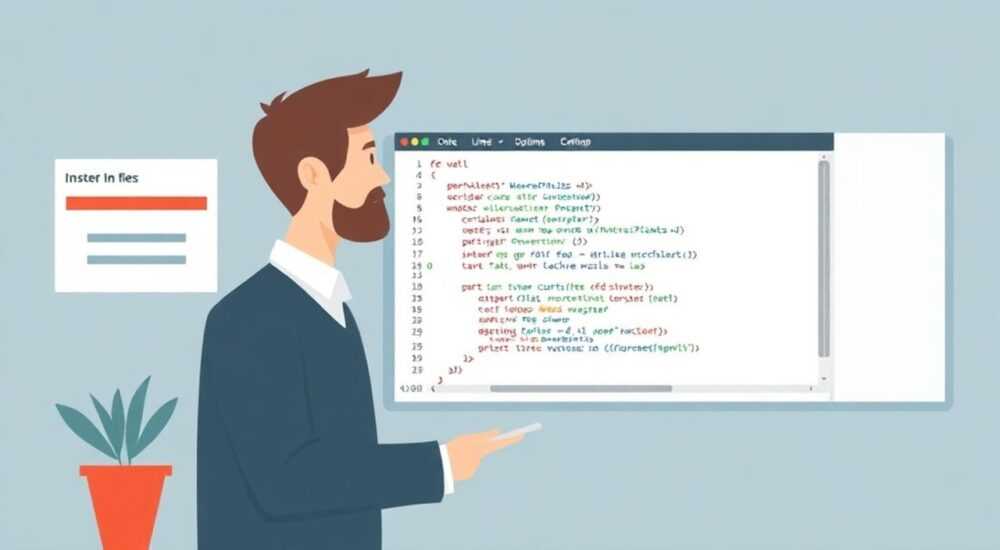
VBA (Visual Basic for Applications) — это мощный инструмент автоматизации, встроенный в приложения Microsoft Office, включая PowerPoint. С его помощью можно создавать макросы для автоматического выполнения повторяющихся задач, добавлять интерактивность к презентациям и управлять объектами слайдов программно. Вставка кода VBA в PowerPoint позволяет расширить функциональность программы за счёт написания собственных скриптов.
Чтобы вставить код VBA в PowerPoint, откройте редактор Visual Basic через сочетание Alt + F11, добавьте модуль и вставьте туда свой код. Убедитесь, что разработчик имеет доступ к редактору VBA и что уровень макробезопасности настроен корректно.
Содержание статьи:
- Как открыть редактор VBA в PowerPoint
- Структура окна VBA-редактора
- Как вставить код VBA: пошаговая инструкция
- Где хранить код: модули, классы, события
- Настройка макробезопасности в PowerPoint
- Примеры полезных макросов для PowerPoint
- Автоматическое добавление номеров слайдов
- Удаление всех анимаций
- Экспорт всех слайдов в PDF
- Распространённые ошибки и как их исправить
- Отладка кода
- Экспертное мнение
- Интервью с Анастасией Ковалёвой, старшим аналитиком автоматизации бизнес-процессов
- Вопросы и ответы
- Заключение
Как открыть редактор VBA в PowerPoint
Для начала работы с VBA необходимо получить доступ к редактору Visual Basic. По умолчанию он не отображается на стандартной панели инструментов, но его можно активировать несколькими способами. Самый быстрый — использовать горячие клавиши.
Нажмите комбинацию клавиш Alt + F11, и откроется окно редактора VBA. Это универсальный способ, который работает во всех версиях PowerPoint начиная с 2007 года. Если клавиши не срабатывают, проверьте, не заняты ли они другой программой или не отключены ли макросы системой безопасности.
Если вы предпочитаете работать через графический интерфейс, перейдите в раздел «Файл» → «Параметры» → «Настройки программы». В левой колонке выберите пункт «Настроить ленту». В правой части окна найдите и установите флажок «Разработчик». После этого на главной ленте появится новая вкладка с одноимённым названием. На ней будет кнопка «Visual Basic», кликнув по которой вы также попадёте в редактор.
Полезно знать: Вкладка «Разработчик» содержит не только доступ к редактору VBA, но и инструменты для вставки элементов управления (например, кнопок), которые можно привязывать к макросам.
Структура окна VBA-редактора
После открытия редактора вы увидите несколько основных панелей. Окно «Project Explorer» (обозреватель проектов) отображает иерархию открытых презентаций и их компонентов: слайды, модули, формы. Если его нет на экране, включите через меню «View» → «Project Explorer».
Окно «Properties» (свойства) показывает атрибуты выбранного элемента. Например, если выделить слайд, здесь будут указаны его номер, имя и другие параметры. Центральное рабочее пространство — это окно кода, где вы будете писать или вставлять VBA-скрипты.
«Перед началом работы сохраните копию презентации. Ошибки в коде могут привести к неожиданным последствиям, включая потерю данных.» — Алексей Морозов, IT-консультант, 12 лет опыта в автоматизации офисных приложений
Как вставить код VBA: пошаговая инструкция
Теперь, когда вы знаете, как попасть в редактор VBA, рассмотрим процесс вставки кода. Допустим, вы нашли готовый макрос в интернете или написали его самостоятельно. Чтобы он заработал, нужно правильно его разместить.
- Откройте PowerPoint и нужную презентацию.
- Нажмите Alt + F11, чтобы запустить редактор VBA.
- В обозревателе проектов найдите ваш файл (например, «VBAProject (название_файла.pptx)»).
- Щёлкните правой кнопкой мыши по проекту и выберите «Insert» → «Module».
- Откроется новое окно кода. Вставьте туда ваш VBA-скрипт.
- Сохраните презентацию в формате .pptm (с поддержкой макросов).
После вставки кода его можно запустить двумя способами: через редактор VBA (кнопка «Run» или F5) или из самой презентации — если вы привяжете макрос к кнопке или событию.
Где хранить код: модули, классы, события
PowerPoint поддерживает три основных типа контейнеров для VBA-кода:
- Стандартные модули — используются для общих процедур и функций. Подходят для большинства макросов.
- Модули объектов (например, ThisPresentation) — содержат код, привязанный к конкретному событию презентации (открытие, закрытие).
- Классовые модули — продвинутый инструмент для создания пользовательских объектов (используется редко).
Для начинающих рекомендуется использовать стандартные модули. Они просты в создании и не требуют глубокого понимания ООП.
Полезно знать: Код, вставленный в модуль, становится частью текущей презентации. Чтобы использовать его в других файлах, экспортируйте модуль как *.bas-файл и импортируйте в другой проект.
Настройка макробезопасности в PowerPoint
PowerPoint по умолчанию блокирует выполнение макросов из соображений безопасности. Поэтому даже после вставки кода он может не запускаться. Чтобы это исправить, нужно настроить параметры макробезопасности.
Перейдите в «Файл» → «Параметры» → «Центр управления безопасностью» → «Параметры центра управления безопасностью». В разделе «Макросы» выберите один из вариантов:
- «Отключить все макросы без уведомления» — самый строгий режим.
- «Отключить все макросы с уведомлением» — рекомендуется для обычного использования.
- «Отключить все макросы, кроме цифрово подписанных» — баланс между безопасностью и функциональностью.
- «Включить все макросы» — крайне небезопасно, используется только в доверенных средах.
Если вы работаете с внутренними презентациями в корпоративной сети, можно добавить папку с файлами в список доверенных расположений. Это делается в том же центре управления безопасностью, во вкладке «Доверенные расположения».
Уровень безопасности |
Когда использовать |
Риск |
|---|---|---|
Отключить без уведомления |
Публичные компьютеры, общие устройства |
Низкий |
Отключить с уведомлением |
Личное использование, офис |
Средний |
Только подписанные |
Корпоративная среда с PKI |
Низкий |
Включить все |
Тестирование, изолированная среда |
Высокий |
«Никогда не включайте выполнение всех макросов на рабочем компьютере без крайней необходимости. Вредоносный код может повредить систему или украсть данные.» — Екатерина Волкова, специалист по кибербезопасности, ООО «ИнфоЗащита»
Примеры полезных макросов для PowerPoint
Чтобы лучше понять, как работает VBA, рассмотрим несколько практических примеров. Эти скрипты решают типичные задачи, с которыми сталкиваются пользователи.
Автоматическое добавление номеров слайдов
Иногда требуется быстро проставить порядковые номера на каждом слайде. Это можно сделать вручную, но макрос справится за секунды.
Sub AddSlideNumbers()
    Dim sld As Slide
    For Each sld In ActivePresentation.Slides
        sld.HeadersFooters.SlideNumber.Visible = msoTrue
    Next sld
End Sub
Запустите этот код, и все слайды получат видимые номера, соответствующие их позиции в презентации.
Удаление всех анимаций
Анимации могут замедлять показ или мешать при конвертации. Вот как очистить их одним щелчком:
Sub RemoveAnimations()
    Dim sld As Slide
    Dim shp As Shape
    For Each sld In ActivePresentation.Slides
        sld.TimeLine.MainSequence.Delete
        For Each shp In sld.Shapes
            If shp.AnimationSettings.Animate Then
                shp.AnimationSettings.Animate = msoFalse
            End If
        Next shp
    Next sld
End Sub
Этот макрос проходит по всем слайдам и удаляет как последовательности анимации, так и индивидуальные настройки.
Экспорт всех слайдов в PDF
Полезно для массового создания раздаточных материалов:
Sub ExportToPDF()
    Dim filePath As String
    filePath = "C:UsersPublicDocumentsMySlides.pdf"
    ActivePresentation.ExportAsFixedFormat _
        Path:=filePath, _
        PreserveFormatting:=True
    MsgBox "Экспорт завершён: " & filePath
End Sub
Не забудьте изменить путь к файлу в соответствии с вашей системой.
Полезно знать: Все эти макросы можно объединить в одном модуле и вызывать по отдельности. Для удобства давайте процедурам осмысленные имена.
Распространённые ошибки и как их исправить
Работа с VBA не всегда проходит гладко. Ниже — список частых проблем и способы их решения.
- Ошибка: «Компиляция невозможна: ожидается конец оператора» — обычно возникает из-за синтаксической ошибки. Проверьте запятые, скобки и точки с запятой. VBA использует английские символы, поэтому кириллица в строках должна быть в кавычках.
- Ошибка: «Объект не поддерживает данное свойство или метод» — означает, что вы пытаетесь вызвать несуществующую команду. Уточните версию PowerPoint: некоторые функции появились только в 2016+.
- Макрос не запускается — скорее всего, макробезопасность ограничивает выполнение. Проверьте настройки в «Центр управления безопасностью».
- Презентация теряет код после сохранения — вы сохранили файл как .pptx вместо .pptm. Макросы поддерживаются только в формате .pptm.
Отладка кода
Редактор VBA предлагает встроенные инструменты отладки. Используйте:
- F8 — пошаговое выполнение кода;
- Ctrl + Break — принудительная остановка;
- Окно Immediate — для вывода значений переменных (Debug.Print);
- Точки останова — кликните слева от строки, чтобы приостановить выполнение.
«Добавляйте Debug.Print «Шаг 1», Debug.Print «Шаг 2» в ключевых местах кода. Это поможет отследить, где происходит сбой.» — Дмитрий Петров, разработчик VBA-решений, 8 лет опыта
Экспертное мнение
Интервью с Анастасией Ковалёвой, старшим аналитиком автоматизации бизнес-процессов
— Почему компании до сих пор используют VBA, несмотря на появление новых технологий?
«VBA остаётся жизнеспособным решением, потому что он встроен в Office, не требует установки дополнительных сред и понятен тысячам специалистов. Да, Python или Power Automate более мощные, но для быстрой автоматизации презентаций PowerPoint VBA — оптимальный выбор. Особенно в малом и среднем бизнесе.»
— Какие задачи чаще всего автоматизируют через VBA в презентациях?
«Сбор данных из Excel в слайды, массовое форматирование, экспорт в PDF, создание шаблонов с динамическим контентом. Например, еженедельный отчёт генерируется за 2 минуты вместо 40.»
— Есть ли ограничения?
«Да. VBA не работает в веб-версии PowerPoint. Также он ограничен платформой Windows. На Mac поддержка есть, но с оговорками. И главное — масштабируемость: если нужно интегрировать с облачными сервисами, лучше использовать современные API.»
Полезно знать: Microsoft продолжает поддерживать VBA, несмотря на развитие новых инструментов. В 2025 году было подтверждено, что VBA останется в Office минимум до 2030 года.
Вопросы и ответы
Можно ли использовать VBA в PowerPoint Online?
Нет, веб-версия PowerPoint не поддерживает VBA. Редактор недоступен, а макросы не выполняются. Для работы с кодом необходим десктопный клиент на Windows или macOS.
Почему мой макрос не работает на другом компьютере?
Возможные причины: разные версии Office, уровень макробезопасности, отсутствие доверенного доступа к объектной модели. Также убедитесь, что файл сохранён как .pptm, а не .pptx.
Как привязать макрос к кнопке на слайде?
Перейдите на вкладку «Разработчик» → «Вставить» → выберите «Кнопка (элемент управления формой)». Нарисуйте её на слайде, затем в появившемся окне выберите нужный макрос.
Можно ли вызывать VBA-макрос из Excel?
Да. Через объектную модель COM можно управлять PowerPoint из Excel. Например, создать презентацию, добавить слайды с графиками и сохранить файл — всё это автоматически.
Где найти готовые VBA-скрипты для PowerPoint?
Хорошие источники: Stack Overflow, MSDN, GitHub, форумы MVP по Office. Также существуют специализированные сайты, посвящённые VBA, такие как www.vba-pt.com (на английском).
Заключение
Вставка кода VBA в PowerPoint — это эффективный способ автоматизации рутинных операций и придания презентациям интерактивности. Процесс включает открытие редактора, создание модуля, вставку кода и настройку безопасности. При правильном подходе даже пользователь без опыта программирования может внедрить полезные макросы.
VBA остаётся актуальным инструментом в экосистеме Microsoft Office. Он прост в освоении, мощен в применении и поддерживается уже более 25 лет. Несмотря на появление новых технологий, для локальной автоматизации презентаций PowerPoint VBA — один из самых надёжных вариантов.
- Для вставки кода используйте редактор VBA (Alt + F11) и стандартные модули.
- Сохраняйте файлы с расширением .pptm, чтобы макросы не исчезли.
- Настройте макробезопасность, но не отключайте её полностью без необходимости.
- Тестируйте код на копии презентации, чтобы избежать потери данных.
- Используйте отладку и сообщения MsgBox для поиска ошибок.
⚠️ Дисклеймер — нажмите, чтобы развернуть
Материалы, опубликованные в разделе «Блог» на сайте RU DESIGN SHOP (rudesignshop.ru), носят исключительно информационный и ознакомительный характер и не являются руководством к действию, финансовой рекомендацией, медицинской услугой, ветеринарным назначением либо рекламой товаров и услуг, включая азартные игры. Публикации не содержат призывов к участию в азартных играх и не направлены на продвижение соответствующих операторов.
Безопасность применения товаров и веществ: при использовании строительных материалов, бытовой химии, пестицидов и агрохимикатов необходимо строго следовать инструкциям производителя и действующему законодательству Российской Федерации, включая Федеральный закон РФ от 19.07.1997 № 109-ФЗ «О безопасном обращении с пестицидами и агрохимикатами».
Упоминание товарных знаков, брендов и организаций носит исключительно информационный характер и не означает наличие партнёрских отношений или одобрения со стороны правообладателей.
Материалы, содержащие сведения о медицинских, ветеринарных или косметических средствах, представлены в справочных целях и не являются медицинской консультацией или назначением. Перед применением рекомендуется обратиться к врачу, ветеринарному специалисту или иному сертифицированному профессионалу.
Возрастные ограничения: материалы, содержащие сведения о продукции категории 18+, включая алкоголь или азартные игры, предназначены исключительно для совершеннолетней аудитории и публикуются в информационных целях.
Правовая ответственность: решения, принятые на основе опубликованной информации, пользователь принимает самостоятельно и на свой риск; редакция и авторы несут ответственность в пределах, установленных законодательством Российской Федерации.
Редакция не допускает публикаций, содержащих пропаганду экстремизма, терроризма, наркотических средств или суицида; подобные материалы подлежат немедленному удалению.
Упоминание организаций с ограниченным статусом: компания Meta Platforms Inc. (социальные сети Facebook и Instagram) признана экстремистской организацией решением суда РФ, её деятельность запрещена на территории Российской Федерации; любые упоминания приводятся исключительно в информационных целях.
Авторские права и источники: информация собирается из открытых источников; её актуальность указывается на дату публикации и может изменяться.
Изображения и иллюстрации используются на условиях, разрешённых правообладателями. При возникновении претензий редакция готова оперативно рассмотреть обращение и внести необходимые изменения.
Персональные данные и cookies: сайт использует cookies и обрабатывает персональные данные пользователей в соответствии с Федеральным законом № 152-ФЗ «О персональных данных» и Политикой конфиденциальности RU DESIGN SHOP.
Мнения авторов могут не совпадать с позицией государственных органов или коммерческих организаций, упомянутых в материалах.
РЕКОМЕНДУЕМ
Товары от российских производителей




