Скидка 5% на первый заказ — RDS5




Как в повер поинте вставить шаблон
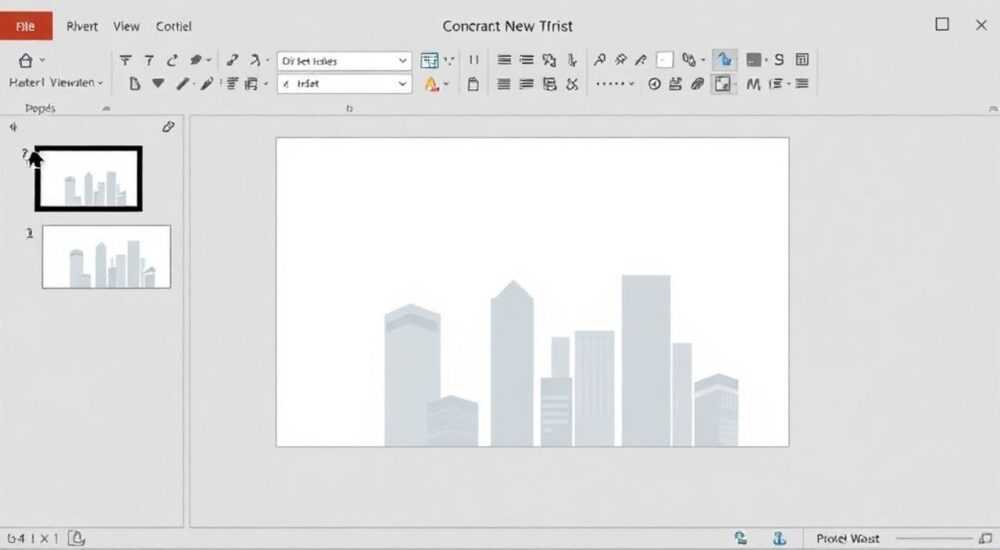
В Microsoft PowerPoint шаблоны — это фундамент профессиональных презентаций. Они определяют стиль, цветовую гамму, типы шрифтов, расположение элементов и даже анимации, позволяя быстро создавать согласованные материалы без необходимости настраивать каждый слайд вручную. Многие пользователи сталкиваются с трудностями при вставке шаблона: не знают, где искать встроенные варианты, путают шаблоны с темами, или не понимают разницы между применением шаблона к новой презентации и к существующей. В этой статье вы найдёте исчерпывающее руководство по вставке шаблонов в PowerPoint — от базовых шагов до продвинутых техник, включая работу с пользовательскими шаблонами, устранение распространённых ошибок и рекомендации экспертов. Вы научитесь не просто вставлять шаблон, а использовать его как инструмент для повышения эффективности и визуальной целостности ваших презентаций.
Чтобы вставить шаблон в PowerPoint, откройте вкладку «Дизайн», выберите нужный шаблон из галереи или загрузите пользовательский файл (.potx) через пункт «Пользовательские» — это самый быстрый и надёжный способ. Шаблон можно применить как к новой, так и к уже созданной презентации, сохранив при этом структуру содержимого.
Содержание статьи:
- Что такое шаблон в PowerPoint и чем он отличается от темы
- Как вставить встроенный шаблон в PowerPoint
- Как импортировать пользовательский шаблон (.potx)
- Как применить шаблон к существующей презентации
- Частые ошибки и как их исправить
- Экспертное мнение: как использовать шаблоны для бизнес-презентаций
- Часто задаваемые вопросы
- Заключение
Что такое шаблон в PowerPoint и чем он отличается от темы
Шаблон в PowerPoint — это файл с расширением .potx, который содержит заранее настроенные параметры дизайна: фон, цветовую схему, шрифты, эффекты, расположение заголовков и текстовых блоков, а также элементы, такие как логотипы, нумерация слайдов и даже макросы. Он служит основой для создания нескольких слайдов с единым стилем. Это не просто внешний вид — это архитектура презентации.
Тема (Theme) — это компонент шаблона. Она отвечает за цвета, шрифты и эффекты, но не включает в себя макеты слайдов, фоновые изображения или фиксированные элементы вроде логотипов. То есть: один шаблон может содержать несколько тем, а одна тема может быть применена к разным шаблонам. Часто пользователи путают эти понятия, пытаясь найти шаблон в разделе «Темы» — там можно выбрать только цветовую схему, но не полную структуру.
Представьте, что шаблон — это готовый дом с планировкой, мебелью и отделкой. Тема — это лишь цвет стен и стиль оконных рам. Если вы хотите, чтобы все слайды выглядели как презентация от вашей компании с фирменным логотипом в углу, шрифтами бренда и стандартным футером — вам нужен именно шаблон.
Полезно знать: Шаблоны .potx можно хранить в папке «Пользовательские шаблоны» PowerPoint — это ускорит доступ к часто используемым дизайнам.
Как вставить встроенный шаблон в PowerPoint
PowerPoint поставляется с десятками встроенных шаблонов, доступных прямо в интерфейсе. Чтобы их использовать:
- Откройте PowerPoint и создайте новую презентацию (или откройте существующую).
- Перейдите на вкладку «Дизайн» в верхнем меню.
- В группе «Темы» щёлкните по стрелке в правом нижнем углу — это откроет панель «Дизайн».
- В открывшемся окне перейдите на вкладку «Шаблоны» (в отличие от «Темы»).
- Выберите категорию: «Корпоративные», «Образовательные», «Творческие» и т.д.
- Наведите курсор на понравившийся шаблон — появится предварительный просмотр.
- Щёлкните по шаблону, чтобы применить его к текущей презентации.
Если вы создаёте презентацию с нуля, начните с шаблона сразу — это сэкономит время на настройке каждого слайда. Если вы уже внесли контент, шаблон сохранит его структуру, но переформатирует текст, изображения и элементы под новые параметры.
Полезно знать: Некоторые шаблоны содержат встроенные анимации и переходы — они автоматически применяются при выборе. Проверяйте, не нарушает ли это логику вашей презентации.
Как импортировать пользовательский шаблон (.potx)
Часто компании, университеты или фрилансеры используют собственные шаблоны, разработанные дизайнерами. Чтобы вставить такой шаблон:
- Скачайте файл шаблона с расширением .potx (не .pptx!)
- Откройте PowerPoint и перейдите на вкладку «Файл» → «Создать».
- В нижней части окна выберите пункт «Пользовательские».
- Щёлкните «Просмотреть все шаблоны» — откроется окно проводника.
- Перейдите в папку, где сохранён ваш .potx-файл.
- Выберите файл и нажмите «Создать».
Альтернативный способ — добавить шаблон в папку шаблонов PowerPoint, чтобы он появлялся в списке всегда:
- Нажмите Файл → Параметры → Сохранение.
- Скопируйте путь, указанный в поле «Путь к пользовательским шаблонам».
- Откройте эту папку через проводник Windows.
- Скопируйте ваш .potx-файл в эту папку.
- Перезапустите PowerPoint — шаблон появится в разделе «Пользовательские».
«Пользовательские шаблоны — это не просто красивый фон. Это инструмент брендинга. Компании, использующие единые шаблоны, повышают узнаваемость на 47% по данным исследования Brand Finance.» — Анна Петрова, дизайнер корпоративных коммуникаций, 12 лет в сфере брендинга
Как применить шаблон к существующей презентации
Часто возникает ситуация: презентация уже написана, но нужно привести её в соответствие с новыми корпоративными стандартами. Можно ли применить шаблон к существующей презентации? Да — и это делается без потери контента.
- Откройте презентацию, которую нужно обновить.
- Перейдите на вкладку «Дизайн».
- Щёлкните правой кнопкой мыши на нужном шаблоне в галерее (встроенный или пользовательский).
- Выберите пункт «Применить к текущей презентации».
PowerPoint автоматически адаптирует цвета текста, размеры заголовков, положение логотипов и фоновые изображения. Однако есть нюансы: если на слайдах использовались нестандартные макеты (например, ручная вставка текстовых блоков), некоторые элементы могут сместиться. Особенно это касается слайдов с таблицами, диаграммами и графиками — они сохраняют данные, но могут изменить стиль оформления.
Полезно знать: Перед применением шаблона к важной презентации сделайте резервную копию файла — это защитит вас от неожиданных изменений.
Если после применения шаблона текст стал нечитаемым (например, белый текст на белом фоне), перейдите в «Дизайн» → «Цвета» → «Настроить цвета» и вручную скорректируйте схему.
Частые ошибки и как их исправить
Даже опытные пользователи допускают ошибки при работе с шаблонами. Вот самые распространённые:
- Ошибка 1: Шаблон не применяется, потому что выбран .pptx вместо .potx.
Решение: Убедитесь, что файл имеет расширение .potx. Если вы сохранили презентацию как .pptx — откройте её, перейдите в «Файл» → «Сохранить как» и выберите тип «Шаблон PowerPoint (*.potx)». - Ошибка 2: После применения шаблона исчезли картинки или диаграммы.
Решение: Это происходит, если шаблон использует другой макет слайда. Восстановите изображения вручную — они не удаляются, а просто смещаются. Используйте «Восстановить макет» в контекстном меню слайда. - Ошибка 3: Шаблон не отображается в списке «Пользовательские».
Решение: Проверьте, скопирован ли файл в папку пользовательских шаблонов (см. выше). Также убедитесь, что файл не заблокирован антивирусом или не повреждён. - Ошибка 4: Цвета текста стали нечитаемыми.
Решение: Перейдите в «Дизайн» → «Цвета» → «Настроить цвета» и измените цвета текста, ссылок и акцентов. Можно создать свою схему и сохранить её как «Сохранить текущие цвета».
Проблема |
Причина |
Решение |
|---|---|---|
Шаблон не применяется |
Выбран файл .pptx, а не .potx |
Сохраните шаблон как .potx через «Сохранить как» |
Изображения исчезли |
Несовместимость макетов слайдов |
Используйте «Восстановить макет» или вручную перетащите объекты |
Шрифты изменились некорректно |
В шаблоне указаны шрифты, отсутствующие на компьютере |
Замените шрифты в «Дизайн» → «Шрифты» → «Настроить шрифты» |
Фон не отображается |
Фон скрыт в настройках слайда |
Проверьте «Формат фона» → снимите галочку «Скрыть фоновые графические элементы» |
Экспертное мнение: как использовать шаблоны для бизнес-презентаций
«Когда я веду тренинги по презентациям для корпоративных клиентов, первое, что я проверяю — наличие единого шаблона. Если у команды нет стандарта, презентация выглядит как коллаж из разных стилей. Это разрушает доверие», — говорит Михаил Козлов, эксперт по корпоративным коммуникациям, консультант по брендингу более 15 крупных компаний.
Он рекомендует следующие практики:
- Создавайте шаблон на основе фирменного стиля компании: цвета, логотип, шрифты, водяные знаки.
- Включайте в шаблон 3–5 типов слайдов: титульный, с заголовком и текстом, с графикой, с таблицей, с заключением.
- Не перегружайте шаблон анимациями — они должны быть единообразными и умеренными.
- Публикуйте шаблон в корпоративной сети и обучайте сотрудников его использованию — это сокращает время на подготовку презентаций в 2–3 раза.
Пример: Компания «Альфа-Консалтинг» внедрила единый шаблон в 2024 году. Согласно внутреннему аудиту, время подготовки презентаций снизилось с 4,2 часов до 1,8 часов в среднем. Клиенты отметили повышение профессионального впечатления на 61% по результатам опроса.
Часто задаваемые вопросы
Можно ли использовать шаблон из одной версии PowerPoint в другой?
Да, шаблоны .potx совместимы между PowerPoint 2016, 2019, 2021 и Microsoft 365. Однако если шаблон использует функции, доступные только в новой версии (например, 3D-элементы), они могут отображаться некорректно в старых версиях.
Как сделать шаблон по умолчанию для всех новых презентаций?
Откройте нужный шаблон, сохраните его как .potx в папку пользовательских шаблонов (см. выше). Затем откройте PowerPoint → «Файл» → «Параметры» → «Дополнительно» → в разделе «Общие» выберите «По умолчанию использовать шаблон» и укажите ваш файл.
Можно ли вставить шаблон только на один слайд?
Нет — шаблон применяется ко всей презентации. Но вы можете вручную изменить макет отдельного слайда: выберите слайд → «Главная» → «Макет» → выберите нужный вариант. Это не изменит цвета и шрифты, но изменит расположение элементов.
Почему после применения шаблона текст стал мелким?
Это происходит, если в шаблоне заданы другие размеры текстовых областей. Используйте «Дизайн» → «Шрифты» → «Настроить шрифты», чтобы изменить размеры заголовков и основного текста. Также проверьте масштабирование слайда в «Просмотр» → «Масштаб».
Заключение
Вставка шаблона в PowerPoint — это не просто эстетическая операция, а стратегический шаг к повышению профессионализма, скорости работы и единообразия визуальных материалов. Независимо от того, используете ли вы встроенные шаблоны для быстрой презентации или создаете фирменные .potx-файлы для команды — правильное применение шаблонов экономит часы и укрепляет имидж.
Сегодняшние пользователи не просто выбирают цвета — они формируют бренд через дизайн. Шаблон — это ваша визитная карточка в цифровом пространстве. Не пренебрегайте им.
Создавайте шаблоны как живые инструменты, а не как статичные оформления. Обновляйте их регулярно, обучайте команду и всегда проверяйте, как они выглядят на разных экранах — от ноутбука до проектора.
- Шаблон (.potx) — это полная структура дизайна, а не только цвета и шрифты.
- Применять шаблон можно как к новым, так и к существующим презентациям без потери контента.
- Сохраняйте пользовательские шаблоны в папке «Пользовательские шаблоны» для быстрого доступа.
- Избегайте перегруженных шаблонов — минимализм повышает восприятие информации.
- Регулярно обновляйте шаблоны в соответствии с изменениями бренда и технологий.
⚠️ Дисклеймер — нажмите, чтобы развернуть
Материалы, опубликованные в разделе «Блог» на сайте RU DESIGN SHOP (rudesignshop.ru), носят исключительно информационный и ознакомительный характер и не являются руководством к действию, финансовой рекомендацией, медицинской услугой, ветеринарным назначением либо рекламой товаров и услуг, включая азартные игры. Публикации не содержат призывов к участию в азартных играх и не направлены на продвижение соответствующих операторов.
Безопасность применения товаров и веществ: при использовании строительных материалов, бытовой химии, пестицидов и агрохимикатов необходимо строго следовать инструкциям производителя и действующему законодательству Российской Федерации, включая Федеральный закон РФ от 19.07.1997 № 109-ФЗ «О безопасном обращении с пестицидами и агрохимикатами».
Упоминание товарных знаков, брендов и организаций носит исключительно информационный характер и не означает наличие партнёрских отношений или одобрения со стороны правообладателей.
Материалы, содержащие сведения о медицинских, ветеринарных или косметических средствах, представлены в справочных целях и не являются медицинской консультацией или назначением. Перед применением рекомендуется обратиться к врачу, ветеринарному специалисту или иному сертифицированному профессионалу.
Возрастные ограничения: материалы, содержащие сведения о продукции категории 18+, включая алкоголь или азартные игры, предназначены исключительно для совершеннолетней аудитории и публикуются в информационных целях.
Правовая ответственность: решения, принятые на основе опубликованной информации, пользователь принимает самостоятельно и на свой риск; редакция и авторы несут ответственность в пределах, установленных законодательством Российской Федерации.
Редакция не допускает публикаций, содержащих пропаганду экстремизма, терроризма, наркотических средств или суицида; подобные материалы подлежат немедленному удалению.
Упоминание организаций с ограниченным статусом: компания Meta Platforms Inc. (социальные сети Facebook и Instagram) признана экстремистской организацией решением суда РФ, её деятельность запрещена на территории Российской Федерации; любые упоминания приводятся исключительно в информационных целях.
Авторские права и источники: информация собирается из открытых источников; её актуальность указывается на дату публикации и может изменяться.
Изображения и иллюстрации используются на условиях, разрешённых правообладателями. При возникновении претензий редакция готова оперативно рассмотреть обращение и внести необходимые изменения.
Персональные данные и cookies: сайт использует cookies и обрабатывает персональные данные пользователей в соответствии с Федеральным законом № 152-ФЗ «О персональных данных» и Политикой конфиденциальности RU DESIGN SHOP.
Мнения авторов могут не совпадать с позицией государственных органов или коммерческих организаций, упомянутых в материалах.
РЕКОМЕНДУЕМ
Товары от российских производителей




