Скидка 5% на первый заказ — RDS5




Как в повер поинте вставить текст на картинку
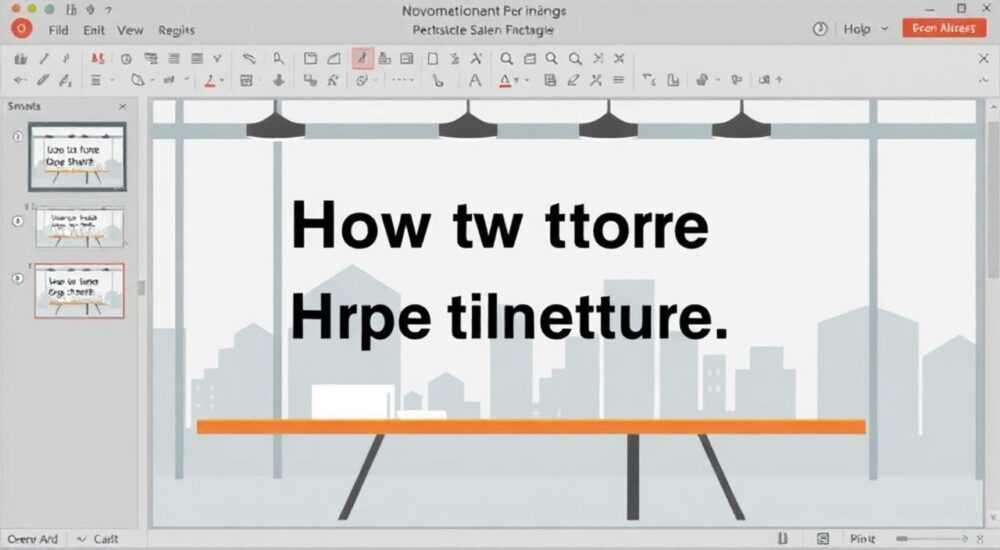
Вставка текста на изображение в PowerPoint — стандартная задача при создании презентаций, будь то слайды для бизнес-встречи, образовательные материалы или креативные макеты. Пользователи часто сталкиваются с необходимостью добавить надписи, подписи, цитаты или пояснения прямо поверх графики, чтобы усилить визуальное сообщение. К счастью, PowerPoint предоставляет гибкие инструменты для точного позиционирования и стилизации текста на любом фоне.
Чтобы вставить текст на картинку в PowerPoint, достаточно добавить текстовое поле поверх изображения и отформатировать его по своему усмотрению. Главное — правильно расположить элементы и настроить прозрачность фона текстового поля, чтобы не перекрывать изображение.
Содержание статьи:
- Основные шаги: как вставить текст на картинку в PowerPoint
- Пошаговая инструкция
- Форматирование текста и настройка визуального восприятия
- Как выбрать подходящий шрифт
- Расположение и выравнивание: как сделать композицию гармоничной
- Как использовать направляющие и сетку
- Дополнительные эффекты: тени, контуры и заливка
- Полупрозрачный фон под текстом
- Ошибки, которых нужно избегать при работе с текстом и изображениями
- Экспертное мнение
- Вопросы и ответы
- Заключение
Основные шаги: как вставить текст на картинку в PowerPoint
Первое, что нужно понимать: PowerPoint не редактирует само изображение, а накладывает текст поверх него. Это означает, что вы можете свободно перемещать, изменять размер и форматировать текст без изменения исходного файла картинки. Процесс прост и универсален для всех версий PowerPoint, начиная с 2010 года.
Начните с вставки изображения на слайд. Перейдите на вкладку «Вставка» → «Изображения» и выберите нужный файл с компьютера или из онлайн-источника. После этого кликните правой кнопкой мыши по изображению и выберите «На передний план», если планируете добавлять другие объекты, которые не должны его перекрывать.
Теперь добавьте текстовое поле. Используйте инструмент «Вставка» → «Текстовое поле». Щёлкните в нужном месте слайда и начните вводить текст. Размер поля будет автоматически подстраиваться под количество символов, но вы можете вручную изменить его, потянув за углы.
Пошаговая инструкция
- Вставьте изображение на слайд через вкладку «Вставка» → «Изображения».
- Выберите инструмент «Текстовое поле» на той же вкладке.
- Щёлкните на изображении в том месте, где должен появиться текст.
- Введите нужный текст и отформатируйте шрифт, размер и цвет.
- При необходимости измените прозрачность фона текстового поля, чтобы оно не перекрывало изображение.
Если текстовое поле имеет белый фон, он может загораживать важные части изображения. Чтобы этого избежать, щёлкните по рамке текстового поля правой кнопкой мыши, выберите «Формат фигуры» → «Заливка» → «Нет заливки». Это сделает фон прозрачным.
Полезно знать: Текстовые поля можно закреплять за определённые точки изображения с помощью направляющих. Включите их через «Вид» → «Направляющие», чтобы точно позиционировать текст.
Форматирование текста и настройка визуального восприятия
Качественный текст на изображении должен быть читаемым и визуально гармонировать с фоном. Выбор шрифта, его размера, цвета и толщины играет ключевую роль. Например, для фотографий с темным фоном лучше использовать светлый жирный шрифт, а для светлых — темный с контуром.
PowerPoint предлагает широкие возможности форматирования. Через вкладку «Главная» можно быстро изменить шрифт, размер, цвет и выравнивание. Более точные настройки доступны через «Формат фигуры» — там можно задать интервал между строками, отступы, поворот текста и даже направление написания (например, справа налево).
Цвет текста следует подбирать с учётом контрастности. Если вы не уверены, подходит ли выбранный цвет, используйте правило 70/30: 70% площади текста должно легко читаться на фоне. Инструмент «Проверка доступности» в PowerPoint (в разделе «Доступность») помогает оценить контрастность автоматически.
Как выбрать подходящий шрифт
- Для деловых презентаций — sans-serif шрифты: Calibri, Arial, Helvetica.
- Для креативных проектов — рукописные или декоративные шрифты, например, Brush Script или Pacifico (если установлены).
- Избегайте слишком длинных шрифтов с засечками на маленьких слайдах — они снижают читаемость.
«Всегда проверяйте, как текст выглядит на проекторе. То, что кажется контрастным на экране ноутбука, может теряться на большом экране.» — Марина Ковалёва, дизайнер презентаций, 8 лет опыта
Расположение и выравнивание: как сделать композицию гармоничной
Правильное расположение текста влияет на восприятие всей презентации. Существует несколько проверенных методик: правило третей, золотое сечение, центральная композиция. Например, разделив слайд на девять равных частей (три на три), вы получите четыре точки пересечения — именно в них лучше всего размещать ключевые элементы, включая текст.
PowerPoint автоматически показывает направляющие при перемещении объектов, если включена опция «Выравнивание» в меню «Вид». Это помогает точно совмещать текст с важными частями изображения, например, с лицом человека или логотипом компании.
Используйте функцию «Выровнять» на вкладке «Формат». Она позволяет центрировать текст относительно слайда или изображения, выравнивать по левому или правому краю, а также распределять несколько текстовых блоков равномерно.
Метод композиции |
Когда использовать |
Пример |
|---|---|---|
Правило третей |
Фотографии с доминантой (лицо, продукт) |
Текст размещается в нижней трети, справа |
Центральное размещение |
Заголовки, цитаты, логотипы |
Текст по центру слайда, крупным шрифтом |
Левое выравнивание |
Деловые презентации, списки |
Текст начинается от левой границы изображения |
Как использовать направляющие и сетку
- Включите сетку: «Вид» → «Сетка» → установите шаг, например, 0,5 см.
- Добавьте направляющие: зажмите Ctrl и перетащите из линейки на слайд.
- Используйте «Выровнять к сетке»: «Формат» → «Упорядочить» → «Выровнять» → «К сетке».
Полезно знать: Направляющие можно сохранить в мастере слайдов, чтобы они автоматически появлялись на всех слайдах вашей презентации.
Дополнительные эффекты: тени, контуры и заливка
Иногда просто прозрачный фон недостаточен — особенно если изображение содержит участки с разной яркостью. В таких случаях помогают эффекты: тень, контур, градиентная заливка или полупрозрачный прямоугольник под текстом.
Чтобы добавить тень, выделите текстовое поле, перейдите в «Формат фигуры» → «Эффекты» → «Тень». Выберите внешнюю тень среднего размера — она создаёт лёгкий объём и улучшает читаемость. Для более современного вида подойдёт мягкая тень с размытием.
Контур текста — ещё один способ повысить контраст. Установите тонкую чёрную или белую обводку вокруг букв. Это особенно эффективно для курсивных или тонких шрифтов. Настройка находится в «Формат фигуры» → «Контур фигуры».
Полупрозрачный фон под текстом
- Вставьте прямоугольник поверх изображения в нужном месте.
- Залейте его чёрным или белым цветом.
- Установите прозрачность 40–60% через «Формат фигуры» → «Заливка» → «Прозрачность».
- Поместите текстовое поле поверх этого прямоугольника.
- Сгруппируйте оба объекта (выделите + Ctrl+G), чтобы они двигались вместе.
«Не переусердствуйте с эффектами. Один-два акцента — это хорошо. Пять — уже перегруз.» — Алексей Петров, UX-дизайнер, эксперт по визуальной коммуникации
Ошибки, которых нужно избегать при работе с текстом и изображениями
Даже опытные пользователи иногда допускают типичные ошибки, которые снижают качество презентации. Вот основные из них:
- Слишком много текста. Изображение должно оставаться доминантой. Текст — дополнение, а не замена. Оптимально — до 10 слов на блок.
- Плохой контраст. Серый текст на сером фоне, светлый на белом — классическая ошибка. Проверяйте видимость на разных устройствах.
- Несогласованность стиля. Разные шрифты, размеры и цвета на одном слайде нарушают визуальную гармонию.
- Автоматическое масштабирование. При изменении размера текстового поля текст может «разъехаться». Лучше фиксировать размеры вручную.
- Отсутствие запаса. Не размещайте текст вплотную к краям изображения — оставляйте отступ минимум 10% от ширины.
Ошибка |
Последствие |
Решение |
|---|---|---|
Белый фон текстового поля |
Текст «всплывает», перекрывает изображение |
Установите «Нет заливки» в настройках фигуры |
Мелкий шрифт |
Нечитаемо на проекторе |
Минимум 24 pt для основного текста |
Нет выравнивания |
Хаотичный вид |
Используйте направляющие и инструмент «Выровнять» |
Экспертное мнение
«Когда я работаю с клиентами, первое, что я проверяю — это читаемость текста на изображении. Даже самая красивая картинка теряет смысл, если текст невозможно прочесть. Я всегда рекомендую делать тестовый слайд и смотреть его на реальном экране — не только на ноутбуке. Часто оказывается, что цвет, который казался идеальным, теряется на большом проекторе.» — Елена Васильева, консультант по корпоративным презентациям, 12 лет в сфере B2B
Елена также отмечает, что в 2025 году Microsoft внедрила улучшенный режим предварительного просмотра в PowerPoint, который позволяет оценить, как слайд будет выглядеть при демонстрации. Эта функция доступна через «Показ слайдов» → «Просмотр на устройстве».
Вопросы и ответы
Можно ли сделать текст частью изображения навсегда?
Нет, в PowerPoint текст остаётся отдельным объектом. Чтобы «склеить» текст и изображение, экспортируйте слайд как изображение (PNG или JPG) через «Файл» → «Сохранить как» → выберите формат изображения.
Почему текст не отображается на некоторых компьютерах?
Это происходит, если использован нестандартный шрифт, которого нет на другом устройстве. Решение: встраивать шрифты при сохранении. Перейдите в «Файл» → «Параметры» → «Сохранение» → отметьте «Встраивать шрифты в файл».
Как быстро добавить одинаковый текст на несколько изображений?
Используйте мастер слайдов. Перейдите в «Вид» → «Образец слайдов», добавьте текстовое поле туда, и оно появится на всех слайдах, основанных на этом макете.
Можно ли редактировать текст после группировки с изображением?
Да, даже после группировки (Ctrl+G) вы можете дважды щёлкнуть по текстовому полю и изменить содержимое. Группировка лишь упрощает перемещение объектов вместе.
Заключение
Вставка текста на изображение в PowerPoint — это простой, но важный навык, от которого зависит наглядность и профессионализм любой презентации. Главное — соблюдать баланс между визуальной привлекательностью и функциональностью. Используйте прозрачные фоны, правильные шрифты, контрастные цвета и точное позиционирование, чтобы текст не мешал, а усиливал изображение.
Современные версии PowerPoint предлагают всё необходимое для создания эффектных слайдов без перехода в графические редакторы. Даже сложные композиции с несколькими текстовыми блоками можно реализовать быстро, если следовать проверенным методикам и избегать типичных ошибок.
Освоив базовые приёмы, вы сможете создавать презентации, которые не только информируют, но и впечатляют. Помните: хороший слайд — это когда зритель понимает суть за три секунды.
- Всегда делайте фон текстового поля прозрачным.
- Используйте правило третей и направляющие для точного позиционирования.
- Проверяйте контрастность текста на разных экранах.
- Не перегружайте слайды — максимум 1–2 текстовых блока на изображение.
- Экспортируйте слайд как изображение, если нужно «заморозить» текст и картинку вместе.
⚠️ Дисклеймер — нажмите, чтобы развернуть
Материалы, опубликованные в разделе «Блог» на сайте RU DESIGN SHOP (rudesignshop.ru), носят исключительно информационный и ознакомительный характер и не являются руководством к действию, финансовой рекомендацией, медицинской услугой, ветеринарным назначением либо рекламой товаров и услуг, включая азартные игры. Публикации не содержат призывов к участию в азартных играх и не направлены на продвижение соответствующих операторов.
Безопасность применения товаров и веществ: при использовании строительных материалов, бытовой химии, пестицидов и агрохимикатов необходимо строго следовать инструкциям производителя и действующему законодательству Российской Федерации, включая Федеральный закон РФ от 19.07.1997 № 109-ФЗ «О безопасном обращении с пестицидами и агрохимикатами».
Упоминание товарных знаков, брендов и организаций носит исключительно информационный характер и не означает наличие партнёрских отношений или одобрения со стороны правообладателей.
Материалы, содержащие сведения о медицинских, ветеринарных или косметических средствах, представлены в справочных целях и не являются медицинской консультацией или назначением. Перед применением рекомендуется обратиться к врачу, ветеринарному специалисту или иному сертифицированному профессионалу.
Возрастные ограничения: материалы, содержащие сведения о продукции категории 18+, включая алкоголь или азартные игры, предназначены исключительно для совершеннолетней аудитории и публикуются в информационных целях.
Правовая ответственность: решения, принятые на основе опубликованной информации, пользователь принимает самостоятельно и на свой риск; редакция и авторы несут ответственность в пределах, установленных законодательством Российской Федерации.
Редакция не допускает публикаций, содержащих пропаганду экстремизма, терроризма, наркотических средств или суицида; подобные материалы подлежат немедленному удалению.
Упоминание организаций с ограниченным статусом: компания Meta Platforms Inc. (социальные сети Facebook и Instagram) признана экстремистской организацией решением суда РФ, её деятельность запрещена на территории Российской Федерации; любые упоминания приводятся исключительно в информационных целях.
Авторские права и источники: информация собирается из открытых источников; её актуальность указывается на дату публикации и может изменяться.
Изображения и иллюстрации используются на условиях, разрешённых правообладателями. При возникновении претензий редакция готова оперативно рассмотреть обращение и внести необходимые изменения.
Персональные данные и cookies: сайт использует cookies и обрабатывает персональные данные пользователей в соответствии с Федеральным законом № 152-ФЗ «О персональных данных» и Политикой конфиденциальности RU DESIGN SHOP.
Мнения авторов могут не совпадать с позицией государственных органов или коммерческих организаций, упомянутых в материалах.
РЕКОМЕНДУЕМ
Товары от российских производителей




