Скидка 5% на первый заказ — RDS5




Как в повер поинте вставить видео
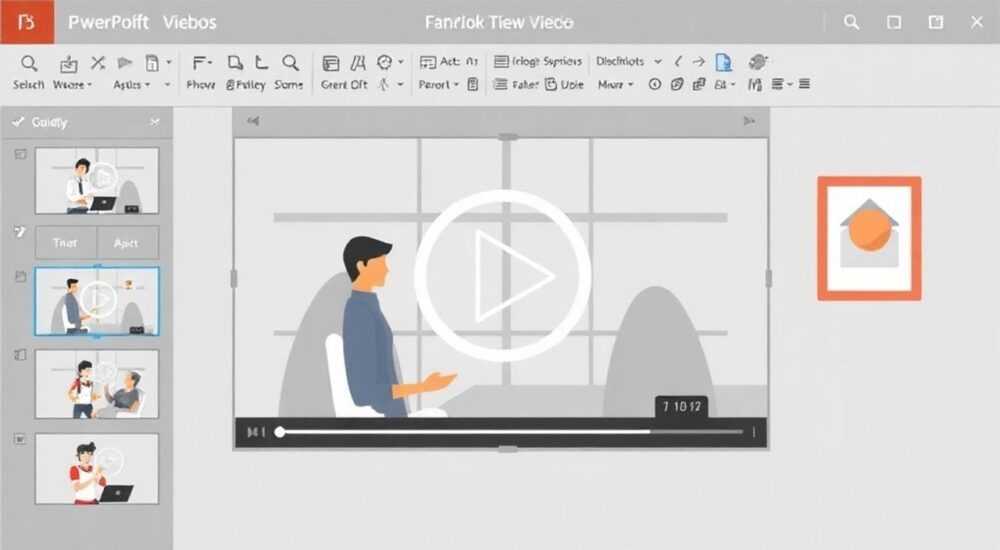
Вставка видео в PowerPoint — это один из самых эффективных способов сделать презентацию живой, запоминающейся и профессиональной. Современные аудитории ожидают мультимедийного контента: видео помогает объяснить сложные процессы, продемонстрировать продукт в действии или вызвать эмоциональный отклик. Однако многие пользователи сталкиваются с трудностями при вставке — видео не воспроизводится, теряется качество, файлы слишком большие, или PowerPoint просто не распознаёт формат. В этой статье вы найдёте исчерпывающее руководство по вставке видео в PowerPoint 2016, 2019, 2021 и Microsoft 365, включая лучшие практики, распространённые ошибки и способы их устранения.
Чтобы вставить видео в PowerPoint, перейдите на вкладку «Вставка» → выберите «Видео» → укажите источник: файл на компьютере, онлайн-видео (YouTube, Vimeo) или видео из библиотеки Office. Для надёжной работы используйте формат MP4 с кодеком H.264 и разрешением до 1920×1080. Всегда проверяйте воспроизведение на целевом устройстве перед выступлением.
Содержание статьи:
- Как вставить видео в PowerPoint: пошаговая инструкция
- Источники видео: локальные файлы, YouTube, Vimeo
- Требования к форматам видео для PowerPoint
- Частые ошибки и как их исправить
- Оптимизация видео: сжатие, размер, качество
- Расширенные настройки воспроизведения
- Экспертное мнение: как видео повышает вовлечённость
- Часто задаваемые вопросы
- Заключение
Как вставить видео в PowerPoint: пошаговая инструкция
Чтобы вставить видео в слайд, откройте PowerPoint и перейдите на вкладку «Вставка». В группе «Мультимедиа» найдите кнопку «Видео». При нажатии появится раскрывающееся меню с тремя опциями: «Видео на этом компьютере», «Онлайн-видео» и «Мои видео» (если вы используете Microsoft 365 с OneDrive).
Выберите «Видео на этом компьютере». Откроется проводник Windows. Найдите нужный файл — рекомендуется использовать MP4 с кодеком H.264. Выделите его и нажмите «Вставить». Видео появится на слайде как прямоугольный объект, который можно перемещать, масштабировать и поворачивать.
После вставки автоматически активируется вкладка «Воспроизведение», где вы можете настроить параметры: автовоспроизведение, звук, скрытие при остановке, повтор и т.д. Чтобы видео началось автоматически при переходе на слайд, выберите «Автоматически» в поле «Начало воспроизведения». Если вы хотите, чтобы аудитория сама запустила ролик — оставьте «По щелчку».
Полезно знать: Всегда сохраняйте презентацию как .pptx, а не как .ppt — старый формат не поддерживает современные функции видео и может вызвать сбои.
Источники видео: локальные файлы, YouTube, Vimeo
PowerPoint позволяет вставлять видео из трёх основных источников. Каждый имеет свои плюсы и ограничения.
- Локальный файл — видео, сохранённое на вашем компьютере или внешнем носителе. Это самый надёжный способ: видео воспроизводится без интернета, не зависит от внешних сервисов. Минус — увеличивает размер файла презентации. Для презентаций на выставках, конференциях или в офисах без стабильного интернета — единственный правильный выбор.
- Онлайн-видео (YouTube, Vimeo) — вставляется через URL. Вариант идеален для демонстрации свежего контента, например, рекламного ролика или интервью. Плюс — не занимает место на диске. Минус — требует стабильного интернета. Если соединение пропадёт, видео не воспроизведётся. Также YouTube может блокировать видео по географическим или авторским ограничениям.
- Мои видео (OneDrive) — доступен только в Microsoft 365. Это гибрид: видео хранится в облаке, но встраивается как локальное. Подходит для командных проектов, где несколько человек работают над одной презентацией. Требует входа в аккаунт Microsoft и доступа к файлу в OneDrive.
«Если вы выступаете за пределами офиса — всегда используйте локальный файл. Онлайн-видео — это роскошь, а не необходимость. Лучше иметь 50 МБ видео, чем 5 минут ожидания „Ошибка загрузки“ на сцене.» — Алексей Кузнецов, эксперт по корпоративным презентациям, 12 лет опыта в B2B-маркетинге
Требования к форматам видео для PowerPoint
Не все видеоформаты работают в PowerPoint. Даже если файл открывается в медиаплеере, он может не воспроизводиться в презентации. Вот что поддерживается:
Формат |
Кодек видео |
Кодек аудио |
Рекомендуемое разрешение |
Статус поддержки |
|---|---|---|---|---|
MP4 (.mp4) |
H.264 (AVC) |
AAC |
1920×1080 |
Полная |
WMV (.wmv) |
Windows Media Video 9 |
Windows Media Audio |
1280×720 |
Частичная (только Windows) |
AVI (.avi) |
Разные (MPEG-4, DivX) |
Разные |
До 1920×1080 |
Ограниченная |
MKV (.mkv) |
Все |
Все |
— |
Не поддерживается |
MOV (.mov) |
H.264 |
AAC |
1920×1080 |
Частичная (на macOS) |
Если ваше видео в неподдерживаемом формате — используйте бесплатные конвертеры: HandBrake, VLC или онлайн-сервисы вроде CloudConvert. Конвертируйте в MP4 с параметрами: H.264, AAC, 25–30 кадров/с, битрейт 5–10 Мбит/с.
Полезно знать: На macOS PowerPoint использует QuickTime для воспроизведения. Если видео не воспроизводится на Mac — убедитесь, что установлены все обновления системы и QuickTime.
Частые ошибки и как их исправить
Даже при соблюдении всех правил видео может не работать. Вот самые распространённые проблемы и решения:
- «Видео не воспроизводится» — чаще всего из-за неподдерживаемого кодека. Переконвертируйте в MP4 с H.264.
- «Файл слишком большой» — PowerPoint автоматически сжимает видео, но иногда теряется качество. Используйте «Сжать медиа» в разделе «Файл» → «Сведения» → «Сжать медиа».
- «Видео не слышно» — проверьте настройки звука в вкладке «Воспроизведение». Убедитесь, что не выбрано «Отключить звук». Также проверьте громкость на компьютере и динамиках.
- «Видео пропадает при переносе презентации» — это происходит, если вы вставили видео по ссылке, а не встроили его. Всегда используйте «Вставить видео с компьютера», а не «Ссылка на файл».
- «На другом компьютере видео не играет» — возможно, там установлена старая версия PowerPoint или отсутствуют кодеки. Решение: вставьте видео в формате MP4 H.264 и скопируйте его в ту же папку, что и .pptx. Затем откройте презентацию через «Открыть» → «Выбрать файл» — так PowerPoint сохранит путь к файлу относительно презентации.
«Самая частая ошибка — пользователь вставляет видео, сохраняет презентацию, копирует её на флешку и забывает скопировать сам видеофайл. Результат: пустой квадрат. Всегда проверяйте: если файл видео не лежит в одной папке с .pptx — он не будет работать на другом устройстве.» — Елена Петрова, преподаватель деловой коммуникации, Московский государственный университет
Оптимизация видео: сжатие, размер, качество
Файл презентации с видео может весить несколько гигабайт — это проблема для отправки по почте, загрузки в облако или работы на слабых устройствах. Оптимизация — обязательна.
Перейдите в меню «Файл» → «Сведения» → «Сжать медиа». Выберите «Среднее качество» (1280×720) — этого достаточно для презентаций. «Низкое качество» (640×480) подойдёт для мобильных устройств или слабых проекторов. Не используйте «Высокое качество», если не уверены в возможностях аудитории.
Также уменьшайте длительность ролика. В презентации 1–2 минуты — оптимально. Длинные видео отвлекают. Обрежьте лишнее с помощью бесплатного инструмента — Clipchamp или Shotcut.
Если вы используете PowerPoint на Windows, включите опцию «Автоматически сжимать видео при сохранении» в параметрах PowerPoint: «Файл» → «Параметры» → «Дополнительно» → «При сохранении презентации».
Полезно знать: Сжатие видео не ухудшает качество, если вы начинаете с качественного исходника. Лучше сжать HD-видео, чем вставлять SD-файл с артефактами.
Расширенные настройки воспроизведения
После вставки видео активируется вкладка «Воспроизведение». Здесь вы можете настроить поведение ролика:
- Начало — «Автоматически» (воспроизводится при переходе на слайд), «По щелчку» (нужно кликнуть), «При воспроизведении» (только если запущен слайд-шоу).
- Звук — «Громко», «Тихо» или «Отключить звук».
- При воспроизведении — «Скрыть при остановке» (видео исчезает после завершения), «Не скрывать» (остаётся на слайде как статичное изображение).
- Повтор — позволяет зациклить видео. Полезно для фоновой демонстрации на выставке.
- При щелчке в слайд-шоу — позволяет запускать видео по клику мыши, даже если оно настроено на автовоспроизведение.
Также можно настроить «Плавное появление» и «Плавное исчезновение» через анимации — это создаёт эффект интеграции видео в дизайн слайда, а не его «внезапного появления».
Экспертное мнение: как видео повышает вовлечённость
По данным исследования компании HubSpot, презентации с видеоконтентом на 38% чаще вызывают положительные эмоции у аудитории, а уровень запоминаемости информации возрастает на 55% по сравнению с текстовыми слайдами. Особенно эффективно видео в начале презентации — оно «захватывает» внимание в первые 10 секунд, когда концентрация аудитории максимальна.
«Я всегда начинаю свои выступления с 15-секундного видео — это может быть кадр из реального использования продукта, интервью клиента или анимация процесса. Это не просто украшение. Это инструмент эмоционального вовлечения. Люди не помнят слайды. Они помнят чувства.»
Используйте видео не как декор, а как аргумент. Продемонстрируйте, как работает система, как реагирует клиент, как меняется результат. Это превращает презентацию из информационного отчёта в историю.
Часто задаваемые вопросы
Можно ли вставить видео с YouTube без интернета?
Нет. Онлайн-видео требует постоянного подключения. Для офлайн-выступлений скачайте ролик с помощью сервисов вроде y2mate.com (в рамках закона), конвертируйте в MP4 и вставьте как локальный файл.
Почему видео не воспроизводится на Mac?
Возможные причины: отсутствует QuickTime, используется кодек, не поддерживаемый macOS, или файл повреждён. Проверьте формат — только MP4 с H.264. Также обновите PowerPoint до последней версии.
Как вставить видео в PowerPoint на телефоне?
Приложение PowerPoint для Android и iOS не поддерживает вставку видео из файлов. Можно вставить только ссылку на YouTube или Vimeo. Для полного контроля используйте настольную версию.
Можно ли добавить несколько видео на один слайд?
Да, но не более двух. Три и более видео перегружают слайд, снижают производительность и затрудняют управление. Лучше разбить на несколько слайдов.
Как сделать, чтобы видео проигрывалось на всех слайдах?
Это невозможно напрямую. Решение: вставьте видео на первый слайд, включите «Повтор», и используйте анимацию «При переходе» — видео будет продолжать играть при смене слайдов, если вы не останавливаете его вручную.
Заключение
Вставка видео в PowerPoint — это не просто техническая операция, а стратегическое решение, влияющее на восприятие вашей презентации. Правильно использованное видео превращает сухую информацию в живую историю, повышает вовлечённость, укрепляет доверие и делает ваше выступление незабываемым. Ключ к успеху — в выборе правильного формата, оптимизации размера и тестировании на целевом оборудовании.
Не полагайтесь на интернет-соединение. Не используйте редкие форматы. Не вставляйте длинные ролики. Всегда проверяйте воспроизведение перед выступлением — даже если всё работало вчера. Технологии меняются, аудитории — нет. Их внимание заслуживает безупречной технической реализации.
Лучшая презентация — та, которую не замечают как технологию. Видео должно работать бесшовно, чтобы аудитория сосредоточилась на вашем сообщении, а не на том, как оно воспроизводится.
- Используйте MP4 с кодеком H.264 — это золотой стандарт для PowerPoint.
- Всегда вставляйте локальные файлы для офлайн-выступлений — онлайн-видео рискованно.
- Сжимайте видео до 720p, если не требуется Full HD — экономия места без потери качества.
- Проверяйте воспроизведение на целевом устройстве минимум за 1 час до выступления.
- Видео — не украшение, а инструмент аргументации. Используйте его с целью, а не ради эффекта.
⚠️ Дисклеймер — нажмите, чтобы развернуть
Материалы, опубликованные в разделе «Блог» на сайте RU DESIGN SHOP (rudesignshop.ru), носят исключительно информационный и ознакомительный характер и не являются руководством к действию, финансовой рекомендацией, медицинской услугой, ветеринарным назначением либо рекламой товаров и услуг, включая азартные игры. Публикации не содержат призывов к участию в азартных играх и не направлены на продвижение соответствующих операторов.
Безопасность применения товаров и веществ: при использовании строительных материалов, бытовой химии, пестицидов и агрохимикатов необходимо строго следовать инструкциям производителя и действующему законодательству Российской Федерации, включая Федеральный закон РФ от 19.07.1997 № 109-ФЗ «О безопасном обращении с пестицидами и агрохимикатами».
Упоминание товарных знаков, брендов и организаций носит исключительно информационный характер и не означает наличие партнёрских отношений или одобрения со стороны правообладателей.
Материалы, содержащие сведения о медицинских, ветеринарных или косметических средствах, представлены в справочных целях и не являются медицинской консультацией или назначением. Перед применением рекомендуется обратиться к врачу, ветеринарному специалисту или иному сертифицированному профессионалу.
Возрастные ограничения: материалы, содержащие сведения о продукции категории 18+, включая алкоголь или азартные игры, предназначены исключительно для совершеннолетней аудитории и публикуются в информационных целях.
Правовая ответственность: решения, принятые на основе опубликованной информации, пользователь принимает самостоятельно и на свой риск; редакция и авторы несут ответственность в пределах, установленных законодательством Российской Федерации.
Редакция не допускает публикаций, содержащих пропаганду экстремизма, терроризма, наркотических средств или суицида; подобные материалы подлежат немедленному удалению.
Упоминание организаций с ограниченным статусом: компания Meta Platforms Inc. (социальные сети Facebook и Instagram) признана экстремистской организацией решением суда РФ, её деятельность запрещена на территории Российской Федерации; любые упоминания приводятся исключительно в информационных целях.
Авторские права и источники: информация собирается из открытых источников; её актуальность указывается на дату публикации и может изменяться.
Изображения и иллюстрации используются на условиях, разрешённых правообладателями. При возникновении претензий редакция готова оперативно рассмотреть обращение и внести необходимые изменения.
Персональные данные и cookies: сайт использует cookies и обрабатывает персональные данные пользователей в соответствии с Федеральным законом № 152-ФЗ «О персональных данных» и Политикой конфиденциальности RU DESIGN SHOP.
Мнения авторов могут не совпадать с позицией государственных органов или коммерческих организаций, упомянутых в материалах.
РЕКОМЕНДУЕМ
Товары от российских производителей




