Скидка 5% на первый заказ — RDS5




Как в повер поинте вставить звук
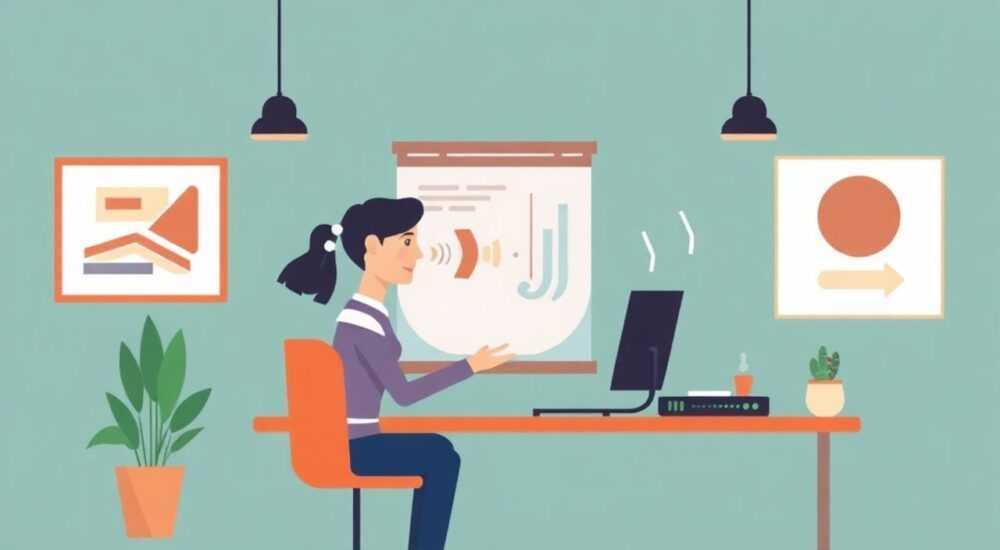
Вставить звук в презентацию PowerPoint — простая задача, если знать, где находятся нужные инструменты и как правильно настроить параметры аудиофайла. Главное — использовать форматы, поддерживаемые программой (например, MP3, WAV), и учитывать особенности воспроизведения: будет ли звук запускаться автоматически или по клику, нужно ли его воспроизводить на всех слайдах или только на одном.
Чтобы вставить звук в PowerPoint, перейдите на вкладку «Вставка» → «Аудио» → «Аудио на слайде». Выберите файл с компьютера, настройте режим воспроизведения и дополнительные параметры через вкладку «Работа с аудио». Убедитесь, что аудиофайл приложен к презентации или встроен в неё для корректного воспроизведения на других устройствах.
Современные презентации редко ограничиваются лишь текстом и изображениями. Аудиосопровождение помогает сделать выступление живее, усилить эмоциональное воздействие, проиллюстрировать материал реальными звуками или музыкальными фрагментами. Microsoft PowerPoint предлагает гибкие возможности для добавления звука: от фоновой музыки до озвучивания доклада или интерактивных триггеров. Однако пользователи часто сталкиваются с трудностями: звук не воспроизводится на другом компьютере, прерывается при переходе между слайдами или не запускается автоматически. Эти проблемы решаемы, если понимать логику работы PowerPoint с аудиофайлами и соблюдать определённые правила подготовки и настройки.
Содержание статьи:
- Как вставить звук в PowerPoint: пошаговая инструкция
- Выбор источника аудио
- Настройка воспроизведения звука
- Режимы запуска: когда и как
- Распространённые проблемы и ошибки
- Продвинутые функции: триггеры, закрепление и обрезка
- Использование триггеров
- Обрезка и настройка продолжительности
- Экспертное мнение
- Вопросы и ответы
- Заключение
Как вставить звук в PowerPoint: пошаговая инструкция
Добавление аудиофайла в презентацию — базовый навык, который освоит даже новичок. Процесс одинаков для большинства версий PowerPoint (2016, 2019, 2021, Microsoft 365), хотя расположение некоторых элементов может немного отличаться.
- Откройте презентацию и выберите слайд, на котором должен появиться звук.
- Перейдите на вкладку «Вставка» в верхнем меню.
- Нажмите кнопку «Аудио», затем выберите «Аудио на слайде».
- В открывшемся окне найдите нужный файл на компьютере и подтвердите выбор.
- На слайде появится значок аудиофайла. Его можно переместить, изменить размер или скрыть за объектом.
PowerPoint поддерживает несколько популярных форматов: MP3, WAV, M4A, WMA. Если файл не загружается, возможно, он в неподдерживаемом формате. В этом случае его нужно конвертировать с помощью бесплатных онлайн-сервисов или программ вроде Audacity.
Полезно знать: Значок аудио можно сделать невидимым, установив прозрачную рамку и скрыв его за картинкой или текстом. Это особенно удобно, когда вы хотите, чтобы звук запускался незаметно для зрителей.
Если вы работаете в облачной версии PowerPoint (в браузере), функционал может быть ограничен. Например, нельзя вставить аудио с жёсткого диска напрямую — доступны только файлы из OneDrive. Также могут возникнуть задержки при воспроизведении. Рекомендуется использовать настольную версию для полноценной работы со звуком.
Выбор источника аудио
Кроме локальных файлов, PowerPoint позволяет вставлять звук из интернета. На вкладке «Вставка» → «Аудио» есть опция «Онлайн-аудио». Она даёт доступ к медиатеке Microsoft или позволяет вставить ссылку на аудио в формате URL (например, с YouTube). Однако такой способ менее надёжен: при отсутствии интернета или блокировке сайта звук не воспроизведётся.
Для образовательных или бизнес-презентаций лучше использовать локальные файлы. Они гарантированно будут работать, не требуют подключения к сети и не зависят от сторонних сервисов.
Настройка воспроизведения звука
Самый частый вопрос после вставки звука: «Почему он не играет при демонстрации?» Ответ — в настройках воспроизведения. После добавления аудиофайла на слайд активируется вкладка «Работа с аудио». Здесь можно точно настроить поведение звука.
Основные параметры:
- Пуск: «По щелчку» или «Автоматически». Первое — безопаснее, второе — подходит для фоновой музыки.
- Воспроизведение на слайдах: можно указать, на каких слайдах будет играть звук.
- Обрезка аудио: позволяет вырезать ненужные фрагменты без внешних редакторов.
- Громкость: регулируется прямо в PowerPoint.
Если вы хотите, чтобы музыка играла на протяжении всей презентации, используйте опцию «Воспроизвести на всех слайдах». Но учтите: она работает только при последовательном просмотре. При переходе по гиперссылкам или вручную между слайдами звук может прерваться.
«Всегда тестируйте презентацию в режиме показа перед выступлением. Иногда звук запускается, но на минимальной громкости или с задержкой — это видно только при демонстрации.» — Анна Петрова, мультимедийный дизайнер, 8 лет опыта
Режимы запуска: когда и как
Выбор режима пуска зависит от цели. Например:
- «По щелчку» — идеально для интерактивных презентаций, где вы сами контролируете момент воспроизведения.
- «Автоматически» — подходит для заставок, приветственных роликов или фонового сопровождения.
Если вы используете автоматический запуск, убедитесь, что на слайде нет других анимаций, которые могут мешать старту звука. Также проверьте, не отключён ли автозапуск в настройках PowerPoint (в разделе «Параметры» → «Центр управления безопасностью»).
Распространённые проблемы и ошибки
Даже при правильной вставке звука могут возникнуть технические сбои. Ниже — самые частые проблемы и способы их решения.
Проблема |
Причина |
Решение |
|---|---|---|
Звук не воспроизводится на другом компьютере |
Файл не встроен, а только связан с презентацией |
Встройте аудио: «Файл» → «Информация» → «Проверка документов» → «Внедрить объекты» |
Ошибка «Не удалось воспроизвести аудио» |
Неподдерживаемый формат или повреждённый файл |
Конвертируйте в MP3 или WAV через онлайн-конвертер |
Звук прерывается при переходе слайдов |
Не включена опция «Воспроизвести на всех слайдах» |
Активируйте эту опцию во вкладке «Воспроизведение» |
Нет звука, но значок активен |
Выключен звук в системе, колонках или самой презентации |
Проверьте громкость на всех уровнях: ПК, PowerPoint, внешние устройства |
Особое внимание — совместимости файлов. PowerPoint 2010 и старше не поддерживают современные кодеки. Если вы работаете в организации со старыми ПК, тестируйте презентацию заранее.
Полезно знать: Размер встроенного аудиофайла увеличивает объём презентации. Файл более 50 МБ может замедлить загрузку. Оптимально — сжимать аудио до 128 кбит/с и использовать только необходимые фрагменты.
Продвинутые функции: триггеры, закрепление и обрезка
PowerPoint позволяет использовать звук не просто как фон, а как часть интерактивной механики. Например, звук может запускаться при наведении на объект или как реакция на клик.
Использование триггеров
Триггеры — мощный инструмент для создания интерактивности. Чтобы настроить звук по триггеру:
- Вставьте аудиофайл и оставьте его в режиме «По щелчку».
- Перейдите на вкладку «Анимация».
- Найдите звук в списке анимаций, щёлкните по нему правой кнопкой → «Запускать по щелчку» → выберите объект-триггер (например, кнопку).
Теперь при клике на этот объект будет воспроизводиться звук. Это полезно для тестов, игр, обучающих модулей.
Обрезка и настройка продолжительности
Часто не нужно воспроизводить весь трек. Чтобы обрезать аудио:
- Выделите значок звука.
- Перейдите в «Работа с аудио» → «Обрезка аудио».
- Установите начальную и конечную точку воспроизведения.
- Нажмите «ОК».
Также можно настроить затухание (плавное начало и завершение) — это делает восприятие звука более естественным.
Экспертное мнение
«Многие забывают, что звук — это не украшение, а коммуникационный инструмент. Он должен усиливать сообщение, а не отвлекать. Перед вставкой задайте себе вопрос: «Добавляет ли этот звук ценность?» Если нет — лучше обойтись без него.» — Дмитрий Смирнов, эксперт по презентационным технологиям, 12 лет в сфере обучения
Профессионалы рекомендуют использовать звук умеренно. Достаточно 1–2 аудиофрагментов на всю презентацию. Избыток звука вызывает усталость у аудитории и снижает доверие к докладчику.
Также важно учитывать контекст. В деловой среде предпочтительны нейтральные тональности, в учебной — обучающие звуки (например, «правильно/неправильно»). Для креативных проектов допустимы музыкальные вставки, но они должны соответствовать стилистике.
Вопросы и ответы
Можно ли вставить звук, чтобы он играл с первого слайда и до конца?
Да. Вставьте аудио на первый слайд, установите «Автоматически» и активируйте «Воспроизвести на всех слайдах». Убедитесь, что длительность звука покрывает всё время показа.
Что делать, если PowerPoint не видит мой MP3-файл?
Проверьте, не повреждён ли файл. Попробуйте переименовать его без кириллицы и пробелов. Если не помогает — конвертируйте в WAV через бесплатный конвертер.
Как встроить звук, чтобы презентацию можно было открыть на любом компьютере?
По умолчанию PowerPoint создаёт ссылку на файл. Чтобы встроить его полностью: сохраните презентацию как «PowerPoint-файл» (не PDF!), затем проверьте через «Файл» → «Информация» → «Проверка документов». Убедитесь, что все медиа включены.
Поддерживает ли PowerPoint запись голоса прямо в презентацию?
Да. На вкладке «Вставка» → «Аудио» → «Запись аудио». Нажмите «Запись», говорите, затем «Стоп» и «ОК». Запись сохраняется внутри файла.
Заключение
Вставка звука в PowerPoint — это не просто техническая операция, а важный шаг в создании эффективной, живой презентации. Грамотно использованный аудиосопровождение усиливает воздействие, помогает донести ключевые идеи и делает выступление запоминающимся. Однако успех зависит не только от самого факта наличия звука, но и от его качества, уместности и технической реализации.
Чтобы избежать проблем, всегда проверяйте презентацию на том устройстве, где будет проходить показ. Убедитесь, что файлы встроены, громкость адекватна, а триггеры работают корректно. И помните: лучший звук — тот, который слушатель замечает не сразу, но чувствует эффект.
- Используйте поддерживаемые форматы: MP3, WAV, M4A.
- Встраивайте аудио в файл, чтобы презентация работала везде.
- Настройте режим воспроизведения: «по щелчку» или «автоматически».
- Применяйте триггеры для интерактивности.
- Тестируйте звук перед выступлением в режиме показа.
⚠️ Дисклеймер — нажмите, чтобы развернуть
Материалы, опубликованные в разделе «Блог» на сайте RU DESIGN SHOP (rudesignshop.ru), носят исключительно информационный и ознакомительный характер и не являются руководством к действию, финансовой рекомендацией, медицинской услугой, ветеринарным назначением либо рекламой товаров и услуг, включая азартные игры. Публикации не содержат призывов к участию в азартных играх и не направлены на продвижение соответствующих операторов.
Безопасность применения товаров и веществ: при использовании строительных материалов, бытовой химии, пестицидов и агрохимикатов необходимо строго следовать инструкциям производителя и действующему законодательству Российской Федерации, включая Федеральный закон РФ от 19.07.1997 № 109-ФЗ «О безопасном обращении с пестицидами и агрохимикатами».
Упоминание товарных знаков, брендов и организаций носит исключительно информационный характер и не означает наличие партнёрских отношений или одобрения со стороны правообладателей.
Материалы, содержащие сведения о медицинских, ветеринарных или косметических средствах, представлены в справочных целях и не являются медицинской консультацией или назначением. Перед применением рекомендуется обратиться к врачу, ветеринарному специалисту или иному сертифицированному профессионалу.
Возрастные ограничения: материалы, содержащие сведения о продукции категории 18+, включая алкоголь или азартные игры, предназначены исключительно для совершеннолетней аудитории и публикуются в информационных целях.
Правовая ответственность: решения, принятые на основе опубликованной информации, пользователь принимает самостоятельно и на свой риск; редакция и авторы несут ответственность в пределах, установленных законодательством Российской Федерации.
Редакция не допускает публикаций, содержащих пропаганду экстремизма, терроризма, наркотических средств или суицида; подобные материалы подлежат немедленному удалению.
Упоминание организаций с ограниченным статусом: компания Meta Platforms Inc. (социальные сети Facebook и Instagram) признана экстремистской организацией решением суда РФ, её деятельность запрещена на территории Российской Федерации; любые упоминания приводятся исключительно в информационных целях.
Авторские права и источники: информация собирается из открытых источников; её актуальность указывается на дату публикации и может изменяться.
Изображения и иллюстрации используются на условиях, разрешённых правообладателями. При возникновении претензий редакция готова оперативно рассмотреть обращение и внести необходимые изменения.
Персональные данные и cookies: сайт использует cookies и обрабатывает персональные данные пользователей в соответствии с Федеральным законом № 152-ФЗ «О персональных данных» и Политикой конфиденциальности RU DESIGN SHOP.
Мнения авторов могут не совпадать с позицией государственных органов или коммерческих организаций, упомянутых в материалах.
РЕКОМЕНДУЕМ
Товары от российских производителей




