Скидка 5% на первый заказ — RDS5




Как в повер поинте выделить несколько фигур
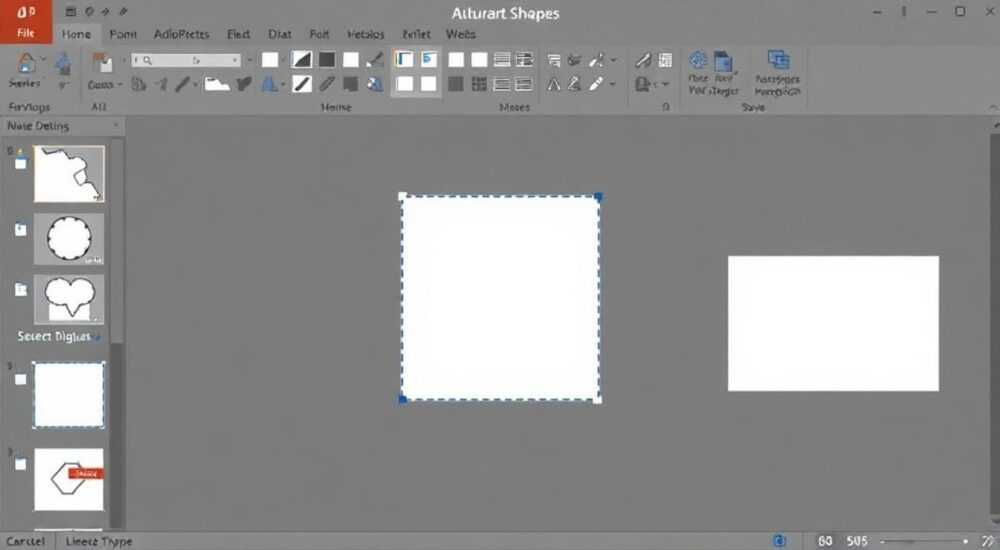
В Microsoft PowerPoint выделение нескольких фигур — базовая, но критически важная операция, которую используют ежедневно дизайнеры, преподаватели, бизнес-аналитики и все, кто создаёт визуально выверенные презентации. Невозможно эффективно перемещать, изменять размер, применять стили или группировать объекты, если не умеешь правильно выделять несколько элементов одновременно. Многие пользователи ограничиваются выделением по одному, что замедляет работу и снижает точность макета. На самом деле, PowerPoint предоставляет несколько интуитивных и мощных способов выделения, которые, если освоить их, превращают рутинную задачу в быстрый и точный процесс.
Чтобы выделить несколько фигур в PowerPoint, удерживайте клавишу Ctrl и кликайте по каждой фигуре по очереди. Альтернативно — проведите мышью рамку вокруг нужных объектов. Оба метода работают во всех версиях PowerPoint с 2010 по 2026, включая Microsoft 365. Главное — не использовать Shift для выделения непоследовательных объектов: он работает только для последовательного выделения.
Содержание статьи:
Метод 1: Выделение с помощью клавиши Ctrl
Это самый гибкий и надёжный способ выделить несколько фигур, которые не находятся рядом. Представьте, что вы работаете с презентацией, где фигуры разбросаны по слайду: круг в левом верхнем углу, прямоугольник в центре, стрелка внизу справа. Чтобы выделить их все, просто удерживайте клавишу Ctrl на клавиатуре и по очереди кликайте по каждой фигуре мышью. Каждый клик добавляет объект к текущему набору выделения — и вы видите, как вокруг них появляются маркеры изменения размера.
Этот метод особенно полезен при работе с разнотипными объектами: текстовыми блоками, изображениями, диаграммами и формами. Он не требует точного позиционирования мыши и позволяет выделять объекты даже скрытые под другими (если они не полностью перекрыты). Важно: не отпускайте Ctrl между кликами — иначе предыдущее выделение сбросится.
Полезно знать: Если вы случайно выделили лишнюю фигуру, просто кликните по ней ещё раз — она автоматически снимется с выделения. Это работает только при удерживании Ctrl.
Метод 2: Выделение рамкой (drag selection)
Если ваши фигуры расположены компактно, идеальный способ — выделение рамкой. Подведите курсор мыши к пустому месту на слайде, нажмите левую кнопку и, не отпуская её, проведите рамку так, чтобы все нужные фигуры оказались внутри неё. При этом рамка должна полностью охватывать каждую фигуру — даже если часть объекта выходит за пределы прямоугольника, он не будет выделен.
Этот метод особенно эффективен при массовом редактировании: например, когда вы хотите переместить всю группу иконок, расположенных в сетке, или изменить цвет всех заголовков на слайде. Для более точного выделения используйте масштабирование (Ctrl + колесико мыши) — так вы увидите, какие объекты попадают в рамку.
«При работе с плотными макетами я всегда увеличиваю масштаб до 150–200%, чтобы точно контролировать, какие элементы попадают в рамку. Один неверный клик — и вы случайно выделяете соседний текст.» — Елена Кузнецова, старший дизайнер презентаций, 12 лет в корпоративной визуализации
Метод 3: Выделение всех фигур одного типа
PowerPoint позволяет выделять объекты не только визуально, но и по типу. Это особенно полезно, когда на слайде десятки одинаковых элементов — например, все стрелки, все прямоугольники или все текстовые поля. Чтобы выделить все фигуры определённого типа:
1. Кликните по одной фигуре нужного типа.
2. Перейдите на вкладку Формат (появляется при выделении любой фигуры).
3. Нажмите кнопку Выбрать → Выбрать все похожие.
После этого будут выделены все объекты, имеющие те же параметры заполнения, контура, типа и размера. Важно: это не «все прямоугольники», а «все прямоугольники с такими же стилями». Если вы хотите выделить все прямоугольники без учёта стиля — используйте панель выделения (см. ниже).
Полезно знать: Этот метод не работает для изображений, видео или диаграмм — только для фигур, текстовых полей и автофигур.
Метод 4: Использование панели выделения
Для сложных презентаций с десятками перекрывающихся объектов — панель выделения становится незаменимым инструментом. Откройте её через вкладку Главная → Найти → Выделение → Панель выделения (или нажмите Ctrl + Alt + Shift + S). В правой части экрана появится список всех объектов на слайде в порядке их наложения.
Теперь вы можете:
— Кликать по имени объекта, чтобы выделить его;
— Удерживать Ctrl и кликать по нескольким строкам — выделяются сразу несколько;
— Щёлкнуть по значку глаза, чтобы скрыть объект без удаления;
— Переименовывать объекты (например, «Круг_1», «Стрелка_2») для удобства управления.
Этот метод особенно ценен при работе с макетами, где фигуры частично или полностью перекрывают друг друга. Визуальное выделение становится невозможным — а в панели выделения вы видите структуру как в коде.
Метод |
Когда использовать |
Плюсы |
Минусы |
|---|---|---|---|
Ctrl + клик |
Объекты разбросаны по слайду |
Точность, гибкость, работает со всеми типами |
Медленнее при большом количестве объектов |
Рамка |
Объекты сгруппированы в зоне |
Быстро, интуитивно |
Требует точного позиционирования |
Выбрать все похожие |
Одинаковые по стилю объекты |
Экономит время при стилистической унификации |
Не работает для разных стилей |
Панель выделения |
Сложные макеты, перекрытия |
Полный контроль, возможность переименовывать |
Требует открытия дополнительной панели |
Частые ошибки и как их избежать
Даже опытные пользователи допускают типичные ошибки, которые мешают эффективной работе:
- Ошибка 1: Использование клавиши Shift для выделения нескольких непоследовательных фигур. Shift работает только для выделения диапазона — если вы кликните по первой фигуре, затем зажмёте Shift и кликните по последней — выделены будут все фигуры между ними. Но если они не идут подряд — это не сработает.
- Ошибка 2: Неправильное выделение текста внутри фигуры. Если вы кликаете по тексту, а не по границе фигуры, выделится только текст, а не сама форма. Чтобы выделить форму — кликните по её контуру, а не в текст.
- Ошибка 3: Попытка выделить объекты на другом слайде. Выделение работает только в пределах одного слайда. Переключение между слайдами сбрасывает выделение.
- Ошибка 4: Нажатие правой кнопки мыши при выделении. Это вызывает контекстное меню и сбрасывает выделение. Используйте только левую кнопку для выделения.
Чтобы избежать этих ошибок, всегда проверяйте: выделены ли маркеры изменения размера вокруг объектов. Если их нет — вы не выделили фигуру, а, возможно, только её содержимое.
Продвинутые советы и лайфхаки
1. Выделение с фильтрацией: Если вы работаете с 50+ фигурами, используйте панель выделения и сортируйте объекты по имени. Переименуйте их заранее: «Фигура_01», «Фигура_02» и т.д. — так вы быстро найдёте нужные.
2. Комбинированный метод: Выделите часть фигур рамкой, затем добавьте к выделению ещё несколько через Ctrl + клик. Это даёт максимальную гибкость.
3. Горячие клавиши:
— Ctrl + A — выделить всё на слайде (включая текст, изображения, фигуры);
— Ctrl + D — дублировать выделенные объекты;
— Ctrl + G — сгруппировать выделенные фигуры;
— Ctrl + Shift + G — разгруппировать.
4. Использование «Режима редактирования»: Если вы не можете выделить фигуру — возможно, она находится внутри группы. Дважды щёлкните по группе, чтобы войти в режим редактирования, и тогда вы сможете выделять отдельные элементы.
5. Проверка прозрачности: Иногда фигура выглядит как «пустое место», но на самом деле — это прозрачная форма. Включите «Показать рамки»: вкладка Вид → Показать → Рамки — тогда все объекты, даже невидимые, будут видны как контуры.
Полезно знать: В PowerPoint 2021 и Microsoft 365 появилась функция «Умное выделение» — когда вы наводите курсор на область, где скрыта фигура, система подсвечивает её контур. Это особенно полезно при работе с прозрачными элементами.
Экспертное мнение
«Я веду курсы по презентациям для корпоративных клиентов, и 87% участников не знают о панели выделения. Они тратят по 5–7 минут на ручное выделение, когда можно сделать это за 10 секунд. Я всегда начинаю тренинг с демонстрации этой панели — и это меняет подход к работе. Выделение — это не просто выбор объектов, это основа для всех последующих действий: группировки, анимации, стилизации. Если вы не умеете выделять — вы не умеете работать с PowerPoint.»
Он рекомендует новичкам: «Создайте тестовый слайд с 20 фигурами — 5 кругов, 5 прямоугольников, 5 стрелок, 5 текстовых полей. Потренируйтесь выделять их разными способами. Через 15 минут вы будете выделять как профессионал — и это сэкономит вам часы работы в год».
Вопросы и ответы
Вопрос: Можно ли выделить фигуры на разных слайдах одновременно?
Нет, выделение работает только в пределах одного слайда. Чтобы применить одинаковые изменения к фигурам на нескольких слайдах, используйте шаблоны, стили или копирование/вставку с сохранением форматирования.
Вопрос: Почему при выделении рамкой не выбираются все объекты?
Возможно, часть объектов находится за пределами прямоугольника выделения. Убедитесь, что рамка полностью охватывает каждый объект — даже если он частично выходит за границы, он не будет выделен. Увеличьте масштаб или попробуйте выделить по частям.
Вопрос: Как отменить выделение, если я выделил слишком много?
Кликните по пустому месту на слайде — выделение сбросится. Или удерживайте Ctrl и кликните по лишним объектам — они удалятся из выделения. В панели выделения просто кликните по пустому месту в списке.
Вопрос: Можно ли выделить фигуры по цвету?
Нет, в PowerPoint нет встроенной функции выделения по цвету. Но вы можете использовать «Выбрать все похожие» — если цвет и стиль совпадают. Для более точного поиска используйте панель выделения и вручную отмечайте нужные объекты.
Вопрос: Почему после выделения я не могу изменить размер?
Возможно, вы выделили не фигуру, а текст внутри неё. Убедитесь, что вокруг объекта появилось восемь маркеров изменения размера. Если их нет — кликните по краю фигуры, а не по тексту.
Заключение
Выделение нескольких фигур в PowerPoint — это не просто технический навык, а фундамент профессиональной работы с презентациями. От того, насколько точно и быстро вы умеете выделять объекты, зависит скорость создания макета, точность композиции и даже восприятие вашей презентации аудиторией. Невозможно создать визуально сбалансированную, структурированную и эстетичную презентацию, если вы выделяете фигуры по одной.
Освойте все четыре метода: Ctrl + клик для точности, рамку для скорости, панель выделения для сложных сценариев и «Выбрать все похожие» для стилистической унификации. Комбинируйте их в зависимости от задачи — и вы заметите, как ваша работа становится быстрее, чище и профессиональнее.
Каждый профессионал, кто создаёт презентации ежедневно, знает: 80% времени тратится на подготовку, а не на создание. Умение выделять фигуры — ключ к сокращению этой части. Освоив эти методы, вы не просто экономите время — вы меняете подход к дизайну.
- Используйте Ctrl + клик для выделения разрозненных фигур — это самый универсальный метод.
- Рамка работает только при полном охвате объектов — проверяйте масштаб.
- Панель выделения — ваш главный инструмент при работе с 10+ объектами на слайде.
- Не путайте Shift и Ctrl — они работают по-разному.
- Переименовывайте фигуры в панели выделения — это спасает при сложных макетах.
⚠️ Дисклеймер — нажмите, чтобы развернуть
Материалы, опубликованные в разделе «Блог» на сайте RU DESIGN SHOP (rudesignshop.ru), носят исключительно информационный и ознакомительный характер и не являются руководством к действию, финансовой рекомендацией, медицинской услугой, ветеринарным назначением либо рекламой товаров и услуг, включая азартные игры. Публикации не содержат призывов к участию в азартных играх и не направлены на продвижение соответствующих операторов.
Безопасность применения товаров и веществ: при использовании строительных материалов, бытовой химии, пестицидов и агрохимикатов необходимо строго следовать инструкциям производителя и действующему законодательству Российской Федерации, включая Федеральный закон РФ от 19.07.1997 № 109-ФЗ «О безопасном обращении с пестицидами и агрохимикатами».
Упоминание товарных знаков, брендов и организаций носит исключительно информационный характер и не означает наличие партнёрских отношений или одобрения со стороны правообладателей.
Материалы, содержащие сведения о медицинских, ветеринарных или косметических средствах, представлены в справочных целях и не являются медицинской консультацией или назначением. Перед применением рекомендуется обратиться к врачу, ветеринарному специалисту или иному сертифицированному профессионалу.
Возрастные ограничения: материалы, содержащие сведения о продукции категории 18+, включая алкоголь или азартные игры, предназначены исключительно для совершеннолетней аудитории и публикуются в информационных целях.
Правовая ответственность: решения, принятые на основе опубликованной информации, пользователь принимает самостоятельно и на свой риск; редакция и авторы несут ответственность в пределах, установленных законодательством Российской Федерации.
Редакция не допускает публикаций, содержащих пропаганду экстремизма, терроризма, наркотических средств или суицида; подобные материалы подлежат немедленному удалению.
Упоминание организаций с ограниченным статусом: компания Meta Platforms Inc. (социальные сети Facebook и Instagram) признана экстремистской организацией решением суда РФ, её деятельность запрещена на территории Российской Федерации; любые упоминания приводятся исключительно в информационных целях.
Авторские права и источники: информация собирается из открытых источников; её актуальность указывается на дату публикации и может изменяться.
Изображения и иллюстрации используются на условиях, разрешённых правообладателями. При возникновении претензий редакция готова оперативно рассмотреть обращение и внести необходимые изменения.
Персональные данные и cookies: сайт использует cookies и обрабатывает персональные данные пользователей в соответствии с Федеральным законом № 152-ФЗ «О персональных данных» и Политикой конфиденциальности RU DESIGN SHOP.
Мнения авторов могут не совпадать с позицией государственных органов или коммерческих организаций, упомянутых в материалах.
РЕКОМЕНДУЕМ
Товары от российских производителей




