Скидка 5% на первый заказ — RDS5




Как в повер поинте выровнять фигуры
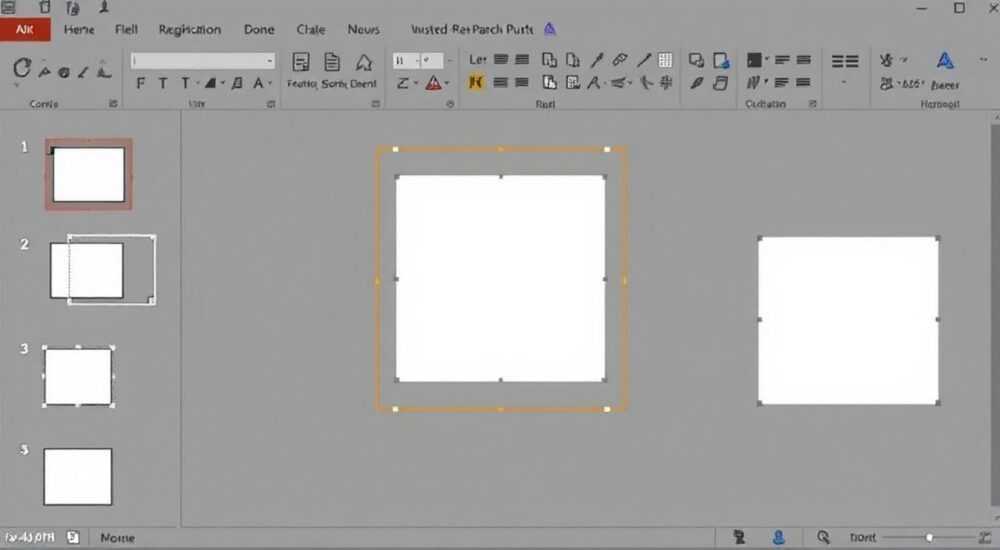
Выравнивание фигур в PowerPoint — один из ключевых навыков для создания профессиональных и визуально привлекательных презентаций. Когда элементы расположены хаотично, слайд выглядит неаккуратно, а внимание аудитории рассеивается. Умение точно выровнять фигуры помогает подчеркнуть структуру контента, усилить восприятие информации и продемонстрировать высокий уровень подготовки материала. Это особенно важно при работе с диаграммами, схемами, инфографикой и сложными композициями.
Чтобы быстро выровнять фигуры в PowerPoint, выделите нужные элементы, перейдите на вкладку «Формат» и используйте инструменты в группе «Упорядочить» — «Выровнять». Главное — всегда выделять минимум две фигуры и выбирать опорный объект при необходимости.
Содержание статьи:
- Основы выравнивания фигур: как это работает
- Как выбрать опорный объект
- Пошаговое руководство по выравниванию фигур
- Пример: выравнивание трёх блоков по центру
- Расширенные техники: относительное выравнивание и распределение
- Как использовать распределение
- Привязка к сетке и направляющим
- Типичные ошибки и как их избежать
- Ошибка: игнорирование режима «Выровнять относительно слайда»
- Ошибка: отсутствие единого стиля в отступах
- Экспертное мнение
- Вопросы и ответы
- Заключение
Основы выравнивания фигур: как это работает
PowerPoint предоставляет мощные инструменты для точного позиционирования объектов на слайде. Все функции выравнивания сосредоточены во вкладке «Формат», которая появляется автоматически после выделения хотя бы одной фигуры, изображения или текстового поля. Основной блок управления — группа «Упорядочить», где находятся кнопки «Выровнять» и «Распределить».
Выравнивание работает по принципу привязки выбранных объектов к общей оси — горизонтальной или вертикальной. При этом PowerPoint автоматически определяет опорный объект — обычно самый крайний, но его можно изменить. Это позволяет добиться идеальной геометрической точности даже при работе с десятками элементов.
Для начала важно понимать, что выравнивание бывает нескольких типов: по левому краю, по центру, по правому краю, по верхнему, по середине и по нижнему краю. Каждый из этих вариантов решает конкретную задачу — например, центрирование заголовка над блоком или выравнивание иконок по базовой линии.
Полезно знать: Если вы работаете с одной фигурой, кнопки выравнивания будут недоступны. Для активации функций необходимо выделить минимум два объекта.
Как выбрать опорный объект
Иногда стандартное поведение PowerPoint — выравнивание по самому крайнему элементу — не подходит. Например, вы хотите, чтобы все фигуры выровнялись по положению первой, которую вы добавили. В этом случае нужно зафиксировать опорный объект.
Для этого:
- Выделите все нужные фигуры.
- Удерживая клавишу Shift, щёлкните по той фигуре, которую хотите сделать опорной — она будет выделена ярче (в некоторых версиях — с фиолетовыми маркерами).
- Теперь при выборе команды выравнивания все остальные элементы будут ориентироваться именно по этой фигуре.
Этот приём особенно полезен при создании последовательных блоков — например, шагов процесса, где первая фигура задаёт стиль и позицию.
Пошаговое руководство по выравниванию фигур
Чтобы выровнять фигуры в PowerPoint, следуйте простому алгоритму. Даже новичок сможет выполнить операцию за пару минут, если будет действовать последовательно.
- Добавьте фигуры на слайд. Используйте вкладку «Вставка» → «Фигуры», выберите нужный элемент и нарисуйте его на слайде. Повторите для всех необходимых объектов.
- Выделите несколько фигур. Щёлкайте по ним с зажатой клавишей Ctrl или протяните рамку выделения мышью.
- Перейдите на вкладку «Формат». Она появится только при выделении фигур. Найдите группу «Упорядочить».
- Нажмите «Выровнять». Раскройте выпадающее меню и выберите нужный способ: «Выровнять по левому краю», «По центру», «По верхнему краю» и т.д.
Если вы работаете с большим количеством фигур, рекомендуется использовать сочетания клавиш:
- Выровнять по левому краю — Alt + H + G + L
- Выровнять по центру — Alt + H + G + C
- Выровнять по правому краю — Alt + H + G + R
- Выровнять по верху — Alt + H + G + T
- Выровнять по середине — Alt + H + G + M
- Выровнять по низу — Alt + H + G + B
«Освойте горячие клавиши — они экономят до 30% времени при редактировании сложных слайдов. Особенно это актуально при частой корректировке макетов.» — Анна Петрова, ведущий дизайнер презентаций, 8 лет опыта
Пример: выравнивание трёх блоков по центру
Представьте, что вы создаёте слайд с тремя прямоугольниками, представляющими этапы проекта. Они расположены в ряд, но выглядят разрозненно. Чтобы выровнять их по вертикальной оси:
- Выделите все три прямоугольника.
- Перейдите на «Формат» → «Упорядочить» → «Выровнять» → «По центру».
- Все фигуры теперь имеют одинаковую горизонтальную координату X по центру.
Если блоки должны быть ещё и равномерно распределены по ширине слайда, используйте дополнительную функцию — «Распределить по горизонтали».
Расширенные техники: относительное выравнивание и распределение
Кроме базового выравнивания, PowerPoint предлагает инструменты для более точного контроля над композицией. Речь идёт о функциях распределения и привязке к сетке, которые позволяют создавать сложные, симметричные макеты.
Распределение особенно полезно, когда между фигурами должны быть одинаковые интервалы. Например, в футере слайда с иконками соцсетей или в блоке преимуществ продукта.
Функция |
Описание |
Когда использовать |
|---|---|---|
Распределить по горизонтали |
Выравнивает промежутки между левыми и правыми краями фигур |
Когда объекты должны занимать равное пространство по ширине слайда |
Распределить по вертикали |
Делает одинаковыми расстояния между верхними и нижними границами |
Для вертикальных списков, например, пунктов меню |
Выровнять относительно слайда |
Позволяет выровнять объекты не друг относительно друга, а по границам слайда |
При создании шапки, подвала или центрирования заголовка |
Как использовать распределение
- Выделите минимум три фигуры (для двух объектов распределение не работает).
- Перейдите в «Формат» → «Упорядочить» → «Распределить».
- Выберите направление: «По горизонтали» или «По вертикали».
- Если нужно, предварительно выровняйте крайние объекты по границам — тогда распределение будет строиться от них.
Полезно знать: Чтобы распределение работало корректно, крайние фигуры часто фиксируют по краям слайда, а внутренние — автоматически распределяются между ними.
Привязка к сетке и направляющим
PowerPoint автоматически включает привязку к сетке, но её можно настроить. Перейдите в «Вид» → «Сетка и направляющие». Здесь вы можете:
- Включить/отключить привязку к сетке.
- Задать размер шага сетки (например, 0,5 см).
- Добавить пользовательские направляющие — просто перетащите их с линейки.
Направляющие — это невидимые линии, которые помогают точно позиционировать объекты. Они остаются на всех слайдах, если не удалить вручную.
«Я всегда добавляю направляющие по краям безопасной зоны (1,5 см от края слайда) — это помогает избежать обрезки контента на разных экранах.» — Дмитрий Смирнов, UX-дизайнер презентаций, Microsoft Certified Trainer
Типичные ошибки и как их избежать
Даже опытные пользователи допускают ошибки при выравнивании фигур. Знание этих «ловушек» поможет вам работать быстрее и эффективнее.
- Не выделяются кнопки выравнивания. Причина — выделен только один объект. Решение: выделите минимум два элемента.
- Фигуры «прыгают» при выравнивании. Это происходит, если случайно зацепился лишний объект (например, фоновый прямоугольник). Решение: проверьте выделение, используйте панель «Выбор» («Формат» → «Упорядочить» → «Выбор» → «Параметры выбора»).
- Распределение работает некорректно. Часто из-за того, что крайние объекты не зафиксированы. Решение: перед распределением выровняйте первую и последнюю фигуру по краям.
Ошибка: игнорирование режима «Выровнять относительно слайда»
По умолчанию PowerPoint выравнивает объекты относительно друг друга. Но если вы хотите, например, центрировать логотип по центру слайда, нужно включить соответствующую опцию.
Как это сделать:
- Выделите объект.
- Откройте меню «Выровнять».
- Выберите «Выровнять относительно слайда».
- Теперь команды выравнивания будут привязываться к границам слайда.
Ошибка: отсутствие единого стиля в отступах
Многие начинающие пользователи визуально «примеряют» отступы, что приводит к диссонансу. Лучше использовать сетку или задавать точные значения в панели формата.
Полезно знать: В панели формата (правая часть окна при выделении фигуры) можно указать точные значения положения X и Y, а также размеры. Это полезно для копирования макетов.
Экспертное мнение
«Правильное выравнивание — это не про красоту, а про внимание. Исследования показывают, что зритель на 40% быстрее воспринимает информацию на слайде с чёткой визуальной структурой. Выровненные элементы создают ощущение порядка, доверия и профессионализма. Я рекомендую всегда использовать комбинацию: выравнивание + распределение + направляющие. Это три кита качественной презентации.»
— Елена Ковалёва, кандидат психологических наук, эксперт по визуальной коммуникации, автор курса «Презентация как диалог»
Она также отмечает, что в 2025 году Microsoft внедрила улучшенный алгоритм привязки в PowerPoint для Windows и Web, который учитывает не только края фигур, но и их содержимое — например, текст внутри. Это особенно полезно при работе с многоуровневыми блоками.
Вопросы и ответы
Можно ли выровнять фигуры и текстовые поля одновременно?
Да, абсолютно. PowerPoint рассматривает их как графические объекты. Выделите и фигуру, и текстовое поле, затем примените любую команду выравнивания.
Почему не работает распределение по горизонтали?
Распределение требует минимум три объекта. Если выделено только два, кнопка будет неактивна. Также проверьте, не включена ли привязка к другим элементам, мешающим корректному расчёту.
Как сохранить выравнивание при изменении размера слайда?
Используйте относительное выравнивание по слайду и избегайте жёсткой привязки к абсолютным координатам. Также можно применять мастер-слайды с заранее выровненными областями.
Работают ли эти функции в мобильной версии PowerPoint?
Частично. В приложениях для iOS и Android доступно базовое выравнивание, но нет распределения и тонкой настройки направляющих. Для точной работы рекомендуется использовать десктопную версию.
Заключение
Выравнивание фигур в PowerPoint — это не просто техническая операция, а важный элемент визуальной грамотности. Оно напрямую влияет на восприятие вашей презентации аудиторией, делая её более структурированной, профессиональной и убедительной. Владение инструментами выравнивания, распределения и привязки позволяет создавать слайды уровня корпоративных стандартов без использования сторонних программ.
Главное — практиковаться: начните с простых композиций, постепенно осваивая более сложные приёмы. Используйте сочетания клавиш, настраивайте сетку и не забывайте про опорные объекты. Со временем выравнивание станет частью вашего автоматического рабочего процесса.
- Для выравнивания нужно выделять минимум два объекта.
- Опорный объект можно зафиксировать через повторное выделение с Shift.
- Распределение работает только с тремя и более фигурами.
- Привязка к сетке и направляющим повышает точность.
- Режим «Выровнять относительно слайда» незаменим для центрирования по макету.
⚠️ Дисклеймер — нажмите, чтобы развернуть
Материалы, опубликованные в разделе «Блог» на сайте RU DESIGN SHOP (rudesignshop.ru), носят исключительно информационный и ознакомительный характер и не являются руководством к действию, финансовой рекомендацией, медицинской услугой, ветеринарным назначением либо рекламой товаров и услуг, включая азартные игры. Публикации не содержат призывов к участию в азартных играх и не направлены на продвижение соответствующих операторов.
Безопасность применения товаров и веществ: при использовании строительных материалов, бытовой химии, пестицидов и агрохимикатов необходимо строго следовать инструкциям производителя и действующему законодательству Российской Федерации, включая Федеральный закон РФ от 19.07.1997 № 109-ФЗ «О безопасном обращении с пестицидами и агрохимикатами».
Упоминание товарных знаков, брендов и организаций носит исключительно информационный характер и не означает наличие партнёрских отношений или одобрения со стороны правообладателей.
Материалы, содержащие сведения о медицинских, ветеринарных или косметических средствах, представлены в справочных целях и не являются медицинской консультацией или назначением. Перед применением рекомендуется обратиться к врачу, ветеринарному специалисту или иному сертифицированному профессионалу.
Возрастные ограничения: материалы, содержащие сведения о продукции категории 18+, включая алкоголь или азартные игры, предназначены исключительно для совершеннолетней аудитории и публикуются в информационных целях.
Правовая ответственность: решения, принятые на основе опубликованной информации, пользователь принимает самостоятельно и на свой риск; редакция и авторы несут ответственность в пределах, установленных законодательством Российской Федерации.
Редакция не допускает публикаций, содержащих пропаганду экстремизма, терроризма, наркотических средств или суицида; подобные материалы подлежат немедленному удалению.
Упоминание организаций с ограниченным статусом: компания Meta Platforms Inc. (социальные сети Facebook и Instagram) признана экстремистской организацией решением суда РФ, её деятельность запрещена на территории Российской Федерации; любые упоминания приводятся исключительно в информационных целях.
Авторские права и источники: информация собирается из открытых источников; её актуальность указывается на дату публикации и может изменяться.
Изображения и иллюстрации используются на условиях, разрешённых правообладателями. При возникновении претензий редакция готова оперативно рассмотреть обращение и внести необходимые изменения.
Персональные данные и cookies: сайт использует cookies и обрабатывает персональные данные пользователей в соответствии с Федеральным законом № 152-ФЗ «О персональных данных» и Политикой конфиденциальности RU DESIGN SHOP.
Мнения авторов могут не совпадать с позицией государственных органов или коммерческих организаций, упомянутых в материалах.
РЕКОМЕНДУЕМ
Товары от российских производителей


Гипсовый светильник SGS37
2364 руб.

