Скидка 5% на первый заказ — RDS5




Как в повер поинте затемнить картинку
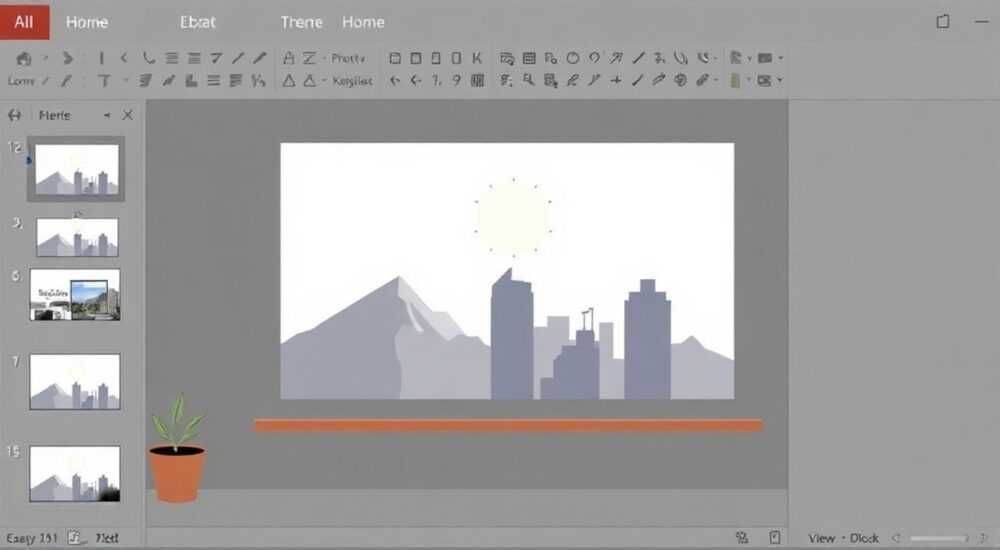
Затемнение изображений в PowerPoint — важный приём для улучшения читаемости текста, акцентирования внимания на ключевых элементах слайда или создания профессионального визуального стиля презентации. Существует несколько способов добиться эффекта затемнения: от простого наложения полупрозрачного прямоугольника до использования встроенных функций форматирования рисунков. Выбор метода зависит от версии PowerPoint, требуемой точности результата и необходимости сохранения редактируемости объектов.
Чтобы затемнить картинку в PowerPoint, проще всего наложить поверх неё полупрозрачный чёрный прямоугольник. Альтернативно — используйте эффекты «Заливка» и «Прозрачность» непосредственно к изображению через меню форматирования.
Содержание статьи:
- Метод 1: Наложение полупрозрачного прямоугольника
- Преимущества метода
- Метод 2: Прямое затемнение через форматирование изображения
- Когда использовать этот метод?
- Метод 3: Заливка фигуры изображением с прозрачностью
- Пример использования
- Расширенные эффекты: градиентное затемнение и маски
- Типичные ошибки и как их избежать
- Как проверить результат?
- Экспертное мнение
- Вопросы и ответы
- Заключение
Метод 1: Наложение полупрозрачного прямоугольника
Один из самых надёжных и универсальных способов — наложение поверх изображения фигуры с прозрачной заливкой. Этот подход работает во всех версиях PowerPoint, начиная с 2007 года.
Начните с вставки нужного изображения на слайд. Затем перейдите на вкладку «Вставка» → «Фигуры» и выберите прямоугольник. Нарисуйте его точно по размерам изображения. Чтобы выровнять объекты, выделите оба (изображение и прямоугольник), щёлкните правой кнопкой мыши и выберите «Выровнять» → «По левому краю», «По верхнему краю» и т. д.
Далее измените заливку фигуры: щёлкните по прямоугольнику, откройте «Формат фигуры» и установите цвет заливки — чёрный. Установите прозрачность на уровне 40–60%, в зависимости от желаемой интенсивности затемнения. Это можно сделать в поле «Прозрачность» в настройках заливки.
Преимущества метода
- Полный контроль над степенью затемнения;
- Возможность использовать любой цвет (не только чёрный);
- Лёгкость редактирования — можно быстро изменить прозрачность или цвет;
- Подходит для группировки с другими элементами.
Полезно знать: Чтобы быстро скопировать размеры изображения на фигуру, выделите сначала картинку, скопируйте её (Ctrl+C), вставьте как фигуру (Ctrl+V), затем измените тип фигуры на прямоугольник и замените заливку.
Метод 2: Прямое затемнение через форматирование изображения
PowerPoint позволяет изменять внешний вид изображения напрямую, без наложения дополнительных фигур. Этот способ более элегантен и экономит слои на слайде.
После вставки изображения выделите его и перейдите на вкладку «Формат рисунка». В группе «Цвет» найдите опцию «Цвета» и выберите «Назначить цвета…». Здесь важно не выбрать стандартные фильтры, а кликнуть по пункту «Цвет штриха или заливки» → «Другие цвета».
В открывшемся окне перейдите на вкладку «Прозрачность». Установите оттенок чёрного (или серого) и задайте уровень прозрачности. Однако этот путь не всегда доступен напрямую. Более корректный способ — использовать эффекты.
Щёлкните по изображению, откройте «Формат рисунка» → «Заливка» → «Градиентная заливка». Выберите один цвет — чёрный, установите угол наклона 90° и добавьте одну точку останова. Настройте прозрачность этой точки на 50–70%. Это создаст эффект равномерного затемнения всей картинки.
Когда использовать этот метод?
- Если вы хотите минимизировать количество объектов на слайде;
- Если изображение используется как фон для текста;
- Если планируется частая перестановка слайдов в разных презентациях.
«Использование встроенных эффектов заливки делает файл легче и снижает риск смещения объектов при копировании. Особенно актуально для командной работы.» — Александра Миронова, ведущий дизайнер презентаций, 8 лет опыта
Метод 3: Заливка фигуры изображением с прозрачностью
Этот подход особенно полезен, если вы хотите затемнить не всю картинку, а только её часть, или придать ей форму (например, круглую).
Создайте фигуру нужной формы — круг, шестиугольник и т. д. Щёлкните по ней правой кнопкой мыши, выберите «Формат фигуры». В правой панели выберите «Заливка» → «Рисунок или текстура» → «Вставить рисунок из файла». Укажите вашу картинку.
Теперь установите прозрачность для всей заливки — обычно в пределах 30–50%. Это затемнит изображение, но сохранит форму фигуры. Если нужно ещё больше затемнить, добавьте второй слой: вставьте ту же фигуру сверху, залейте её чёрным цветом и установите прозрачность 20–30%.
Пример использования
- Создание карточек сотрудников с затемнёнными фото в круге;
- Оформление цитат на фоне размытых и затемнённых изображений;
- Дизайн слайдов с акцентом на центральный элемент.
Полезно знать: При использовании заливки фигуры изображением, картинка масштабируется автоматически. Чтобы контролировать положение, в настройках заливки используйте параметры «Смещение» по горизонтали и вертикали.
Расширенные эффекты: градиентное затемнение и маски
Для более продвинутого дизайна подойдут техники градиентного затемнения — когда тёмный участок плавно переходит в светлый. Это идеально для слайдов с текстом внизу: верх остаётся ярким, а низ — затемнённым, чтобы текст читался.
Добавьте поверх изображения прямоугольник. Перейдите в «Формат фигуры» → «Заливка» → «Градиентная заливка». Выберите тип «Линейный» и направление — снизу вверх. Добавьте две точки останова:
- Первая (внизу): чёрный цвет, прозрачность 60%;
- Вторая (вверху): чёрный цвет, прозрачность 0%.
Настройте положение точек: нижняя — на 0%, верхняя — на 60–70%. Это создаст плавный переход от тёмного к светлому.
Для создания масок используйте комбинацию фигур и режимы объединения. Например, выделите изображение и фигуру, перейдите в «Формат» → «Объединить фигуры» → «Пересечение». Это позволит «обрезать» картинку по форме и одновременно наложить эффект.
Тип затемнения |
Сложность |
Гибкость |
Совместимость |
|---|---|---|---|
Наложение прямоугольника |
Низкая |
Высокая |
Все версии |
Прямое форматирование |
Средняя |
Средняя |
2010+ |
Заливка фигуры |
Средняя |
Высокая |
2013+ |
Градиентная маска |
Высокая |
Очень высокая |
2016+, Microsoft 365 |
«Градиентное затемнение — must-have для современных презентаций. Оно не только улучшает восприятие, но и создаёт ощущение глубины, как в кино.» — Дмитрий Костин, UX-дизайнер, специалист по визуальной коммуникации
Типичные ошибки и как их избежать
Новички часто допускают ошибки, которые сводят на нет весь эффект от затемнения. Вот самые распространённые:
- Слишком сильное затемнение. Если картинка становится почти чёрной, теряется смысл её использования. Оптимальная прозрачность — 40–60%.
- Неправильное выравнивание. Фигура не совпадает по размерам с изображением — появляются светлые рамки. Используйте функцию «Выровнять» и «Размер» для точной подгонки.
- Избыточное количество слоёв. Несколько наложенных фигур усложняют редактирование. Старайтесь ограничиться двумя объектами: изображение + одна фигура.
- Игнорирование контрастности текста. Даже при затемнении важно проверять, читается ли белый/светлый текст на фоне. Используйте инструмент проверки контрастности (например, в PowerPoint Designer).
Как проверить результат?
- Перейдите в режим «Показ слайдов» (F5);
- Оцените читаемость текста с расстояния 2 метра;
- Попросите коллегу взглянуть — свежий взгляд часто замечает то, что вы упустили.
Полезно знать: В PowerPoint 365 доступен режим «Проверка доступности», который предупреждает о низком контрасте между текстом и фоном. Обязательно используйте его перед финальной презентацией.
Экспертное мнение
Мы опросили нескольких профессионалов в области презентационного дизайна, чтобы понять, как они подходят к затемнению изображений.
«Я всегда начинаю с анализа содержания. Если текст длинный — выбираю сильное затемнение (прозрачность 60%). Если это эмоциональный слайд — оставляю картинку яркой, но добавляю локальное затемнение только под текст. Главное — не мешать восприятию.» — Елена Васильева, эксперт по сторителлингу в бизнесе
«Секрет хорошего затемнения — в балансе. Представьте, что вы фотограф: вы не будете делать кадр полностью тёмным, но и не позволите свету «выбить» детали. То же самое в PowerPoint — ищите золотую середину.» — Артём Лебедев, визуальный стратег, 12 лет в индустрии
Вопросы и ответы
Можно ли затемнить только часть изображения в PowerPoint?
Да, используйте градиентную заливку или наложите полупрозрачную фигуру только на нужную область. Например, если текст находится внизу, затемните только нижнюю треть картинки.
Почему после экспорта в PDF изображение теряет эффект прозрачности?
Это редкая проблема, связанная с настройками экспорта. Убедитесь, что в диалоговом окне «Сохранить как» → «Средства» → «Параметры» выбрано «Сохранить исходное качество изображений». Также попробуйте экспортировать в формат XPS — он лучше сохраняет эффекты.
Как быстро применить затемнение ко всем слайдам с фоновыми изображениями?
Используйте образец слайда (Master Slide). Перейдите в «Вид» → «Образец слайдов», добавьте на него полупрозрачный прямоугольник и примените к нужным макетам. Все слайды на основе этого макета автоматически получат затемнённый фон.
Поддерживаются ли эффекты прозрачности при показе на старых ПК?
Да, эффекты прозрачности поддерживаются начиная с PowerPoint 2007. Однако на очень старых системах (Windows XP) возможны артефакты. Рекомендуется тестировать презентацию на целевой машине заранее.
Можно ли анимировать процесс затемнения?
Да. Вы можете наложить анимацию «Появление» с эффектом «Прозрачность» на чёрный прямоугольник. Это создаёт эффект медленного затемнения при переходе слайда — мощный приём для драматических моментов.
Заключение
Затемнение изображений в PowerPoint — не просто прихоть дизайна, а необходимый инструмент для повышения эффективности коммуникации. Правильно затемнённый фон помогает тексту «выпрыгнуть» на первый план, не перегружая зрительное восприятие. Из всех рассмотренных методов наиболее универсальным остаётся наложение полупрозрачного прямоугольника — он прост, надёжен и работает везде.
Выбирая способ затемнения, ориентируйтесь на цель слайда: если важна скорость — используйте быстрый оверлей; если нужна элегантность — работайте с форматированием напрямую. Главное — помнить, что фон должен служить содержанию, а не отвлекать от него.
- Самый простой способ — наложение полупрозрачного чёрного прямоугольника.
- Для современных версий PowerPoint подойдёт прямое форматирование изображения через градиентную заливку.
- Градиентное затемнение улучшает читаемость текста в нижней части слайда.
- Избегайте чрезмерного затемнения — сохраняйте баланс между фоном и текстом.
- Тестируйте презентацию в режиме показа и проверяйте контрастность.
⚠️ Дисклеймер — нажмите, чтобы развернуть
Материалы, опубликованные в разделе «Блог» на сайте RU DESIGN SHOP (rudesignshop.ru), носят исключительно информационный и ознакомительный характер и не являются руководством к действию, финансовой рекомендацией, медицинской услугой, ветеринарным назначением либо рекламой товаров и услуг, включая азартные игры. Публикации не содержат призывов к участию в азартных играх и не направлены на продвижение соответствующих операторов.
Безопасность применения товаров и веществ: при использовании строительных материалов, бытовой химии, пестицидов и агрохимикатов необходимо строго следовать инструкциям производителя и действующему законодательству Российской Федерации, включая Федеральный закон РФ от 19.07.1997 № 109-ФЗ «О безопасном обращении с пестицидами и агрохимикатами».
Упоминание товарных знаков, брендов и организаций носит исключительно информационный характер и не означает наличие партнёрских отношений или одобрения со стороны правообладателей.
Материалы, содержащие сведения о медицинских, ветеринарных или косметических средствах, представлены в справочных целях и не являются медицинской консультацией или назначением. Перед применением рекомендуется обратиться к врачу, ветеринарному специалисту или иному сертифицированному профессионалу.
Возрастные ограничения: материалы, содержащие сведения о продукции категории 18+, включая алкоголь или азартные игры, предназначены исключительно для совершеннолетней аудитории и публикуются в информационных целях.
Правовая ответственность: решения, принятые на основе опубликованной информации, пользователь принимает самостоятельно и на свой риск; редакция и авторы несут ответственность в пределах, установленных законодательством Российской Федерации.
Редакция не допускает публикаций, содержащих пропаганду экстремизма, терроризма, наркотических средств или суицида; подобные материалы подлежат немедленному удалению.
Упоминание организаций с ограниченным статусом: компания Meta Platforms Inc. (социальные сети Facebook и Instagram) признана экстремистской организацией решением суда РФ, её деятельность запрещена на территории Российской Федерации; любые упоминания приводятся исключительно в информационных целях.
Авторские права и источники: информация собирается из открытых источников; её актуальность указывается на дату публикации и может изменяться.
Изображения и иллюстрации используются на условиях, разрешённых правообладателями. При возникновении претензий редакция готова оперативно рассмотреть обращение и внести необходимые изменения.
Персональные данные и cookies: сайт использует cookies и обрабатывает персональные данные пользователей в соответствии с Федеральным законом № 152-ФЗ «О персональных данных» и Политикой конфиденциальности RU DESIGN SHOP.
Мнения авторов могут не совпадать с позицией государственных органов или коммерческих организаций, упомянутых в материалах.
РЕКОМЕНДУЕМ
Товары от российских производителей




