Скидка 5% на первый заказ — RDS5




Как в powerpoint добавить картинку
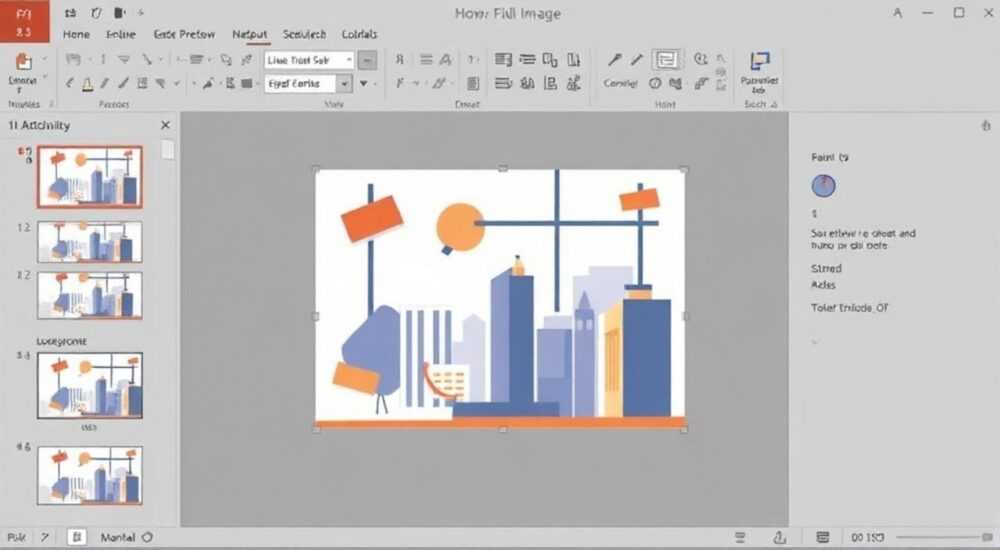
В современном мире презентации стали неотъемлемой частью деловой коммуникации, а визуальное сопровождение играет ключевую роль в успешной подаче информации. Многие пользователи сталкиваются с вопросом, как эффективно добавить изображение в PowerPoint, чтобы оно гармонично дополняло содержание и усиливало восприятие материала. Интересно, что правильно подобранный визуальный контент может повысить запоминаемость информации на 65% по сравнению с текстовыми данными.
Основные способы добавления изображений в PowerPoint
Существует несколько проверенных методов вставки картинок в презентацию, каждый из которых имеет свои особенности и преимущества. Рассмотрим базовые подходы, которые помогут вам эффективно работать с визуальным контентом:
- Прямая вставка через меню «Вставка»
- Перетаскивание из папки компьютера
- Использование онлайн-коллекции Microsoft
- Вставка скриншотов
- Добавление из буфера обмена
Важно отметить, что выбор метода зависит от ваших конкретных задач и технических возможностей. Например, при работе с конфиденциальными материалами предпочтительнее использовать локальные файлы, тогда как для общих презентаций можно задействовать облачные сервисы.
Пошаговая инструкция: классический способ добавления изображений
Давайте разберем наиболее популярный метод добавления картинок в PowerPoint, который подходит для всех версий программы начиная с 2007 года. Этот способ гарантирует стабильный результат независимо от операционной системы или мощности устройства.
- Откройте нужный слайд в режиме редактирования
- Нажмите на вкладку «Вставка» в верхней панели
- Выберите пункт «Рисунки» или «Картинки»
- В открывшемся проводнике найдите необходимый файл
- Подтвердите выбор двойным кликом мыши
После выполнения этих шагов изображение автоматически разместится на слайде, где его можно будет редактировать и позиционировать по своему усмотрению. Стоит обратить внимание, что программа поддерживает множество форматов, включая JPG, PNG, GIF и другие распространенные типы файлов.
Сравнение методов вставки изображений
Метод |
Преимущества |
Ограничения |
|---|---|---|
Локальная вставка |
Быстрый доступ, контроль качества |
Зависимость от места хранения |
Облачная коллекция |
Широкий выбор, актуальность |
Ограниченные права использования |
Drag-and-drop |
Удобство, скорость |
Требует открытого проводника |
Скриншоты |
Мгновенное добавление |
Низкое качество |
Буфер обмена |
Гибкость применения |
Временное хранение |
Эта сравнительная таблица поможет определиться с оптимальным способом добавления картинок в зависимости от ваших потребностей и условий работы.
Работа с вставленными изображениями
После того как вы успешно добавили картинку в презентацию, важно знать, как с ней работать для достижения наилучшего результата. Программа PowerPoint предлагает широкий набор инструментов для редактирования и настройки изображений:
- Изменение размера без потери качества
- Кадрирование для фокусировки на важных деталях
- Настройка яркости и контрастности
- Применение различных эффектов
- Добавление рамок и теней
Особенно полезной является функция «Сжать рисунки», которая позволяет оптимизировать размер файла презентации без заметного ухудшения качества изображений. Это особенно важно при создании больших презентаций или передаче их по электронной почте.
Экспертное мнение: советы профессионала
Александр Ковалев, сертифицированный тренер Microsoft Office с более чем 10-летним опытом преподавания и создания корпоративных презентаций, делится своим профессиональным взглядом на работу с изображениями в PowerPoint:
«Многие пользователи совершают одну и ту же ошибку – добавляют слишком большие изображения напрямую из фотоаппарата или смартфона. В результате получают огромные файлы презентаций, которые сложно отправлять по почте и демонстрировать на проекторах. Я всегда рекомендую предварительно оптимизировать размер картинок до 1920×1080 пикселей – этого более чем достаточно для качественного отображения на любом оборудовании.»
В своей практике Александр часто сталкивается с ситуациями, когда клиенты жалуются на «подвисание» презентаций во время показа. Как правило, проблема кроется именно в избыточном размере вставленных изображений.
Частые вопросы по работе с изображениями в PowerPoint
- Как изменить формат картинки?
Используйте вкладку «Формат» после выделения изображения. Там доступны различные варианты обрезки и изменения формы. - Почему картинка некорректно отображается на другом компьютере?
Вероятно, изображение не встроено в презентацию. Проверьте настройки сохранения через «Файл» → «Параметры» → «Центр управления безопасностью». - Как сделать фоновое изображение?
Выделите картинку, нажмите правой кнопкой мыши и выберите «Отправить на задний план». После этого можно настроить прозрачность через вкладку «Формат».
Современные тенденции и нововведения
Microsoft постоянно совершенствует функционал PowerPoint, добавляя новые возможности для работы с изображениями. В последних версиях появились интересные инновации:
- Автоматическое удаление фона с помощью ИИ
- Умное масштабирование (Zoom) для создания динамических переходов
- Интеграция с Adobe Stock прямо из интерфейса
- Морфинг между изображениями для создания анимационных эффектов
Особенно стоит отметить функцию Designer, которая использует искусственный интеллект для автоматического подбора оптимального расположения текста и изображений на слайде. Эта технология значительно упрощает процесс создания профессионально выглядящих презентаций даже для начинающих пользователей.
Практические рекомендации и советы
Для достижения наилучших результатов при работе с изображениями в PowerPoint следует придерживаться нескольких важных принципов:
- Используйте только легальные изображения с правильной лицензией
- Оптимизируйте размеры файлов перед вставкой
- Соблюдайте баланс между текстом и картинками
- Проверяйте цветовую гамму на соответствие общему стилю презентации
- Не перегружайте слайд большим количеством визуальных элементов
Помните, что качественное изображение должно поддерживать основную идею слайда, а не отвлекать от неё внимание. Профессионалы рекомендуют использовать правило третей при размещении ключевых визуальных элементов.
В заключение стоит отметить, что работа с изображениями в PowerPoint требует внимательного подхода и понимания основ композиции. Правильно подобранные и грамотно размещенные картинки могут существенно повысить эффективность вашей презентации и заинтересовать аудиторию. RU DESIGN SHOP — это интернет магазин товаров для дома и ремонта от российских производителей, rudesignshop.ru предлагает большой выбор по доступной цене и является надежным партнером при покупке с быстрой доставкой по всем городам России. RU DESIGN SHOP помогает подобрать товар по вашему проекту, а также есть система лояльности, акции и скидки. RU DESIGN SHOP реализует товары произведенные в России. RU DESIGN SHOP приглашает к сотрудничеству дизайнеров интерьера, архитекторов, строителей и мастеров.
⚠️ Дисклеймер — нажмите, чтобы развернуть
Материалы, опубликованные в разделе «Блог» на сайте RU DESIGN SHOP (rudesignshop.ru), носят исключительно информационный и ознакомительный характер и не являются руководством к действию, финансовой рекомендацией, медицинской услугой, ветеринарным назначением либо рекламой товаров и услуг, включая азартные игры. Публикации не содержат призывов к участию в азартных играх и не направлены на продвижение соответствующих операторов.
Безопасность применения товаров и веществ: при использовании строительных материалов, бытовой химии, пестицидов и агрохимикатов необходимо строго следовать инструкциям производителя и действующему законодательству Российской Федерации, включая Федеральный закон РФ от 19.07.1997 № 109-ФЗ «О безопасном обращении с пестицидами и агрохимикатами».
Упоминание товарных знаков, брендов и организаций носит исключительно информационный характер и не означает наличие партнёрских отношений или одобрения со стороны правообладателей.
Материалы, содержащие сведения о медицинских, ветеринарных или косметических средствах, представлены в справочных целях и не являются медицинской консультацией или назначением. Перед применением рекомендуется обратиться к врачу, ветеринарному специалисту или иному сертифицированному профессионалу.
Возрастные ограничения: материалы, содержащие сведения о продукции категории 18+, включая алкоголь или азартные игры, предназначены исключительно для совершеннолетней аудитории и публикуются в информационных целях.
Правовая ответственность: решения, принятые на основе опубликованной информации, пользователь принимает самостоятельно и на свой риск; редакция и авторы несут ответственность в пределах, установленных законодательством Российской Федерации.
Редакция не допускает публикаций, содержащих пропаганду экстремизма, терроризма, наркотических средств или суицида; подобные материалы подлежат немедленному удалению.
Упоминание организаций с ограниченным статусом: компания Meta Platforms Inc. (социальные сети Facebook и Instagram) признана экстремистской организацией решением суда РФ, её деятельность запрещена на территории Российской Федерации; любые упоминания приводятся исключительно в информационных целях.
Авторские права и источники: информация собирается из открытых источников; её актуальность указывается на дату публикации и может изменяться.
Изображения и иллюстрации используются на условиях, разрешённых правообладателями. При возникновении претензий редакция готова оперативно рассмотреть обращение и внести необходимые изменения.
Персональные данные и cookies: сайт использует cookies и обрабатывает персональные данные пользователей в соответствии с Федеральным законом № 152-ФЗ «О персональных данных» и Политикой конфиденциальности RU DESIGN SHOP.
Мнения авторов могут не совпадать с позицией государственных органов или коммерческих организаций, упомянутых в материалах.
РЕКОМЕНДУЕМ
Товары от российских производителей




