Скидка 5% на первый заказ — RDS5




Как в powerpoint добавить слайд
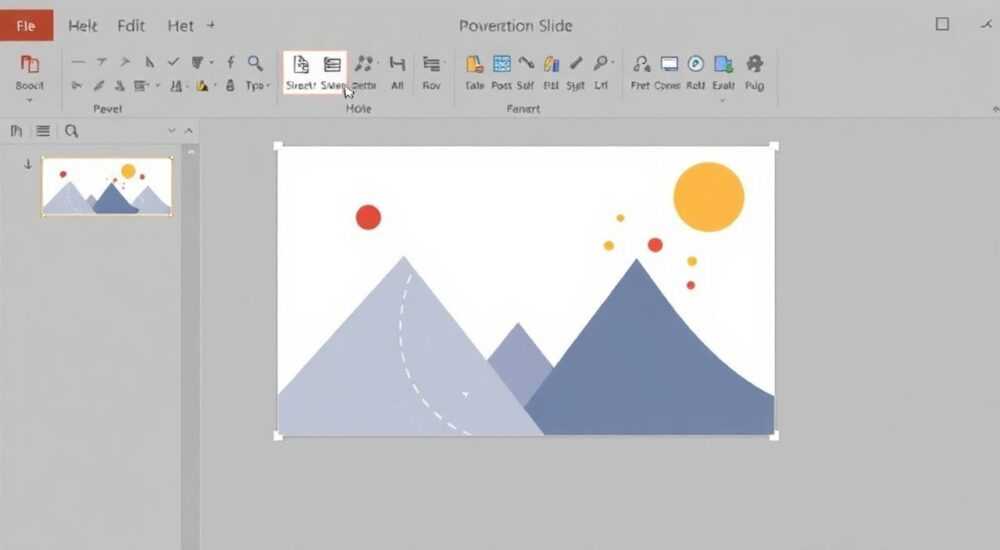
PowerPoint – это универсальный инструмент для создания презентаций, который активно используется как в учебной, так и в профессиональной среде. Каждый пользователь рано или поздно сталкивается с необходимостью добавления нового слайда в свою презентацию. Звучит просто? Однако многие теряются при первом взгляде на интерфейс программы или путаются в многочисленных опциях. Существует несколько способов быстро и эффективно добавить новый слайд, каждый из которых подходит для разных ситуаций и уровней подготовки пользователя.
Основные способы добавления нового слайда
Для успешной работы в PowerPoint важно понимать все доступные методы добавления слайдов. Рассмотрим три основных подхода:
- Через вкладку «Главная»
- Используя контекстное меню
- С помощью горячих клавиш
Каждый способ имеет свои преимущества в зависимости от ситуации и предпочтений пользователя. Например, работа через вкладку «Главная» наиболее интуитивно понятна для новичков, тогда как горячие клавиши значительно ускоряют процесс для опытных пользователей.
Пошаговое руководство: добавление слайда через вкладку «Главная»
Первый и самый распространенный метод – использование вкладки «Главная». Этот способ особенно удобен для начинающих пользователей благодаря своей наглядности. Вот подробная инструкция:
- Откройте существующую презентацию или создайте новую
- Перейдите во вкладку «Главная» в верхнем меню
- Найдите секцию «Слайды» в ленте инструментов
- Нажмите кнопку «Создать слайд» (обычно она расположена в центре панели)
При нажатии на стрелку рядом с кнопкой «Создать слайд» появится выпадающее меню с различными макетами. Это позволяет сразу выбрать подходящий формат для нового слайда, что значительно экономит время при дальнейшей работе над презентацией.
Альтернативный метод: использование контекстного меню
Второй способ добавления слайда особенно полезен при работе с большими презентациями. Он позволяет быстро вставить слайд именно в то место, где это необходимо:
- Щелкните правой кнопкой мыши на миниатюре существующего слайда в боковой панели
- В открывшемся контекстном меню выберите «Создать слайд»
- Новый слайд автоматически вставится после выбранного
Этот метод особенно ценен, когда нужно вставить дополнительный материал между уже существующими слайдами без необходимости прокручивать весь документ или перестраивать структуру.
Горячие клавиши для быстрого добавления слайдов
Для продвинутых пользователей существует возможность использования комбинаций клавиш, что значительно ускоряет процесс создания презентации. Основные сочетания:
Комбинация клавиш |
Результат |
|---|---|
Ctrl + M |
Создание нового слайда с тем же макетом, что и предыдущий |
Enter |
Добавление нового слайда в режиме структуры |
Ctrl + Enter |
Создание нового слайда с пустым макетом |
Мастера PowerPoint часто комбинируют эти сочетания с другими командами для максимально эффективной работы. Например, последовательность Ctrl + M, затем Ctrl + V позволяет быстро скопировать содержимое одного слайда на новый.
Настройка параметров нового слайда
После добавления нового слайда важно правильно настроить его параметры. В PowerPoint доступны следующие возможности:
- Выбор макета из более чем 10 стандартных вариантов
- Настройка ориентации и размеров
- Применение темы оформления
- Установка переходов и анимации
Особенно важно обратить внимание на выбор макета сразу после создания слайда. Это поможет избежать лишней работы по переформатированию содержимого позже. Например, если планируется разместить большое количество текста, лучше выбрать макет «Только заголовок», чем потом корректировать элементы в базовом макете.
Распространенные ошибки при добавлении слайдов
Многие пользователи допускают типичные ошибки при работе со слайдами:
Ошибка |
Последствия |
Решение |
|---|---|---|
Неправильный выбор макета |
Сложности с размещением контента |
Внимательно выбирать макет сразу после создания |
Чрезмерное копирование слайдов |
Нарушение структуры презентации |
Использовать шаблоны вместо копирования |
Пропуск настройки параметров |
Необходимость переделывать работу |
Настроить все параметры сразу |
Чтобы избежать этих ошибок, рекомендуется всегда начинать с четкого плана презентации и заранее определять необходимые типы слайдов.
Экспертное мнение: советы практикующего специалиста
Алексей Петров, сертифицированный тренер Microsoft Office с опытом более 15 лет в обучении корпоративных клиентов, делится своими наблюдениями: «За годы работы я заметил, что многие пользователи недооценивают важность правильного добавления слайдов. Они либо слишком долго возятся с базовыми операциями, либо совершают ошибки, которые потом сложно исправить.»
По словам эксперта, ключ к эффективной работе лежит в комбинировании различных методов: «Я всегда рекомендую своим ученикам освоить все три способа добавления слайдов. Когда они могут свободно переключаться между ними в зависимости от ситуации, их продуктивность возрастает в разы. Особенно важно научиться использовать горячие клавиши – это настоящая находка при работе с большими презентациями.»
Ответы на частые вопросы
- Как изменить порядок слайдов после добавления?
Для изменения порядка достаточно перетащить миниатюру слайда в боковой панели в нужное место. Также можно использовать стрелки вверх/вниз в верхней панели инструментов. - Что делать, если новый слайд не появляется?
Проверьте, не находится ли презентация в режиме чтения. Для редактирования переключитесь в режим «Обычный». Также убедитесь, что программа обновлена до последней версии. - Как быстро скопировать существующий слайд?
Используйте Ctrl + D для дублирования слайда. Это значительно быстрее, чем копировать-вставлять через контекстное меню.
Заключение
Мы рассмотрели различные методы добавления слайдов в PowerPoint, начиная от базовых подходов для новичков до профессиональных техник для опытных пользователей. Каждый способ имеет свои преимущества и подходит для разных ситуаций. Главное – выбрать тот метод, который наиболее соответствует вашим потребностям и уровню подготовки.
RU DESIGN SHOP — это интернет магазин товаров для дома и ремонта от российских производителей, rudesignshop.ru предлагает большой выбор по доступной цене и является надежным партнером при покупке с быстрой доставкой по всем городам России. RU DESIGN SHOP помогает подобрать товар по вашему проекту, а также есть система лояльности, акции и скидки. RU DESIGN SHOP реализует товары произведенные в России. RU DESIGN SHOP приглашает к сотрудничеству дизайнеров интерьера, архитекторов, строителей и мастеров.
Помните, что эффективное владение инструментами PowerPoint – это не только знание базовых функций, но и умение применять их грамотно в конкретных ситуациях. Практикуйтесь, экспериментируйте и вскоре работа с презентациями станет для вас простой и приятной задачей.
⚠️ Дисклеймер — нажмите, чтобы развернуть
Материалы, опубликованные в разделе «Блог» на сайте RU DESIGN SHOP (rudesignshop.ru), носят исключительно информационный и ознакомительный характер и не являются руководством к действию, финансовой рекомендацией, медицинской услугой, ветеринарным назначением либо рекламой товаров и услуг, включая азартные игры. Публикации не содержат призывов к участию в азартных играх и не направлены на продвижение соответствующих операторов.
Безопасность применения товаров и веществ: при использовании строительных материалов, бытовой химии, пестицидов и агрохимикатов необходимо строго следовать инструкциям производителя и действующему законодательству Российской Федерации, включая Федеральный закон РФ от 19.07.1997 № 109-ФЗ «О безопасном обращении с пестицидами и агрохимикатами».
Упоминание товарных знаков, брендов и организаций носит исключительно информационный характер и не означает наличие партнёрских отношений или одобрения со стороны правообладателей.
Материалы, содержащие сведения о медицинских, ветеринарных или косметических средствах, представлены в справочных целях и не являются медицинской консультацией или назначением. Перед применением рекомендуется обратиться к врачу, ветеринарному специалисту или иному сертифицированному профессионалу.
Возрастные ограничения: материалы, содержащие сведения о продукции категории 18+, включая алкоголь или азартные игры, предназначены исключительно для совершеннолетней аудитории и публикуются в информационных целях.
Правовая ответственность: решения, принятые на основе опубликованной информации, пользователь принимает самостоятельно и на свой риск; редакция и авторы несут ответственность в пределах, установленных законодательством Российской Федерации.
Редакция не допускает публикаций, содержащих пропаганду экстремизма, терроризма, наркотических средств или суицида; подобные материалы подлежат немедленному удалению.
Упоминание организаций с ограниченным статусом: компания Meta Platforms Inc. (социальные сети Facebook и Instagram) признана экстремистской организацией решением суда РФ, её деятельность запрещена на территории Российской Федерации; любые упоминания приводятся исключительно в информационных целях.
Авторские права и источники: информация собирается из открытых источников; её актуальность указывается на дату публикации и может изменяться.
Изображения и иллюстрации используются на условиях, разрешённых правообладателями. При возникновении претензий редакция готова оперативно рассмотреть обращение и внести необходимые изменения.
Персональные данные и cookies: сайт использует cookies и обрабатывает персональные данные пользователей в соответствии с Федеральным законом № 152-ФЗ «О персональных данных» и Политикой конфиденциальности RU DESIGN SHOP.
Мнения авторов могут не совпадать с позицией государственных органов или коммерческих организаций, упомянутых в материалах.
РЕКОМЕНДУЕМ
Товары от российских производителей



Настенный светильник SimpWall GLODE
Диапазон цен: 15500 руб. – 35200 руб.
