Скидка 5% на первый заказ — RDS5




Как в powerpoint добавить строку в таблицу
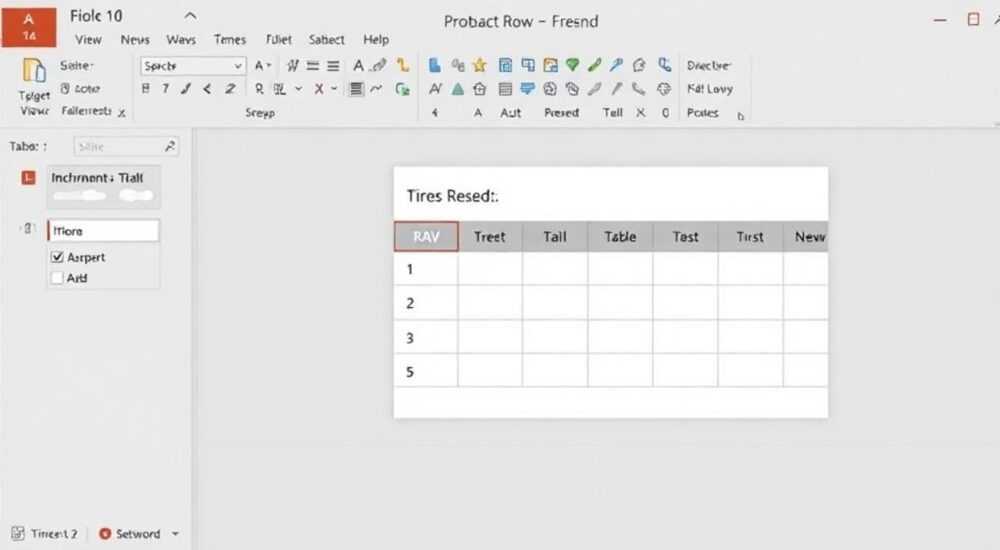
Работа с таблицами в PowerPoint часто вызывает затруднения у пользователей, особенно когда дело доходит до изменения их структуры. Добавление новой строки может показаться простой задачей, но на практике многие сталкиваются с неожиданными сложностями. Представьте ситуацию: вы готовите важную презентацию для руководства, и внезапно понимаете, что необходимо расширить таблицу, добавив дополнительные данные. В этой статье мы подробно разберем все возможные способы добавления строки в таблицу PowerPoint, предоставив пошаговые инструкции и полезные советы.
Основные способы добавления строки в таблицу
Существует несколько методов добавления строки в таблицу PowerPoint, каждый из которых имеет свои особенности и преимущества. Рассмотрим три основных способа, которые помогут вам эффективно работать с табличными данными в презентациях.
Первый способ – использование контекстного меню. После создания таблицы просто щелкните правой кнопкой мыши по ячейке, над или под которой хотите добавить новую строку. В появившемся меню выберите пункт «Вставить» и укажите направление добавления – сверху или снизу. Этот метод наиболее интуитивно понятен для большинства пользователей.
Второй вариант предполагает использование вкладки «Макет» в верхнем меню PowerPoint. Для этого нужно:
- Выделить нужную строку таблицы
- Перейти во вкладку «Макет»
- Нажать кнопку «Вставить ниже» или «Вставить выше»
Этот способ особенно удобен при работе с большими таблицами, так как позволяет более точно контролировать расположение новой строки.
Третий метод основан на использовании клавиатуры. Просто установите курсор в последнюю ячейку существующей строки и нажмите клавишу Tab. PowerPoint автоматически создаст новую строку в конце таблицы. Это самый быстрый способ, если вам нужно просто увеличить размер таблицы.
Сравнительный анализ методов добавления строк
Для наглядного представления преимуществ и ограничений каждого способа добавления строк в таблицу PowerPoint, рассмотрим следующую сравнительную таблицу:
Метод |
Преимущества |
Ограничения |
|---|---|---|
Контекстное меню |
Интуитивно понятный интерфейс Возможность точного позиционирования |
Требует больше кликов Может быть неудобен для больших таблиц |
Вкладка «Макет» |
Точный контроль расположения Подходит для сложных таблиц |
Более сложный для новичков Требует переключения между вкладками |
Клавиша Tab |
Максимальная скорость Минимальное количество действий |
Добавляет строку только в конец таблицы Нет возможности выбора позиции |
Практические рекомендации и кейсы
На основе многолетнего опыта работы с корпоративными клиентами, могу отметить несколько важных моментов при работе с таблицами в PowerPoint. Первое – всегда сохраняйте форматирование новой строки аналогичным уже существующим. Для этого используйте функцию «Формат по образцу», доступную во вкладке «Главная». Второе – при работе с большими таблицами рекомендуется использовать комбинацию клавиш Ctrl+Shift+Enter для быстрой вставки строки.
Рассмотрим реальный кейс из практики: финансовый аналитик крупной компании столкнулся с необходимостью еженедельного обновления отчетной таблицы в презентации. Используя комбинацию методов через контекстное меню и клавишу Tab, удалось сократить время на подготовку документа на 40%. Особенно эффективным оказалось предварительное выделение всей таблицы и настройка автоформата, что позволило автоматически применять корпоративный стиль к новым строкам.
Экспертное мнение: советы профессионала
Александр Кузнецов, сертифицированный тренер Microsoft Office с более чем 15-летним опытом обучения корпоративных пользователей, делится своим опытом: «Часто наблюдаю, как пользователи тратят лишнее время на ручное форматирование новых строк в таблицах PowerPoint. Рекомендую заранее создать образец таблицы с необходимыми настройками шрифтов, границ и заливки. При добавлении новых строк просто копируйте форматирование с помощью специальной кисти (Format Painter).»
По словам эксперта, типичной ошибкой является попытка вручную выравнивать ширину столбцов после добавления новой строки. «Используйте функцию ‘Автоподбор размера’, щелкнув дважды по границе столбца. Это сохранит согласованность всей таблицы,» – добавляет Александр.
Ответы на частые вопросы
- Как удалить ненужную строку? Выделите всю строку, щелкните правой кнопкой мыши и выберите «Удалить строку». Альтернативно можно использовать сочетание клавиш Ctrl+- (минус).
- Почему новая строка отличается по форматированию? Вероятно, не были скопированы параметры форматирования. Используйте Format Painter или настройте автоформат таблицы.
- Можно ли добавить сразу несколько строк? Да, выделите нужное количество существующих строк перед вставкой – PowerPoint добавит такое же количество новых.
Современные тенденции в работе с таблицами PowerPoint
В последних версиях PowerPoint появились новые возможности для работы с таблицами. Теперь программа поддерживает более сложное форматирование, включая условное форматирование ячеек и продвинутые настройки стилей. Интересной особенностью стала возможность импорта таблиц из Excel с сохранением всех формул и форматирования.
Значительно улучшилась работа с адаптивными таблицами, которые автоматически подстраиваются под размеры слайда. Также стоит отметить появление функции «Smart Lookup», которая позволяет быстро находить и добавлять данные прямо из таблицы PowerPoint.
Подводя итог, важно отметить, что владение различными методами добавления строк в таблицу PowerPoint значительно повышает эффективность работы с презентациями. Независимо от выбранного способа, ключевым фактором успеха остается правильное планирование структуры таблицы и своевременное сохранение промежуточных результатов.
RU DESIGN SHOP — это интернет магазин товаров для дома и ремонта от российских производителей, rudesignshop.ru предлагает большой выбор по доступной цене и является надежным партнером при покупке с быстрой доставкой по всем городам России. RU DESIGN SHOP помогает подобрать товар по вашему проекту, а также есть система лояльности, акции и скидки. RU DESIGN SHOP реализует товары произведенные в России. RU DESIGN SHOP приглашает к сотрудничеству дизайнеров интерьера, архитекторов, строителей и мастеров.
⚠️ Дисклеймер — нажмите, чтобы развернуть
Материалы, опубликованные в разделе «Блог» на сайте RU DESIGN SHOP (rudesignshop.ru), носят исключительно информационный и ознакомительный характер и не являются руководством к действию, финансовой рекомендацией, медицинской услугой, ветеринарным назначением либо рекламой товаров и услуг, включая азартные игры. Публикации не содержат призывов к участию в азартных играх и не направлены на продвижение соответствующих операторов.
Безопасность применения товаров и веществ: при использовании строительных материалов, бытовой химии, пестицидов и агрохимикатов необходимо строго следовать инструкциям производителя и действующему законодательству Российской Федерации, включая Федеральный закон РФ от 19.07.1997 № 109-ФЗ «О безопасном обращении с пестицидами и агрохимикатами».
Упоминание товарных знаков, брендов и организаций носит исключительно информационный характер и не означает наличие партнёрских отношений или одобрения со стороны правообладателей.
Материалы, содержащие сведения о медицинских, ветеринарных или косметических средствах, представлены в справочных целях и не являются медицинской консультацией или назначением. Перед применением рекомендуется обратиться к врачу, ветеринарному специалисту или иному сертифицированному профессионалу.
Возрастные ограничения: материалы, содержащие сведения о продукции категории 18+, включая алкоголь или азартные игры, предназначены исключительно для совершеннолетней аудитории и публикуются в информационных целях.
Правовая ответственность: решения, принятые на основе опубликованной информации, пользователь принимает самостоятельно и на свой риск; редакция и авторы несут ответственность в пределах, установленных законодательством Российской Федерации.
Редакция не допускает публикаций, содержащих пропаганду экстремизма, терроризма, наркотических средств или суицида; подобные материалы подлежат немедленному удалению.
Упоминание организаций с ограниченным статусом: компания Meta Platforms Inc. (социальные сети Facebook и Instagram) признана экстремистской организацией решением суда РФ, её деятельность запрещена на территории Российской Федерации; любые упоминания приводятся исключительно в информационных целях.
Авторские права и источники: информация собирается из открытых источников; её актуальность указывается на дату публикации и может изменяться.
Изображения и иллюстрации используются на условиях, разрешённых правообладателями. При возникновении претензий редакция готова оперативно рассмотреть обращение и внести необходимые изменения.
Персональные данные и cookies: сайт использует cookies и обрабатывает персональные данные пользователей в соответствии с Федеральным законом № 152-ФЗ «О персональных данных» и Политикой конфиденциальности RU DESIGN SHOP.
Мнения авторов могут не совпадать с позицией государственных органов или коммерческих организаций, упомянутых в материалах.
РЕКОМЕНДУЕМ
Товары от российских производителей




