Скидка 5% на первый заказ — RDS5




Как в powerpoint добавить текст на слайд
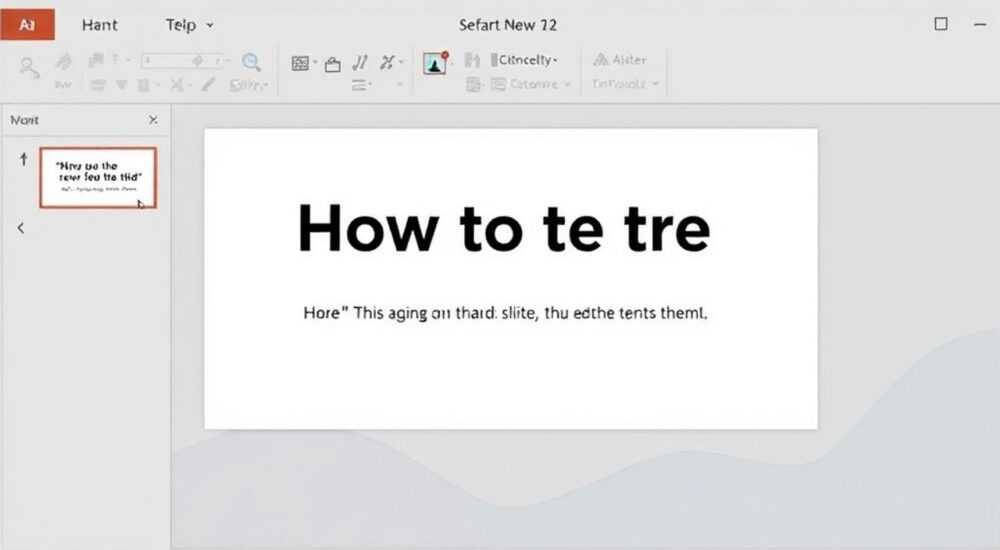
Добавление текста на слайд в PowerPoint — одна из базовых, но критически важных операций при создании презентаций. Независимо от того, готовите ли вы отчёт для коллег, выступаете на конференции или обучаете команду, грамотно введённый и оформленный текст помогает донести мысль чётко и эффективно. Современные версии PowerPoint предлагают множество инструментов: от простых текстовых полей до автоматических макетов и интеграции с ИИ.
Чтобы добавить текст на слайд, используйте встроенное текстовое поле или выберите макет с местозаполнителем. Главное — не перегружать слайды, соблюдая баланс между объёмом текста и его читаемостью.
Создание качественной презентации начинается с понимания структуры слайда и возможностей редактора. Microsoft PowerPoint, будучи лидером среди программ для создания презентаций, предоставляет пользователям широкий функционал, позволяющий не только вставлять текст, но и управлять его форматированием, расположением и анимацией. При этом даже опытные пользователи иногда сталкиваются с трудностями: куда кликнуть, как быстро добавить надпись, почему текст не появляется или выглядит не так, как задумано. В статье детально разберём все способы добавления текста, типичные ошибки и лучшие практики оформления.
Содержание статьи:
- Как добавить текст с помощью текстового поля
- Быстрые клавиши для текстовых полей
- Использование макетов и местозаполнителей
- Настройка и редактирование местозаполнителей
- Расширенные инструменты работы с текстом
- Работа с многоуровневыми списками
- Интеграция с искусственным интеллектом
- Типичные ошибки и как их избежать
- Что делать, если текст не появляется?
- Дизайн и читаемость: советы по оформлению текста
- Анимация и эффекты
- Экспертное мнение
- Вопросы и ответы
- Заключение
Как добавить текст с помощью текстового поля
Самый универсальный способ вставить текст — создание текстового поля вручную. Этот метод подходит, когда нужно разместить надпись в произвольном месте слайда, например, подписать диаграмму или добавить цитату вне стандартной структуры.
Перейдите на вкладку «Вставка» в верхнем меню и нажмите кнопку «Текстовое поле». Курсор превратится в крестик. Щёлкните левой кнопкой мыши в нужной области слайда — появится пустое поле. Начинайте печатать. Текст будет автоматически помещён в рамку, которую можно перемещать, растягивать и поворачивать.
После ввода текста откройте вкладку «Формат», чтобы настроить внешний вид рамки, цвет фона, тень или 3D-эффекты. Вкладка «Главная» даёт доступ к шрифтам, размерам, выравниванию и цвету текста. Также можно использовать контекстное меню (правый клик по полю), чтобы быстро вызвать часто используемые команды.
- Текстовое поле не привязано к макету — его можно свободно перемещать.
- Подходит для дополнительных подписей, комментариев и акцентов.
- Не рекомендуется использовать более 2–3 таких полей на слайде — это усложняет восприятие.
Полезно знать: Если вы случайно потеряетесь в инструментах, просто нажмите Esc — это отменит режим вставки текстового поля.
Быстрые клавиши для текстовых полей
PowerPoint поддерживает сочетания клавиш, ускоряющие работу:
- Alt + N + X — быстрый вызов команды «Текстовое поле».
- Ctrl + C / Ctrl + V — копирование и вставка текста (сохраняются стили).
- F2 — переход в режим редактирования выделенного текстового поля.
Эти горячие клавиши особенно полезны при массовом редактировании или работе с большими презентациями.
Использование макетов и местозаполнителей
Более структурированный подход — использование встроенных макетов слайдов. Макеты содержат предопределённые местозаполнители для заголовков, основного текста, изображений и других элементов. Они обеспечивают единообразие дизайна и упрощают навигацию по презентации.
Чтобы применить макет, щёлкните правой кнопкой мыши по миниатюре слайда в левой панели и выберите «Макет». Откроется набор вариантов: «Заголовок и объект», «Два содержимых», «Сравнение» и другие. Выберите подходящий — содержимое слайда изменится автоматически.
Внутри каждого местозаполнителя есть подсказка: «Щёлкните, чтобы добавить текст». Кликните — и начинайте печатать. Текст будет автоматически соответствовать стилю темы: шрифту, размеру, цвету и интервалу.
Преимущества макетов |
Ограничения |
|---|---|
Гармоничное оформление в рамках выбранной темы |
Менее гибкие по сравнению с ручными текстовыми полями |
Автоматическая адаптация при смене темы |
Ограниченное количество стандартных компоновок |
Упрощают коллективную работу и редактирование |
Требуют понимания логики структуры презентации |
«Используйте макеты на этапе проектирования презентации. Это сэкономит часы времени при последующем редактировании и гарантирует профессиональный вид.» — Анна Смирнова, UX-редактор презентаций, 8 лет опыта
Настройка и редактирование местозаполнителей
Если стандартный макет не подходит, его можно модифицировать. Перейдите в режим «Образец слайдов» (вкладка «Вид» → «Образец слайдов»). Здесь вы увидите мастер-слайды — шаблоны, от которых наследуются все остальные.
Вы можете:
- Добавить новые местозаполнители для текста.
- Изменить их размер, положение и шрифт по умолчанию.
- Удалить ненужные блоки.
После сохранения изменений все слайды, основанные на этом макете, обновятся автоматически. Это мощный инструмент для корпоративных шаблонов и брендированных презентаций.
Расширенные инструменты работы с текстом
PowerPoint предлагает функции, которые выходят за рамки простого ввода текста. Они особенно полезны при создании сложных презентаций: от научных докладов до маркетинговых кампаний.
Одна из таких функций — вставка текста из внешних источников. Вы можете скопировать текст из Word, Excel или веб-страницы. Однако важно помнить: при вставке может нарушиться форматирование. Чтобы избежать этого, используйте команду «Специальная вставка» (Ctrl + Alt + V) и выберите «Обычный текст» — тогда стиль подстроится под текущую тему.
Другой полезный инструмент — быстрая стилизация через «Быстрые стили текста». После выделения текстового блока во вкладке «Формат» появляется набор предустановленных оформлений: с тенями, градиентами, отражениями. Это позволяет мгновенно изменить внешний вид без ручной настройки.
Работа с многоуровневыми списками
Часто текст на слайде представлен в виде списка. PowerPoint поддерживает многоуровневые маркированные и нумерованные списки. Чтобы создать подпункт, выделите строку и нажмите Tab. Для возврата на уровень выше — Shift + Tab.
Важно: используйте не более трёх уровней вложенности. Глубокая иерархия затрудняет восприятие. Оптимально — 4–6 пунктов на слайд, максимум — 8.
Полезно знать: Избегайте смешивания маркированных и нумерованных списков в одном блоке. Это нарушает визуальную логику и сбивает внимание аудитории.
Интеграция с искусственным интеллектом
Новые версии PowerPoint (особенно в составе Microsoft 365) включают функции на основе ИИ. Например, Designer анализирует ваш слайд и предлагает улучшения дизайна. Если вы вставили слишком много текста, он может предложить преобразовать его в инфографику или схему.
Кроме того, Dictation (диктовка) позволяет добавлять текст голосом. Доступно в меню «Вставка» → «Диктовка». Поддерживает русский язык, распознаёт паузы и пунктуацию. Полезно при подготовке черновиков.
Типичные ошибки и как их избежать
Даже опытные пользователи допускают ошибки при работе с текстом. Вот самые распространённые:
- Перегрузка слайдов текстом. Частая ошибка — копирование целых абзацев из документов. Слайд — не замена докладу. Он должен содержать ключевые тезисы, а не подробности.
- Использование мелкого шрифта. Если текст не читается с расстояния 3 метров, он слишком мелкий. Минимальный размер — 18 pt для основного текста, 24 pt для заголовков.
- Несогласованность стилей. Разные шрифты, цвета и отступы на соседних слайдах производят впечатление непрофессионализма.
- Отсутствие контроля за переносами. Слова, разорванные переносом, снижают читаемость. Отключите автоматические переносы в «Параметрах абзаца» при необходимости.
Что делать, если текст не появляется?
Иногда после клика по текстовому полю ничего не происходит. Возможные причины:
- Вы находитесь в режиме «Образец слайдов» — переключитесь в обычный режим просмотра.
- Файл открыт в режиме «Только для чтения» — сохраните копию для редактирования.
- Повреждение файла — попробуйте восстановить через «Файл» → «Сведения» → «Восстановить документ».
«Перед показом всегда проверяйте презентацию на другом устройстве. Иногда шрифты не встраиваются, и текст отображается некорректно.» — Дмитрий Козлов, технический директор студии презентаций
Дизайн и читаемость: советы по оформлению текста
Хороший текст — это не только содержание, но и внешний вид. Вот правила, которые стоит соблюдать:
Выбирайте контрастные цвета: тёмный текст на светлом фоне или наоборот. Избегайте красного на зелёном, синего на чёрном — это сложно читать. Проверьте контрастность с помощью онлайн-инструментов, например, WebAIM Contrast Checker.
Шрифт должен быть без засечек (sans-serif): Arial, Calibri, Segoe UI. Они лучше читаются на экране. Засечковые шрифты (Times New Roman) допустимы только в заголовках при условии крупного размера.
Выравнивание текста — по левому краю. Центрированный текст выглядит аккуратно, но снижает скорость чтения. Используйте центрирование только для заголовков и однострочных фраз.
Полезно знать: Длина строки не должна превышать 60–70 символов. Слишком длинные строки утомляют глаза и увеличивают риск пропустить строку при чтении.
Анимация и эффекты
Анимация текста может усилить внимание, но только если используется умеренно. Лучше всего подходит эффект «Появление» с последовательным появлением по пунктам. Избегайте «подпрыгивания», «вращения» и «волны» — они отвлекают.
Настройте анимацию во вкладке «Анимация». Выберите тип, направление и время. Можно задать задержку между пунктами — например, 0,5 секунды, чтобы аудитория успевала прочитать каждый тезис.
Экспертное мнение
«Многие считают, что главное в презентации — содержание. Но первое впечатление создаёт именно визуал. Текст — это мост между идеей и аудиторией. Если он плохо читается, идея теряется. Моя рекомендация: пишите как для человека, который видит слайд впервые и сидит в конце зала.» — Елена Волкова, креативный директор коммуникационного агентства, 12 лет в индустрии
Елена также отмечает важность тестирования: «Показывайте черновик коллеге, который не знаком с темой. Если он не понял суть за 10 секунд — переделывайте слайд.»
Вопросы и ответы
Можно ли добавить текст поверх изображения?
Да, просто вставьте текстовое поле поверх картинки. Для лучшей читаемости добавьте полупрозрачный фон под текст или тень. Также можно использовать «Заливку» с прозрачностью 70–80%.
Как сделать текст вертикальным?
Выделите текстовое поле, перейдите в «Формат» → «Направление текста». Выберите «Вертикальный» или «Повернутый». Удобно для узких колонок или боковых панелей.
Почему текст сдвигается при смене слайда?
Возможно, используется разный макет или сброшены настройки образца. Рекомендуется работать в режиме «Образец слайдов» для обеспечения согласованности.
Как быстро изменить шрифт на всех слайдах?
Используйте «Изменить тему» или перейдите в «Образец слайдов» и измените стиль текста в мастер-шаблоне. Все слайды обновятся автоматически.
Заключение
Добавление текста в PowerPoint — это не просто механическая операция, а важный этап создания эффективной коммуникации. От того, как вы вставите и оформите текст, зависит, насколько аудитория запомнит вашу идею. Используйте макеты для структурированности, текстовые поля — для гибкости, а принципы дизайна — для максимальной читаемости.
Главное — помнить: слайд не должен заменять выступающего, а дополнять его. Текст должен быть лаконичным, точным и визуально комфортным. Следуя этим правилам, вы создадите презентацию, которая не только информирует, но и вдохновляет.
- Приоритет — макеты с местозаполнителями для единообразия.
- Текстовые поля используйте точечно, не перегружая слайд.
- Соблюдайте контраст, размер шрифта и длину строки.
- Проверяйте презентацию на разных устройствах перед показом.
- Используйте ИИ-инструменты для ускорения рутинных задач.
⚠️ Дисклеймер — нажмите, чтобы развернуть
Материалы, опубликованные в разделе «Блог» на сайте RU DESIGN SHOP (rudesignshop.ru), носят исключительно информационный и ознакомительный характер и не являются руководством к действию, финансовой рекомендацией, медицинской услугой, ветеринарным назначением либо рекламой товаров и услуг, включая азартные игры. Публикации не содержат призывов к участию в азартных играх и не направлены на продвижение соответствующих операторов.
Безопасность применения товаров и веществ: при использовании строительных материалов, бытовой химии, пестицидов и агрохимикатов необходимо строго следовать инструкциям производителя и действующему законодательству Российской Федерации, включая Федеральный закон РФ от 19.07.1997 № 109-ФЗ «О безопасном обращении с пестицидами и агрохимикатами».
Упоминание товарных знаков, брендов и организаций носит исключительно информационный характер и не означает наличие партнёрских отношений или одобрения со стороны правообладателей.
Материалы, содержащие сведения о медицинских, ветеринарных или косметических средствах, представлены в справочных целях и не являются медицинской консультацией или назначением. Перед применением рекомендуется обратиться к врачу, ветеринарному специалисту или иному сертифицированному профессионалу.
Возрастные ограничения: материалы, содержащие сведения о продукции категории 18+, включая алкоголь или азартные игры, предназначены исключительно для совершеннолетней аудитории и публикуются в информационных целях.
Правовая ответственность: решения, принятые на основе опубликованной информации, пользователь принимает самостоятельно и на свой риск; редакция и авторы несут ответственность в пределах, установленных законодательством Российской Федерации.
Редакция не допускает публикаций, содержащих пропаганду экстремизма, терроризма, наркотических средств или суицида; подобные материалы подлежат немедленному удалению.
Упоминание организаций с ограниченным статусом: компания Meta Platforms Inc. (социальные сети Facebook и Instagram) признана экстремистской организацией решением суда РФ, её деятельность запрещена на территории Российской Федерации; любые упоминания приводятся исключительно в информационных целях.
Авторские права и источники: информация собирается из открытых источников; её актуальность указывается на дату публикации и может изменяться.
Изображения и иллюстрации используются на условиях, разрешённых правообладателями. При возникновении претензий редакция готова оперативно рассмотреть обращение и внести необходимые изменения.
Персональные данные и cookies: сайт использует cookies и обрабатывает персональные данные пользователей в соответствии с Федеральным законом № 152-ФЗ «О персональных данных» и Политикой конфиденциальности RU DESIGN SHOP.
Мнения авторов могут не совпадать с позицией государственных органов или коммерческих организаций, упомянутых в материалах.
РЕКОМЕНДУЕМ
Товары от российских производителей

Торшер SimpLumen GLODE
Диапазон цен: 10300 руб. – 19900 руб.


