Скидка 5% на первый заказ — RDS5




Как в powerpoint добавить текст
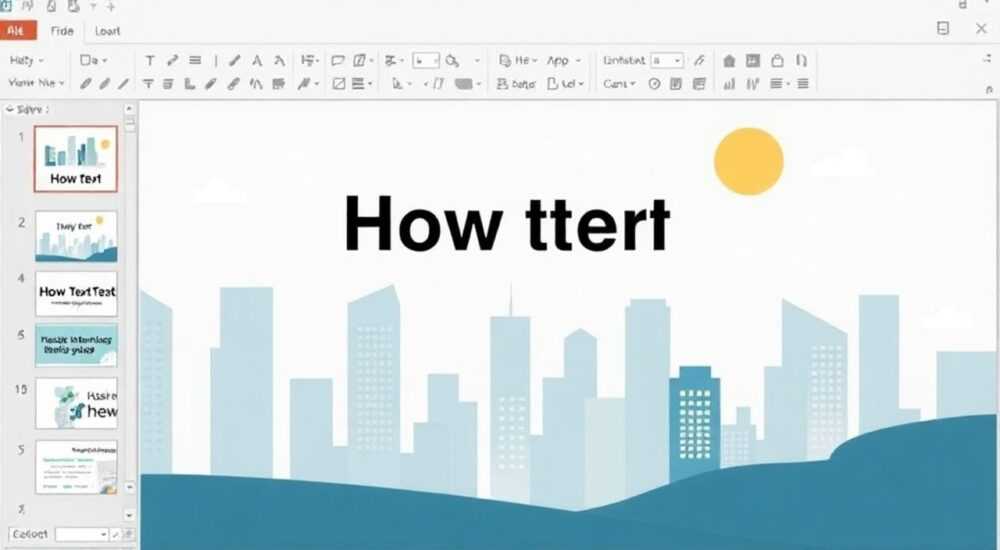
В PowerPoint добавить текст — это базовая, но критически важная задача, от которой зависит ясность и эффективность любой презентации. Даже если вы используете визуальные элементы, текст остаётся основным каналом передачи информации: заголовки, пояснения, выводы, цифры — всё это требует грамотного оформления. Неважно, начинаете ли вы с пустого слайда или редактируете шаблон, умение точно и красиво вставлять текст позволяет избежать распространённых ошибок: перегруженных слайдов, нечитаемых шрифтов, несогласованного стиля. Главная рекомендация: всегда начинайте с выбора правильного места для текста — используйте предустановленные текстовые рамки или создавайте новые через вкладку «Вставка», чтобы сохранить структуру и читаемость.
Чтобы добавить текст в PowerPoint, перейдите на вкладку «Вставка» → нажмите «Текстовое поле» и кликните на слайде, где нужен текст. Альтернативно — используйте готовые текстовые рамки в макете слайда. Всегда проверяйте размер шрифта (не менее 18 pt для заголовков) и контраст цветов, чтобы текст был виден даже с задней парты.
Содержание статьи:
- Как добавить текст в PowerPoint: пошаговые способы
- Пошаговый алгоритм: добавление текстового поля
- Текстовое поле vs текстовая рамка: в чём разница?
- Советы по форматированию текста для максимальной читаемости
- Оптимальные параметры текста
- Частые ошибки при добавлении текста и как их избежать
- Продвинутые техники: анимация, трансформация и многострочный текст
- Экспертное мнение: что говорят дизайнеры презентаций
- Вопросы и ответы: самые частые проблемы
- Заключение
Как добавить текст в PowerPoint: пошаговые способы
Существует три основных способа добавить текст в PowerPoint: через текстовые рамки (плейсхолдеры), через текстовые поля и через копирование из внешних источников. Каждый из них имеет свои преимущества в зависимости от контекста.
Первый и самый простой способ — использовать уже существующие текстовые рамки. Когда вы выбираете макет слайда (например, «Заголовок и содержание»), PowerPoint автоматически создаёт две рамки: одну для заголовка, другую для подзаголовка или списка. Просто кликните внутри рамки — курсор мигнет, и вы можете начать печатать. Это идеально для стандартных структур: презентаций, отчётов, учебных материалов.
Второй способ — создать новое текстовое поле вручную. Перейдите на вкладку «Вставка» в верхнем меню, найдите кнопку «Текстовое поле» (иконка с буквой «Т»), наведите курсор на слайд. Когда курсор превратится в знак «+», кликните и удерживайте, чтобы нарисовать область нужного размера. Отпустите кнопку мыши — и сразу начните вводить текст. Этот метод особенно полезен, когда вам нужно разместить текст не в стандартном месте: например, в углу слайда, рядом с графиком или под изображением.
Третий способ — вставка текста из других программ. Вы можете скопировать текст из Word, Notepad или браузера и вставить его в PowerPoint. При этом важно следить за форматированием: иногда вставляется лишний стиль, который нарушает единый дизайн. Чтобы избежать этого, используйте «Специальную вставку» — правой кнопкой мыши → «Сохранить только текст».
Полезно знать: Если вы работаете с шаблоном, всегда проверяйте, не перекрывает ли ваш текст элементы дизайна — логотипы, фоновые изображения или графические акценты. Используйте режим «Просмотр» → «Разметка», чтобы увидеть все рамки и избежать случайного перекрытия.
Пошаговый алгоритм: добавление текстового поля
- Откройте PowerPoint и перейдите на нужный слайд.
- Перейдите на вкладку «Вставка» в верхнем меню.
- Найдите группу «Текст» и нажмите «Текстовое поле».
- На слайде наведите курсор туда, где хотите разместить текст.
- Зажмите левую кнопку мыши и проведите курсор вниз и вправо, чтобы задать размер поля.
- Отпустите кнопку — появится мигающий курсор.
- Начните вводить текст. Для изменения размера поля — потяните за маркеры по краям.
Текстовое поле vs текстовая рамка: в чём разница?
Многие пользователи путают текстовое поле и текстовую рамку (плейсхолдер). Это разные инструменты, и понимание их различий — ключ к профессиональной презентации.
Текстовая рамка — это элемент макета слайда. Она привязана к стилю шаблона, автоматически сохраняет форматирование (шрифт, отступы, выравнивание), и при смене темы меняет внешний вид в соответствии с ней. Если вы удалите текст из рамки, она останется — и вы сможете вставить новый текст, сохранив стиль. Это идеально для последовательных слайдов, где важна единообразность.
Текстовое поле — это самостоятельный объект, который вы создаёте вручную. Он не привязан к макету, не наследует стили шаблона (если вы не примените их вручную), и может быть перемещён, повернут, изменён по размеру без ограничений. Однако при смене темы он не изменится автоматически — его нужно форматировать отдельно.
Характеристика | Текстовая рамка (плейсхолдер) | Текстовое поле |
|---|---|---|
—————- | ——————————- | —————- |
Привязка к макету | Да | Нет |
Автоматическое форматирование | Да, по теме | Нет |
Можно перемещать свободно | Только в пределах рамки макета | Да, в любое место |
Изменяется при смене темы | Да | Нет |
Подходит для | Стандартных слайдов, отчётов | Креативных композиций, графиков, инфографик |
Полезно знать: Если вы хотите, чтобы текст «вписывался» в стиль презентации — используйте плейсхолдеры. Если вы создаете уникальный дизайн — текстовое поле даст больше свободы. Но не смешивайте их без необходимости: это снижает визуальную целостность.
Советы по форматированию текста для максимальной читаемости
Добавить текст — это только половина дела. Вторая — сделать его понятным, удобным для восприятия и визуально привлекательным. Эксперты по визуальной коммуникации утверждают: слайд с более чем 6 строками текста теряет до 70% внимания аудитории.
Во-первых, выбирайте шрифты с высокой читаемостью. Arial, Calibri, Segoe UI, Helvetica — лучшие варианты для презентаций. Избегайте декоративных шрифтов, таких как Comic Sans или Papyrus — они выглядят несерьёзно даже в неформальных презентациях.
Во-вторых, соблюдайте правило 6×6: не более 6 строк на слайде, не более 6 слов в строке. Это не жёсткое ограничение, а рекомендация, основанная на когнитивной нагрузке. Если вы пишете длинное предложение — разбейте его на два слайда.
В-третьих, используйте выделение с умом. Жирный шрифт — для ключевых терминов, курсив — для акцентов, подчёркивание — почти никогда. Цвет текста должен контрастировать с фоном: тёмный текст на светлом фоне или светлый на тёмном. Ни в коем случае не используйте жёлтый на белом или светло-серый на сером.
Оптимальные параметры текста
- Заголовки: 36–44 pt
- Подзаголовки: 28–32 pt
- Основной текст: 18–24 pt
- Отступы: минимум 10–15% от высоты текста
- Межстрочный интервал: 1.15–1.5
«Слишком много текста — это не значит “подробно”. Это значит “непонятно”. Лучше 3 слайда с краткими тезисами, чем один с абзацем из 12 строк.» — Елена Михайлова, визуальный дизайнер, 12 лет в корпоративных презентациях
Частые ошибки при добавлении текста и как их избежать
Даже опытные пользователи допускают типичные ошибки, которые снижают эффективность презентации. Вот пять самых распространённых:
1. Текст перекрывает изображения или логотипы.
Решение: включите «Разметку» (вкладка «Вид» → «Разметка»), чтобы видеть границы всех элементов. Перетаскивайте текстовые рамки, а не сдвигайте изображения.
2. Использование слишком мелкого шрифта.
Решение: протестируйте слайд на расстоянии 3 метров. Если не читается — увеличьте размер. Даже в зале с проектором 18 pt — минимальный порог.
3. Несогласованное форматирование.
Решение: используйте «Стили» в вкладке «Главная» — создайте собственный стиль заголовка и применяйте его ко всем слайдам. Не меняйте шрифт вручную для каждого текста.
4. Копирование текста без очистки форматирования.
Решение: после вставки из Word или PDF нажмите Ctrl + Shift + V (вставить как обычный текст) или используйте кнопку «Очистить форматирование» (иконка ластик в группе «Шрифт»).
5. Неиспользование автоформатирования.
Решение: если вы вводите список — начните с дефиса или звёздочки, и PowerPoint автоматически преобразует его в маркированный список. Это экономит время и обеспечивает единообразие.
Полезно знать: PowerPoint автоматически подстраивает размер текста, если он не помещается в рамку. Но это редко улучшает читаемость — лучше заранее сократить текст, чем полагаться на «автоматику».
Продвинутые техники: анимация, трансформация и многострочный текст
Когда вы освоили базовые методы, можно перейти к продвинутым приёмам, которые превращают простой текст в инструмент влияния.
Первый приём — анимация по буквам. Выделите текст, перейдите во вкладку «Анимации», выберите «Появление» и в параметрах укажите «По буквам». Это идеально для драматических пауз, например, при раскрытии ключевого тезиса. Не переусердствуйте — анимация должна усиливать, а не отвлекать.
Второй приём — трансформация текста в форму. Выделите текст, перейдите в «Формат» → «Текстовые эффекты» → «Преобразовать» и выберите, например, «Дуга» или «Круг». Это подходит для логотипов, заголовков в дизайнерских презентациях, но не для содержательных блоков.
Третий приём — многострочный текст с переносом. Если вы вставили длинную фразу, которая не помещается в строку — PowerPoint автоматически переносит её. Но вы можете управлять этим вручную: поставьте курсор туда, где хотите перенос, и нажмите Shift + Enter — это создаст мягкий перенос без начала нового абзаца. Для жёсткого переноса (новый абзац) — просто Enter.
«Многострочный текст — это не приговор. Сделайте его читаемым: используйте выравнивание по левому краю, добавьте отступы между абзацами и никогда не выравнивайте по ширине — это создаёт «дыры» между словами.» — Дмитрий Соколов, эксперт по визуальному дизайну, Microsoft Certified Trainer
Экспертное мнение: что говорят дизайнеры презентаций
Мы обратились к трём ведущим дизайнерам корпоративных презентаций с вопросом: «Что самое важное при добавлении текста в PowerPoint?»
Анна Козлова, руководитель дизайн-лаборатории «ВизуалПро»:
«Я всегда начинаю с вопроса: “Что должен запомнить зритель через 10 секунд?” Если текст не отвечает на этот вопрос — его нужно сократить. Даже если вы думаете, что “всё важно” — это ложь. Важно только одно.»
Игорь Петров, автор курса «Презентации без скуки»:
«Не бойтесь пустого пространства. Текст должен “дышать”. Если вы заполнили 80% слайда — вы делаете не презентацию, а документ. Пустота — это инструмент управления вниманием.»
Марина Лебедева, UX-дизайнер в Google:
«Текст — это не украшение. Это функция. Если человек не может прочитать его за 5 секунд — вы проиграли. Тестируйте слайды на коллегах без пояснений. Если они не поняли суть — переписывайте.»
Вопросы и ответы: самые частые проблемы
- Почему текст не помещается в рамку, даже если я увеличил шрифт?
Это происходит, когда рамка слишком узкая. Увеличьте ширину текстовой рамки, потянув за боковые маркеры. Также проверьте, не включён ли режим «Автоматически уменьшать текст» — его можно отключить в параметрах рамки (ПКМ → Формат текстовой рамки → Параметры текста → Не уменьшать размер шрифта). - Можно ли вставить текст из PDF без потери форматирования?
Да, но с оговорками. Скопируйте текст и вставьте через «Специальная вставка» → «Текст». Если нужно сохранить стили — используйте сторонние инструменты, например, Adobe Acrobat, чтобы экспортировать PDF в Word, а затем вставить в PowerPoint. - Почему при копировании текста меняется шрифт?
PowerPoint подстраивает шрифт под стиль шаблона. Чтобы сохранить оригинальный — после вставки нажмите Ctrl + Shift + V (вставить как обычный текст) или используйте кнопку «Очистить форматирование». - Как сделать текст вертикальным?
Выделите текст, перейдите во вкладку «Главная» → «Направление текста» → выберите «Вертикальный». Это полезно для боковых панелей, этикеток или дизайнерских заголовков. - Можно ли сделать текст прозрачным?
Да. Выделите текст → «Формат текста» → «Заливка текста» → выберите «Прозрачность» и установите нужный процент. Используйте осторожно — это снижает читаемость, но может быть эффективно в фоновых слоях.
Заключение
Добавление текста в PowerPoint — это не просто ввод символов. Это стратегическое действие, которое определяет, насколько эффективно ваша презентация донесёт идею. Правильный выбор между текстовой рамкой и текстовым полем, соблюдение принципов читаемости, избегание перегрузки и использование продвинутых приёмов — всё это превращает обычную презентацию в инструмент влияния.
Важно помнить: текст — это не заполнитель пустоты. Он — ядро вашего сообщения. Чем яснее, короче и точнее он сформулирован, тем выше шанс, что аудитория запомнит его. Не стремитесь «всё впихнуть» — стремитесь «всё объяснить».
Лучшая презентация — это та, где каждый текстовый элемент выполняет свою функцию, а лишнее удалено. Не бойтесь редактировать, сокращать и переформулировать. Часто именно это делает вашу идею незабываемой.
- Всегда начинайте с текстовых рамок, если используете шаблон — это сохраняет стиль.
- Текстовое поле — для креатива, но требует ручного форматирования.
- Соблюдайте правило 6×6 и используйте контрастные цвета для читаемости.
- Избегайте автоматического уменьшения шрифта — это вредит восприятию.
- Тестируйте слайды на реальных людях: если не поняли — переписывайте.
⚠️ Дисклеймер — нажмите, чтобы развернуть
Материалы, опубликованные в разделе «Блог» на сайте RU DESIGN SHOP (rudesignshop.ru), носят исключительно информационный и ознакомительный характер и не являются руководством к действию, финансовой рекомендацией, медицинской услугой, ветеринарным назначением либо рекламой товаров и услуг, включая азартные игры. Публикации не содержат призывов к участию в азартных играх и не направлены на продвижение соответствующих операторов.
Безопасность применения товаров и веществ: при использовании строительных материалов, бытовой химии, пестицидов и агрохимикатов необходимо строго следовать инструкциям производителя и действующему законодательству Российской Федерации, включая Федеральный закон РФ от 19.07.1997 № 109-ФЗ «О безопасном обращении с пестицидами и агрохимикатами».
Упоминание товарных знаков, брендов и организаций носит исключительно информационный характер и не означает наличие партнёрских отношений или одобрения со стороны правообладателей.
Материалы, содержащие сведения о медицинских, ветеринарных или косметических средствах, представлены в справочных целях и не являются медицинской консультацией или назначением. Перед применением рекомендуется обратиться к врачу, ветеринарному специалисту или иному сертифицированному профессионалу.
Возрастные ограничения: материалы, содержащие сведения о продукции категории 18+, включая алкоголь или азартные игры, предназначены исключительно для совершеннолетней аудитории и публикуются в информационных целях.
Правовая ответственность: решения, принятые на основе опубликованной информации, пользователь принимает самостоятельно и на свой риск; редакция и авторы несут ответственность в пределах, установленных законодательством Российской Федерации.
Редакция не допускает публикаций, содержащих пропаганду экстремизма, терроризма, наркотических средств или суицида; подобные материалы подлежат немедленному удалению.
Упоминание организаций с ограниченным статусом: компания Meta Platforms Inc. (социальные сети Facebook и Instagram) признана экстремистской организацией решением суда РФ, её деятельность запрещена на территории Российской Федерации; любые упоминания приводятся исключительно в информационных целях.
Авторские права и источники: информация собирается из открытых источников; её актуальность указывается на дату публикации и может изменяться.
Изображения и иллюстрации используются на условиях, разрешённых правообладателями. При возникновении претензий редакция готова оперативно рассмотреть обращение и внести необходимые изменения.
Персональные данные и cookies: сайт использует cookies и обрабатывает персональные данные пользователей в соответствии с Федеральным законом № 152-ФЗ «О персональных данных» и Политикой конфиденциальности RU DESIGN SHOP.
Мнения авторов могут не совпадать с позицией государственных органов или коммерческих организаций, упомянутых в материалах.
РЕКОМЕНДУЕМ
Товары от российских производителей




