Скидка 5% на первый заказ — RDS5




Как в powerpoint изменить ориентацию
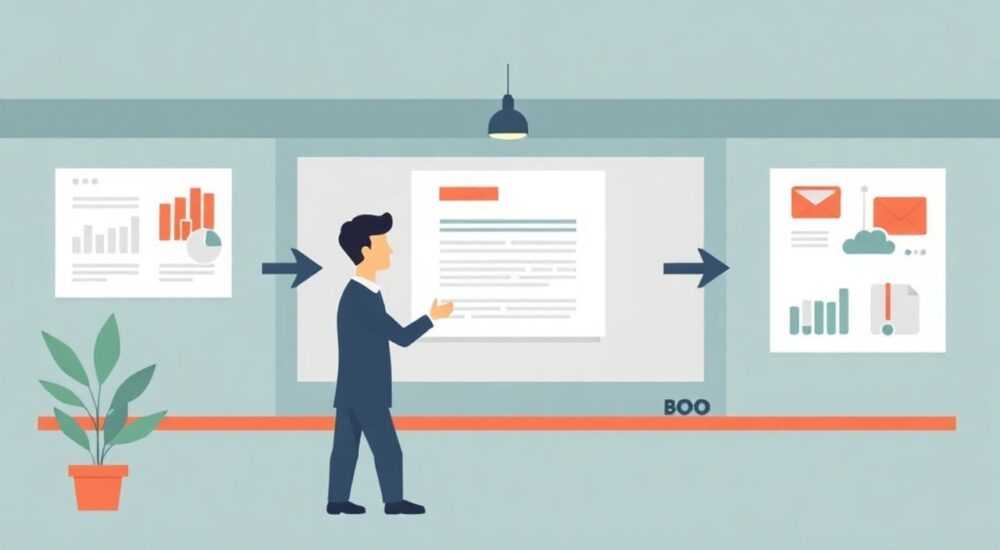
Изменение ориентации слайдов в PowerPoint — базовая, но критически важная настройка при подготовке презентаций. Горизонтальная (альбомная) и вертикальная (книжная) ориентация влияют на компоновку контента, восприятие аудиторией и соответствие требованиям печати или демонстрации. В стандартных шаблонах PowerPoint по умолчанию используется альбомная ориентация, однако во многих случаях — например, при создании буклетов, плакатов или мобильных презентаций — требуется изменить её на книжную или наоборот. Проблема в том, что интерфейс PowerPoint не всегда интуитивно понятен, особенно новичкам: кнопки могут быть скрыты, а последствия изменения ориентации — непредсказуемы, если не знать тонкостей.
Чтобы изменить ориентацию слайда в PowerPoint, перейдите на вкладку «Дизайн» и выберите «Ориентация» — можно установить «Альбомная» или «Книжная». Важно: это повлияет на все слайды, поэтому перед изменением проверьте размещение элементов.
Содержание статьи:
- Почему важно выбрать правильную ориентацию
- Как изменить ориентацию слайда: пошаговая инструкция
- Настройка размера слайда вручную
- Что делать, если кнопка «Ориентация» неактивна?
- Когда использовать книжную и альбомную ориентацию
- Особенности печати в книжной ориентации
- Распространённые ошибки и как их избежать
- Ошибка 1: Неожиданное смещение элементов
- Ошибка 2: Потеря масштаба при экспорте
- Ошибка 3: Несовместимость с шаблонами
- Ошибка 4: Попытка использовать разную ориентацию в одном файле
- Экспертное мнение
- Интервью с Еленой Мироновой, руководителем отдела визуальных коммуникаций в международной консалтинговой компании
- Вопросы и ответы
- Заключение
Почему важно выбрать правильную ориентацию
Ориентация слайда определяет, как будет располагаться контент относительно краёв презентации. Альбомная ориентация — широкая по горизонтали — идеальна для проекций на экран, совместима с большинством мониторов и широкоформатных телевизоров. Книжная — более высокая по вертикали — подходит для печати, листовок, резюме или мобильных устройств, где пользователь держит телефон в портретном режиме.
Выбор неправильной ориентации может привести к обрезке текста, смещению изображений, некорректному отображению диаграмм и общему снижению воспринимаемого качества презентации. Особенно остро это проявляется при экспорте в PDF или демонстрации на устройствах с отличающимся соотношением сторон.
PowerPoint не позволяет задать разную ориентацию для отдельных слайдов в рамках одного файла без использования хаков или внешних инструментов. Это ограничение важно учитывать на этапе планирования структуры презентации. Если вам нужно сочетать альбомные и книжные слайды, придётся либо разделить презентацию на части, либо использовать маски и фреймы.
Полезно знать: Изменение ориентации затрагивает все слайды в файле. PowerPoint не поддерживает смешанную ориентацию «из коробки».
Как изменить ориентацию слайда: пошаговая инструкция
Изменение ориентации — простая операция, но требует внимательности. Ниже приведена универсальная инструкция для актуальных версий PowerPoint (2016, 2019, 2021, Microsoft 365).
- Откройте вашу презентацию в PowerPoint.
- Перейдите на вкладку «Дизайн» в верхнем меню.
- Найдите группу «Настройка» и нажмите кнопку «Ориентация».
- В выпадающем меню выберите:
- Альбомная — для горизонтального расположения;
- Книжная — для вертикального.
- Подтвердите изменение. PowerPoint предупредит, что положение объектов может измениться.
После применения настройки все слайды примут новую ориентацию. Однако существуют нюансы: текстовые блоки, изображения и фигуры могут сместиться, особенно если они были привязаны к границам слайда. Рекомендуется после изменения провести ручную корректировку.
Если вы работаете с шаблоном, который уже содержит настроенные размеры (например, A4), изменение ориентации автоматически скорректирует соотношение сторон. Для точного контроля используйте расширенные настройки:
Настройка размера слайда вручную
- На вкладке «Дизайн» нажмите «Размер слайда».
- Выберите «Пользовательский размер».
- Укажите нужные значения:
- Ширина: например, 29,7 см (для A4 книжная);
- Высота: 21 см.
- В поле «Ориентация» выберите нужный вариант.
- Нажмите «ОК». Подтвердите центрирование или растягивание содержимого.
Что делать, если кнопка «Ориентация» неактивна?
Иногда функция отключена. Причины:
- Файл открыт в режиме просмотра — сохраните копию и откройте в редакторе.
- Презентация защищена от изменений — снимите защиту через «Файл» → «Сведения» → «Защита презентации».
- Используется устаревший формат .pps или .ppsx — конвертируйте в .pptx.
«Перед изменением ориентации всегда делайте резервную копию презентации. Даже если всё пройдёт гладко, вы можете захотеть вернуться к исходному варианту.» — Анна Петрова, ведущий дизайнер презентаций, 8 лет опыта
Когда использовать книжную и альбомную ориентацию
Выбор ориентации зависит от цели презентации, целевой платформы и формата доставки. Ниже — практические рекомендации с примерами.
Цель презентации |
Рекомендуемая ориентация |
Обоснование |
|---|---|---|
Публичные выступления, лекции, бизнес-совещания |
Альбомная |
Соответствует соотношению сторон большинства проекторов и экранов (16:9 или 4:3). |
Печать на принтере (листовки, брошюры) |
Книжная |
Стандартный формат бумаги (A4, Letter) ориентирован вертикально. |
Мобильные презентации (просмотр на смартфоне) |
Книжная |
Пользователи держат телефоны вертикально, горизонтальный контент придётся прокручивать. |
Инфографика, диаграммы, сравнительные таблицы |
Альбомная |
Больше горизонтального пространства для данных и легенд. |
Резюме, портфолио, вертикальные баннеры |
Книжная |
Логичная компоновка «сверху вниз», как в печатных изданиях. |
Особенности печати в книжной ориентации
Если вы готовите презентацию для печати, обязательно проверьте, как она будет выглядеть на бумаге. Перейдите в «Файл» → «Печать» и активируйте предварительный просмотр. Убедитесь, что:
- Поля не обрезают важный контент;
- Шрифты читаются при уменьшении;
- Изображения имеют достаточное разрешение (не менее 150 dpi).
Полезно знать: При экспорте в PDF выберите параметр «Сохранить каждую страницу как лист» — это гарантирует, что ориентация не изменится при открытии на других устройствах.
Распространённые ошибки и как их избежать
Даже опытные пользователи допускают типичные ошибки при смене ориентации. Знание этих ловушек поможет сэкономить время и избежать разочарования.
Ошибка 1: Неожиданное смещение элементов
После изменения ориентации текстовые блоки и изображения могут «прыгнуть» в угол или частично выйти за границы. Это происходит потому, что PowerPoint растягивает или сжимает рабочую область, а объекты, не привязанные к сетке, теряют позицию.
Решение: перед изменением включите сетку и направляющие (вкладка «Вид» → «Сетка и направляющие»). Также используйте функцию «Выровнять» после смены ориентации.
Ошибка 2: Потеря масштаба при экспорте
При конвертации в PDF или видео некоторые элементы могут выглядеть мельче или крупнее. Особенно заметно при переходе между 4:3 и 16:9.
Решение: перед экспортом задайте явный размер слайда. Используйте стандартные пропорции:
- 16:9 — 25,4 см × 14,29 см (подходит для Full HD);
- 4:3 — 25,4 см × 19,05 см (классический формат).
Ошибка 3: Несовместимость с шаблонами
Некоторые скачанные шаблоны «сломаются» при смене ориентации: фоны не заполнят всю область, логотипы сместятся.
Решение: всегда проверяйте шаблон в тестовом режиме. Откройте новый файл, примените шаблон, измените ориентацию и оцените результат. Если есть проблемы — свяжитесь с автором или адаптируйте вручную.
Ошибка 4: Попытка использовать разную ориентацию в одном файле
PowerPoint не поддерживает гибридную ориентацию. Если вам нужно показать один слайд в книжной, а остальные — в альбомной, это невозможно без компромиссов.
Альтернатива: вставьте книжный слайд как изображение в альбомную презентацию. Для этого:
- Создайте отдельный файл с нужным слайдом.
- Экспортируйте его в PNG или JPEG.
- Вставьте картинку в основную презентацию и увеличьте до нужного размера.
«Если вы часто работаете с разными форматами, создайте отдельные шаблоны: один — для альбомных, другой — для книжных презентаций. Это сэкономит часы времени.» — Дмитрий Соколов, IT-тренер, сертифицированный эксперт Microsoft
Экспертное мнение
Интервью с Еленой Мироновой, руководителем отдела визуальных коммуникаций в международной консалтинговой компании
— За последние пять лет мы перешли от классических презентаций к адаптивным форматам. Сегодня одна и та же информация может использоваться на конференции, в печатном отчёте и в мобильном приложении. Поэтому выбор ориентации — не просто технический вопрос, а часть стратегии коммуникации.
Когда мы готовим годовой отчёт, мы создаём три версии:
- Альбомная — для презентации на собрании акционеров;
- Книжная — для PDF-версии на сайте;
- Адаптированная — для Instagram и LinkedIn (вертикальные карточки).
Главное — не начинать с PowerPoint. Мы сначала определяем канал доставки, а только потом выбираем формат. Иногда проще сделать макет в Figma, а затем импортировать в PowerPoint, чем пытаться всё исправить после.
Также замечу: Microsoft работает над улучшением гибкости. В новых версиях PowerPoint появились улучшенные настройки масштабирования и экспорт в SVG. Но пока смешанная ориентация — слабое место.
Полезно знать: В PowerPoint для веб (через браузер) функционал ограничен. Изменение ориентации доступно, но с меньшим контролем над деталями. Для серьёзных проектов используйте десктопную версию.
Вопросы и ответы
Можно ли изменить ориентацию только одного слайда?
Нет, PowerPoint не поддерживает разную ориентацию для отдельных слайдов в одном файле. Все слайды будут иметь одинаковую ориентацию. Обходное решение — вставить слайд с другой ориентацией как изображение или использовать гиперссылку на отдельный файл.
Почему после смены ориентации текст стал мельче?
Это происходит, когда PowerPoint растягивает содержимое, чтобы заполнить новое пространство. Чтобы сохранить размеры, при изменении ориентации выберите опцию «Не изменять размер объектов» — тогда контент останется прежним, но может оказаться в центре с полями по бокам.
Как задать ориентацию по умолчанию для новых презентаций?
Создайте шаблон с нужной ориентацией: настройте размер и ориентацию, добавьте фирменный стиль, сохраните как .potx. Далее используйте этот шаблон как основу для новых файлов.
Поддерживает ли PowerPoint вертикальные слайды для TikTok или Reels?
Да, но с ограничениями. Создайте слайд с соотношением 9:16 (например, 10,7 см × 19 см). Учтите, что при демонстрации в PowerPoint он будет выглядеть очень узким. Экспортируйте в видео («Файл» → «Экспорт» → «Создать видео») с разрешением 1080×1920.
Что делать, если после изменения ориентации фон не заполняет весь слайд?
Это типично для шаблонов с растровыми фонами. Решение: замените фон на векторный или используйте заливку сплошным цветом/градиентом. Также можно растянуть изображение фона вручную через контекстное меню «Формат фона».
Заключение
Правильная ориентация слайда — не просто техническая деталь, а ключевой элемент эффективной визуальной коммуникации. От неё зависит, насколько комфортно будет воспринимать информацию аудитория, соответствует ли презентация формату доставки и остаётся ли профессиональной при печати или экспорте. Хотя процесс изменения ориентации в PowerPoint прост, он требует осознанного подхода: проверки совместимости, резервного копирования и последующей корректировки контента.
Помните: PowerPoint — инструмент, а не творец. Он помогает реализовать вашу идею, но не принимает решения за вас. Перед тем как щёлкнуть «Ориентация», задайте себе вопрос: «Для кого я создаю эту презентацию и где её будут смотреть?» Ответ определит не только ориентацию, но и весь дизайн.
- Ориентация влияет на все слайды — изменение затрагивает весь файл.
- Альбомная ориентация — стандарт для экранов, книжная — для печати и мобильных устройств.
- Всегда делайте резервную копию перед изменением настроек.
- Используйте пользовательские размеры для точного контроля.
- Создавайте шаблоны под разные задачи, чтобы ускорить работу.
⚠️ Дисклеймер — нажмите, чтобы развернуть
Материалы, опубликованные в разделе «Блог» на сайте RU DESIGN SHOP (rudesignshop.ru), носят исключительно информационный и ознакомительный характер и не являются руководством к действию, финансовой рекомендацией, медицинской услугой, ветеринарным назначением либо рекламой товаров и услуг, включая азартные игры. Публикации не содержат призывов к участию в азартных играх и не направлены на продвижение соответствующих операторов.
Безопасность применения товаров и веществ: при использовании строительных материалов, бытовой химии, пестицидов и агрохимикатов необходимо строго следовать инструкциям производителя и действующему законодательству Российской Федерации, включая Федеральный закон РФ от 19.07.1997 № 109-ФЗ «О безопасном обращении с пестицидами и агрохимикатами».
Упоминание товарных знаков, брендов и организаций носит исключительно информационный характер и не означает наличие партнёрских отношений или одобрения со стороны правообладателей.
Материалы, содержащие сведения о медицинских, ветеринарных или косметических средствах, представлены в справочных целях и не являются медицинской консультацией или назначением. Перед применением рекомендуется обратиться к врачу, ветеринарному специалисту или иному сертифицированному профессионалу.
Возрастные ограничения: материалы, содержащие сведения о продукции категории 18+, включая алкоголь или азартные игры, предназначены исключительно для совершеннолетней аудитории и публикуются в информационных целях.
Правовая ответственность: решения, принятые на основе опубликованной информации, пользователь принимает самостоятельно и на свой риск; редакция и авторы несут ответственность в пределах, установленных законодательством Российской Федерации.
Редакция не допускает публикаций, содержащих пропаганду экстремизма, терроризма, наркотических средств или суицида; подобные материалы подлежат немедленному удалению.
Упоминание организаций с ограниченным статусом: компания Meta Platforms Inc. (социальные сети Facebook и Instagram) признана экстремистской организацией решением суда РФ, её деятельность запрещена на территории Российской Федерации; любые упоминания приводятся исключительно в информационных целях.
Авторские права и источники: информация собирается из открытых источников; её актуальность указывается на дату публикации и может изменяться.
Изображения и иллюстрации используются на условиях, разрешённых правообладателями. При возникновении претензий редакция готова оперативно рассмотреть обращение и внести необходимые изменения.
Персональные данные и cookies: сайт использует cookies и обрабатывает персональные данные пользователей в соответствии с Федеральным законом № 152-ФЗ «О персональных данных» и Политикой конфиденциальности RU DESIGN SHOP.
Мнения авторов могут не совпадать с позицией государственных органов или коммерческих организаций, упомянутых в материалах.
РЕКОМЕНДУЕМ
Товары от российских производителей

Люстра OLamp GLODE
Диапазон цен: 22400 руб. – 88900 руб.


