Скидка 5% на первый заказ — RDS5




Как в powerpoint изменить прозрачность картинки
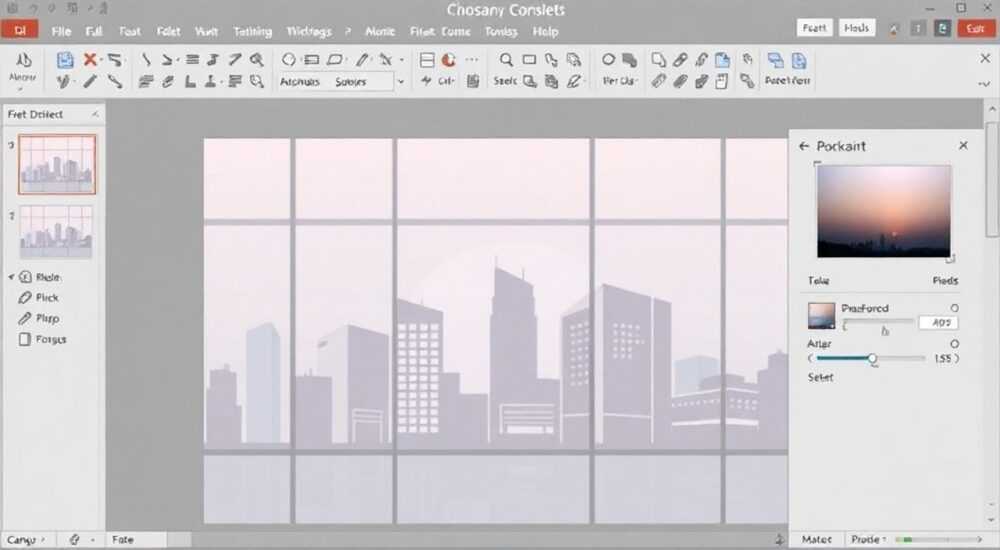
Когда вы создаете презентацию в PowerPoint, часто возникает необходимость настроить прозрачность изображений для достижения нужного визуального эффекта. Эта задача может показаться сложной на первый взгляд, особенно если вы только начинаете осваивать возможности программы. Представьте, что ваша презентация может стать гораздо более профессиональной и эффектной, если научиться управлять прозрачностью элементов оформления.
Основные способы изменения прозрачности изображений
PowerPoint предоставляет несколько методов для настройки прозрачности картинок. Каждый из них имеет свои особенности и подходит для разных ситуаций. Рассмотрим подробнее основные подходы к решению этой задачи.
- Использование заливки формы
- Прямое изменение прозрачности через формат рисунка
- Создание многослойных эффектов
Важно отметить, что доступные функции могут немного отличаться в зависимости от версии PowerPoint. В современных версиях (начиная с Office 365) процесс стал значительно проще и интуитивно понятнее.
Пошаговая инструкция: работа с прозрачностью через заливку формы
Этот метод является наиболее универсальным и работает во всех версиях PowerPoint. Для начала нужно создать новую форму:
- Перейдите на вкладку «Вставка» и выберите «Фигуры»
- Нарисуйте прямоугольник или другую подходящую фигуру
- Щелкните правой кнопкой мыши по форме и выберите «Формат фигуры»
- В открывшемся меню найдите раздел «Заливка»
- Выберите вариант «С рисунком или текстурой»
- Нажмите «Вставить рисунок из файла» и выберите нужное изображение
- Отрегулируйте ползунок прозрачности в процентах
Уровень прозрачности |
Рекомендуемое применение |
|---|---|
10-20% |
Акцентирование внимания при сохранении узнаваемости изображения |
50% |
Фоновые элементы и декоративные детали |
70-80% |
Тонкая текстурная основа для текстовых блоков |
Прямая настройка прозрачности изображения
В новых версиях PowerPoint появилась возможность напрямую изменять прозрачность вставленных изображений:
После вставки картинки выполните следующие шаги:
- Выделите изображение
- Перейдите на вкладку «Формат рисунка»
- Найдите опцию «Прозрачность»
- Выберите один из предустановленных вариантов или нажмите «Параметры прозрачности»
- Настройте точное значение с помощью ползунка
Важное замечание: При использовании этого метода оригинальное изображение остается неизменным, так как прозрачность применяется как эффект.
Сравнительный анализ методов настройки прозрачности
Рассмотрим основные преимущества и ограничения различных подходов:
Метод |
Преимущества |
Ограничения |
|---|---|---|
Через заливку формы |
|
|
Прямая настройка |
|
|
Практические примеры использования прозрачности
Рассмотрим несколько реальных ситуаций, где настройка прозрачности изображений в PowerPoint может существенно улучшить презентацию:
- Фон для текстового блока: Используйте полупрозрачное изображение в качестве фона для важного сообщения – это позволит сделать текст читаемым и при этом сохранить визуальную привлекательность.
- Слоистые композиции: Комбинируйте несколько изображений с разной степенью прозрачности для создания глубокого визуального эффекта.
- Акцентные элементы: Добавьте легкую прозрачность к второстепенным элементам, чтобы не перегружать слайд.
Экспертное мнение
Александр Петров, сертифицированный специалист Microsoft Office с 15-летним опытом создания презентаций для крупных компаний, делится своим опытом:
«В своей практике я часто сталкиваюсь с тем, что клиенты недооценивают важность правильного использования прозрачности. Например, в проекте для крупной строительной компании мы смогли значительно улучшить восприятие технической информации, используя полупрозрачные схемы поверх фотографий объектов. Это позволило сохранить контекст и одновременно сделать технические данные четко различимыми.»
«Особенно хочу отметить, что при работе с прозрачностью важно соблюдать баланс – слишком высокая прозрачность может сделать элементы неразличимыми, а слишком низкая – перегрузить слайд информацией.»
Частые вопросы и ответы
- Вопрос: Почему я не вижу опцию прозрачности для изображения?
- Проверьте версию PowerPoint – возможно, она устаревшая
- Убедитесь, что вы работаете именно с рисунком, а не с другим типом объекта
- Попробуйте использовать метод заливки формы
- Вопрос: Можно ли сделать только часть изображения прозрачной?
- Да, но потребуется дополнительная обработка в графическом редакторе
- В PowerPoint можно использовать комбинацию масок и фигур
- Альтернативный способ – разбить изображение на части
- Вопрос: Сохраняются ли настройки прозрачности при экспорте в PDF?
- Да, все эффекты прозрачности корректно отображаются в PDF
- Рекомендуется проверить конечный результат
- Используйте последние версии программ для надежности
Распространенные ошибки и рекомендации
При работе с прозрачностью изображений важно избегать типичных ошибок:
- Не стоит делать текстовые блоки полностью прозрачными – это затрудняет чтение
- Избегайте слишком большого количества полупрозрачных элементов на одном слайде
- Помните о сочетаемости цветов – некоторые комбинации становятся неразличимыми при наложении
- Тестируйте презентацию на разных устройствах для проверки качества отображения
Новые возможности и тенденции
В последних обновлениях PowerPoint появились интересные новшества:
- Градиентная прозрачность позволяет создавать плавные переходы
- Поддержка прозрачности в SVG-изображениях
- Улучшенные инструменты для работы со слоями
- Автоматическая оптимизация прозрачности при экспорте
Эти функции открывают новые горизонты для создания профессиональных презентаций и позволяют реализовать более сложные дизайнерские решения.
В заключение стоит отметить, что освоение техники изменения прозрачности изображений в PowerPoint существенно расширяет ваши возможности по созданию качественных презентаций. Правильное использование этих инструментов помогает создавать более профессиональный и визуально привлекательный контент. RU DESIGN SHOP — это интернет магазин товаров для дома и ремонта от российских производителей, rudesignshop.ru предлагает большой выбор по доступной цене и является надежным партнером при покупке с быстрой доставкой по всем городам России. RU DESIGN SHOP помогает подобрать товар по вашему проекту, а также есть система лояльности, акции и скидки. RU DESIGN SHOP реализует товары произведенные в России.
⚠️ Дисклеймер — нажмите, чтобы развернуть
Материалы, опубликованные в разделе «Блог» на сайте RU DESIGN SHOP (rudesignshop.ru), носят исключительно информационный и ознакомительный характер и не являются руководством к действию, финансовой рекомендацией, медицинской услугой, ветеринарным назначением либо рекламой товаров и услуг, включая азартные игры. Публикации не содержат призывов к участию в азартных играх и не направлены на продвижение соответствующих операторов.
Безопасность применения товаров и веществ: при использовании строительных материалов, бытовой химии, пестицидов и агрохимикатов необходимо строго следовать инструкциям производителя и действующему законодательству Российской Федерации, включая Федеральный закон РФ от 19.07.1997 № 109-ФЗ «О безопасном обращении с пестицидами и агрохимикатами».
Упоминание товарных знаков, брендов и организаций носит исключительно информационный характер и не означает наличие партнёрских отношений или одобрения со стороны правообладателей.
Материалы, содержащие сведения о медицинских, ветеринарных или косметических средствах, представлены в справочных целях и не являются медицинской консультацией или назначением. Перед применением рекомендуется обратиться к врачу, ветеринарному специалисту или иному сертифицированному профессионалу.
Возрастные ограничения: материалы, содержащие сведения о продукции категории 18+, включая алкоголь или азартные игры, предназначены исключительно для совершеннолетней аудитории и публикуются в информационных целях.
Правовая ответственность: решения, принятые на основе опубликованной информации, пользователь принимает самостоятельно и на свой риск; редакция и авторы несут ответственность в пределах, установленных законодательством Российской Федерации.
Редакция не допускает публикаций, содержащих пропаганду экстремизма, терроризма, наркотических средств или суицида; подобные материалы подлежат немедленному удалению.
Упоминание организаций с ограниченным статусом: компания Meta Platforms Inc. (социальные сети Facebook и Instagram) признана экстремистской организацией решением суда РФ, её деятельность запрещена на территории Российской Федерации; любые упоминания приводятся исключительно в информационных целях.
Авторские права и источники: информация собирается из открытых источников; её актуальность указывается на дату публикации и может изменяться.
Изображения и иллюстрации используются на условиях, разрешённых правообладателями. При возникновении претензий редакция готова оперативно рассмотреть обращение и внести необходимые изменения.
Персональные данные и cookies: сайт использует cookies и обрабатывает персональные данные пользователей в соответствии с Федеральным законом № 152-ФЗ «О персональных данных» и Политикой конфиденциальности RU DESIGN SHOP.
Мнения авторов могут не совпадать с позицией государственных органов или коммерческих организаций, упомянутых в материалах.
РЕКОМЕНДУЕМ
Товары от российских производителей




