Скидка 5% на первый заказ — RDS5




Как в powerpoint изменить прозрачность рисунка
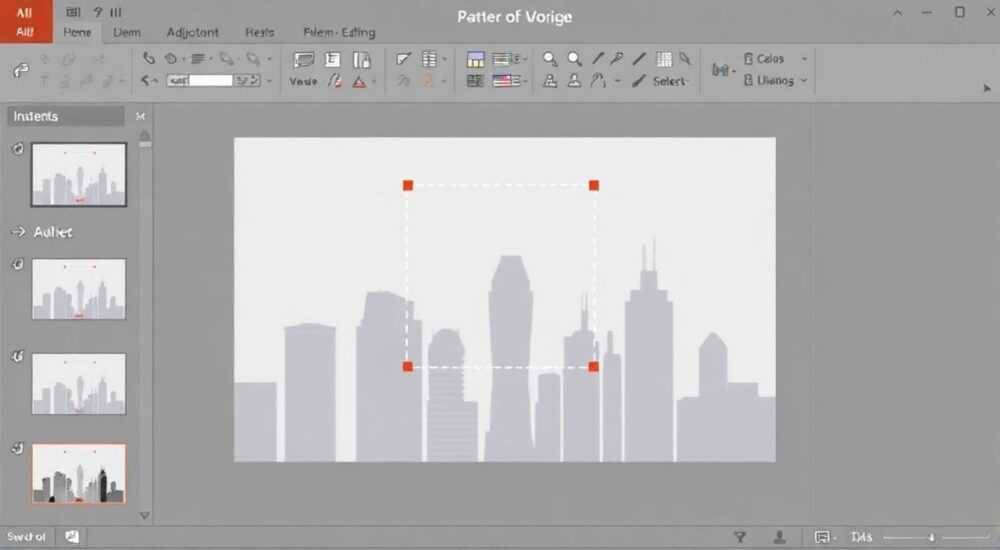
Прозрачность рисунка в PowerPoint — важный инструмент для создания профессиональных и визуально выразительных презентаций. Изменить её можно через параметры формата изображения, где доступны как точные настройки прозрачности, так и предустановленные эффекты. Главное — использовать вкладку «Формат» после выделения изображения и не путать прозрачность самого рисунка с эффектами заливки или обтекания.
Чтобы изменить прозрачность рисунка в PowerPoint, выделите изображение, перейдите во вкладку «Формат» и откройте диалоговое окно форматирования. В разделе «Прозрачность» установите нужное значение в процентах. Этот способ работает для любых изображений, включая PNG и JPEG.
В современных презентациях визуальная гармония играет ключевую роль. Часто дизайнерам и докладчикам необходимо интегрировать изображения в слайд так, чтобы они не перегружали фон, а органично дополняли композицию. Одним из самых эффективных способов достичь этого — настроить прозрачность рисунка. Это особенно актуально при наложении изображений на текстовые блоки, градиенты или другие элементы фона. Microsoft PowerPoint предоставляет несколько инструментов для управления прозрачностью, но не все пользователи знают, как ими правильно пользоваться. Многие ограничиваются стандартными настройками, упуская возможность тонкой настройки.
Ошибки при работе с прозрачностью могут свести на нет весь визуальный эффект: слишком высокая прозрачность сделает изображение едва различимым, а слишком низкая — нарушит читаемость текста. Кроме того, важно понимать разницу между прозрачностью всего изображения и прозрачностью отдельных его частей, например, фона. Некоторые пользователи пытаются добиться нужного эффекта через графические редакторы, хотя необходимые функции уже есть прямо в PowerPoint. Освоив эти инструменты, можно значительно ускорить процесс подготовки слайдов и повысить их качество.
Содержание статьи:
Как открыть панель форматирования изображения
Для изменения прозрачности рисунка в PowerPoint необходимо сначала активировать правильную вкладку интерфейса. После вставки изображения на слайд оно становится объектом, управляемым через контекстное меню форматирования. Первый шаг — щёлкнуть по изображению один раз левой кнопкой мыши. Это выделит рисунок и вызовет появление дополнительной вкладки на ленте сверху.
В большинстве версий PowerPoint (включая 2016, 2019, 365 и онлайн-версию) эта вкладка называется «Формат». Она расположена рядом с вкладкой «Главная» и становится видимой только при выделенном изображении. Если вкладка не появилась, возможно, вы кликнули по другому элементу или используете ограниченную версию программы. Убедитесь, что изображение действительно выделено — вокруг него должны быть маркеры изменения размера.
После активации вкладки «Формат» найдите группу инструментов «Размер» или «Настройка». Там расположен значок с изображением стрелки вниз — это кнопка вызова диалогового окна форматирования. Её часто называют «Дополнительные параметры формата». Клик по ней открывает боковую панель или новое окно с расширенными настройками, включая прозрачность.
Полезно знать: В некоторых версиях PowerPoint кнопка может находиться в группе «Стили изображений» под названием «Создать стиль» или «Формат изображения».
Альтернативные способы открытия настроек
Если по какой-то причине вкладка «Формат» неактивна, можно воспользоваться контекстным меню. Для этого щёлкните правой кнопкой мыши по изображению и выберите пункт «Формат рисунка» (или «Формат изображения»). Этот способ работает во всех версиях PowerPoint и особенно полезен при использовании программы на устройствах с сенсорным экраном.
Также можно использовать сочетание клавиш. Выделите изображение и нажмите Ctrl + 1. В большинстве случаев это откроет панель форматирования. Однако в некоторых конфигурациях сочетание может отличаться, поэтому стоит проверить настройки вашей версии.
- Выделите изображение левой кнопкой мыши.
- Перейдите во вкладку «Формат» на ленте.
- Найдите и нажмите кнопку вызова диалогового окна (стрелка вниз).
- Альтернативно: кликните ПКМ → «Формат рисунка».
Пошаговая настройка прозрачности рисунка
После открытия панели «Формат рисунка» необходимо найти раздел, отвечающий за прозрачность. Обычно он расположен в категории «Заливка и линии» (или просто «Заливка»), даже если речь идёт об изображении. Это может показаться нелогичным, но PowerPoint рассматривает изображение как тип заливки формы.
В боковой панели выберите вкладку «Заливка» — она обозначается иконкой ведра с краской. Далее найдите опцию «Прозрачность». Здесь доступен ползунок, позволяющий задать процент прозрачности от 0% (полностью непрозрачный) до 100% (невидимый). Перемещая ползунок, вы сразу увидите изменения на слайде.
Для точной настройки можно ввести значение вручную. Например, 30% — оптимальный уровень для фоновых изображений, которые должны быть заметны, но не мешать чтению текста. Значение 70–80% подходит для водяных знаков или декоративных элементов. Не рекомендуется ставить 100%, если только вы не планируете временно скрыть изображение.
Уровень прозрачности |
Рекомендуемое применение |
|---|---|
0–20% |
Яркие акценты, логотипы, которые должны выделяться |
30–50% |
Фоновые изображения, визуальные подложки |
60–80% |
Водяные знаки, декоративные элементы |
90–100% |
Скрытие изображения без удаления |
Настройка через числовое значение
Если требуется максимальная точность, лучше вводить процент вручную. Рядом с ползунком обычно есть поле ввода, куда можно вписать число. Например, 42% даёт более мягкий эффект, чем округлённые 40% или 50%. Такой подход полезен при создании корпоративных шаблонов, где важна единообразие.
«Всегда проверяйте прозрачность на разных фоновых цветах. То, что хорошо смотрится на белом фоне, может потеряться на тёмном слайде.» — Алексей Смирнов, ведущий дизайнер презентаций
Расширенные методы: маски и эффекты
Изменение общей прозрачности — лишь базовый инструмент. Для более сложных задач PowerPoint предлагает маскирование и градиентную прозрачность. Эти методы позволяют сделать прозрачным не всё изображение целиком, а только его часть, например, края.
Градиентная прозрачность особенно полезна при создании переходов между изображением и фоном. Чтобы её настроить, в той же панели «Формат рисунка» выберите «Градиентная заливка». Затем добавьте несколько точек останова (стопов), где каждая точка имеет своё значение прозрачности. Например, крайние точки — 100% прозрачности, центральная — 0%. Это создаёт эффект «растворения» краёв.
Маскирование — более продвинутый приём. Он заключается в наложении формы поверх изображения и использовании её как обтравочной маски. Для этого:
- Вставьте форму (например, круг или прямоугольник).
- Разместите её поверх изображения.
- Выделите и изображение, и форму.
- На вкладке «Формат» нажмите «Объединить» → «Обрезать».
В результате изображение будет видно только в пределах формы, а остальное — прозрачным.
Полезно знать: Функция «Обрезать» доступна только при одновременном выделении двух объектов: изображения и формы.
Типичные ошибки и как их избежать
Одна из самых распространённых ошибок — путаница между прозрачностью изображения и прозрачностью фона изображения. Прозрачность фона — это удаление сплошного цвета (часто белого) с помощью функции «Удалить фон». Это совершенно другой инструмент, который не влияет на общую прозрачность.
Ещё одна ошибка — чрезмерное использование прозрачности. Когда на слайде несколько полупрозрачных элементов, они начинают накладываться друг на друга, создавая визуальный шум. Лучше ограничиться одним-двумя такими элементами и использовать их осознанно.
Некоторые пользователи применяют прозрачность к изображениям низкого качества, надеясь скрыть пикселизацию. Однако это только усиливает дефекты. Всегда используйте качественные изображения с разрешением не ниже 150 dpi.
- Не путайте «прозрачность» и «удалить фон».
- Избегайте наложения нескольких полупрозрачных объектов.
- Не используйте прозрачность для замаскировки плохого качества картинки.
- Проверяйте результат на проекторе или экране — цветопередача может отличаться.
Экспертное мнение
Прозрачность должна служить цели визуальной коммуникации, а не быть украшением ради украшения. Используйте её, чтобы направлять внимание зрителя, создавать глубину или отделять содержание. Например, фоновое изображение с прозрачностью 40% может задавать настроение, не отвлекая от основного текста.
При работе с корпоративными презентациями рекомендуется сохранять настройки прозрачности в шаблоне. Это обеспечивает единообразие и экономит время при создании новых слайдов. Также полезно использовать сочетания прозрачности и теней — они усиливают объём и делают слайд более динамичным.
Для образовательных и научных презентаций прозрачность можно применять для сравнения данных. Например, наложить два графика с разной прозрачностью, чтобы показать пересечение трендов. Такой приём нагляден и не требует дополнительных пояснений.
Вопросы и ответы
Можно ли сделать прозрачным только фрагмент изображения?
Да, с помощью градиентной заливки или маскирования. Полная прозрачность применяется ко всему изображению, но вы можете создать эффект частичной прозрачности через наложение форм или градиентов.
Работает ли прозрачность в PowerPoint Online?
Да, веб-версия PowerPoint поддерживает изменение прозрачности изображений. Интерфейс может немного отличаться, но функционал сохранён. Откройте «Формат рисунка» → «Заливка» → «Прозрачность».
Почему после изменения прозрачности изображение стало размытым?
PowerPoint не должен влиять на чёткость при изменении прозрачности. Размытие может возникнуть из-за экспорта в PDF или просмотра на низкокачественном экране. Проверьте исходное изображение и настройки экспорта.
Можно ли анимировать прозрачность?
Да, через эффекты анимации. Добавьте анимацию «Появление» или «Изменение» и настройте параметры, включая изменение прозрачности от 0% до 100% в течение времени.
Поддерживают ли старые версии PowerPoint (2007, 2010) прозрачность изображений?
Да, начиная с PowerPoint 2010, функция прозрачности доступна. В 2007 версии — только через сторонние плагины или предварительную обработку в графических редакторах.
Заключение
Настройка прозрачности рисунка в PowerPoint — простой, но мощный инструмент визуального дизайна. Он позволяет гибко управлять восприятием слайда, интегрировать изображения в композицию и создавать профессиональные презентации без использования внешних программ. Главное — понимать, где и зачем применять этот эффект, и не переусердствовать.
Освоив базовые и продвинутые методы работы с прозрачностью, вы сможете значительно повысить качество своих презентаций. Помните: хороший дизайн — это не количество эффектов, а их уместность и функциональность.
- Прозрачность настраивается через вкладку «Формат» → «Формат рисунка» → «Заливка».
- Оптимальные значения: 30–50% для фонов, 60–80% для декора.
- Используйте градиенты и маски для сложных эффектов.
- Избегайте наложения нескольких полупрозрачных объектов.
- Проверяйте результат на разных устройствах перед показом.
⚠️ Дисклеймер — нажмите, чтобы развернуть
Материалы, опубликованные в разделе «Блог» на сайте RU DESIGN SHOP (rudesignshop.ru), носят исключительно информационный и ознакомительный характер и не являются руководством к действию, финансовой рекомендацией, медицинской услугой, ветеринарным назначением либо рекламой товаров и услуг, включая азартные игры. Публикации не содержат призывов к участию в азартных играх и не направлены на продвижение соответствующих операторов.
Безопасность применения товаров и веществ: при использовании строительных материалов, бытовой химии, пестицидов и агрохимикатов необходимо строго следовать инструкциям производителя и действующему законодательству Российской Федерации, включая Федеральный закон РФ от 19.07.1997 № 109-ФЗ «О безопасном обращении с пестицидами и агрохимикатами».
Упоминание товарных знаков, брендов и организаций носит исключительно информационный характер и не означает наличие партнёрских отношений или одобрения со стороны правообладателей.
Материалы, содержащие сведения о медицинских, ветеринарных или косметических средствах, представлены в справочных целях и не являются медицинской консультацией или назначением. Перед применением рекомендуется обратиться к врачу, ветеринарному специалисту или иному сертифицированному профессионалу.
Возрастные ограничения: материалы, содержащие сведения о продукции категории 18+, включая алкоголь или азартные игры, предназначены исключительно для совершеннолетней аудитории и публикуются в информационных целях.
Правовая ответственность: решения, принятые на основе опубликованной информации, пользователь принимает самостоятельно и на свой риск; редакция и авторы несут ответственность в пределах, установленных законодательством Российской Федерации.
Редакция не допускает публикаций, содержащих пропаганду экстремизма, терроризма, наркотических средств или суицида; подобные материалы подлежат немедленному удалению.
Упоминание организаций с ограниченным статусом: компания Meta Platforms Inc. (социальные сети Facebook и Instagram) признана экстремистской организацией решением суда РФ, её деятельность запрещена на территории Российской Федерации; любые упоминания приводятся исключительно в информационных целях.
Авторские права и источники: информация собирается из открытых источников; её актуальность указывается на дату публикации и может изменяться.
Изображения и иллюстрации используются на условиях, разрешённых правообладателями. При возникновении претензий редакция готова оперативно рассмотреть обращение и внести необходимые изменения.
Персональные данные и cookies: сайт использует cookies и обрабатывает персональные данные пользователей в соответствии с Федеральным законом № 152-ФЗ «О персональных данных» и Политикой конфиденциальности RU DESIGN SHOP.
Мнения авторов могут не совпадать с позицией государственных органов или коммерческих организаций, упомянутых в материалах.
РЕКОМЕНДУЕМ
Товары от российских производителей

-10%
Люстра SimpLumen Up Rand GLODE
Диапазон цен: 224000 руб. – 226500 руб.


